- 1. Kiến thức cơ bản về kết nối iPhone và HDMI
- 1.1. Công nghệ Lightning → HDMI (HDMI Adapter)
- 1.2. Các chuẩn HDMI hỗ trợ
- 1.3. Các loại cáp và phụ kiện liên quan
- 2. Nguyên nhân phổ biến gây “iPhone 接 HDMI 沒 反應”
- 2.1. Phụ kiện không tương thích hoặc chất lượng kém
- 2.2. Cấu hình TV hoặc máy chiếu không phù hợp
- 2.3. Lỗi phần mềm trên iPhone
- 2.4. Hạn chế phần cứng
- 2.5. Các yếu tố môi trường
- 3. Các bước kiểm tra và khắc phục “iPhone 接 HDMI 沒 反應”
- 3.1. Kiểm tra phần cứng cơ bản
- 3.2. Kiểm tra cấu hình TV / máy chiếu
- 3.3. Kiểm tra và cập nhật phần mềm iPhone
- 3.4. Thực hiện “Screen Mirroring” đúng cách
- 3.5. Cung cấp nguồn điện bổ sung cho adapter
- 3.6. Kiểm tra vấn đề HDCP
- 3.7. Thử nghiệm với thiết bị khác
- 4. Giải pháp nâng cao và các trường hợp đặc biệt
- 4.1. Sử dụng Apple TV hoặc AirPlay thay thế HDMI
- 4.2. Sử dụng Docking Station đa cổng
- 4.3. Khi iPhone không nhận diện adapter (MFi)
- 4.4. Xử lý vấn đề “No Signal” trên TV
- 4.5. Khi chỉ có âm thanh nhưng không có hình ảnh
- 4.6. Sự cố khi iPhone quá nóng
- 5. Những lưu ý quan trọng khi sử dụng iPhone với HDMI
- 6. Tổng kết
Trong thời đại công nghệ hiện đại, việc chia sẻ nội dung từ điện thoại di động lên màn hình lớn đã trở nên vô cùng phổ biến. Đối với người dùng iPhone, một trong những cách tiện lợi nhất để thực hiện điều này là kết nối iPhone với màn hình TV hoặc máy chiếu thông qua cổng HDMI. Tuy nhiên, không phải lúc nào quá trình này cũng diễn ra suôn sẻ. Nhiều người dùng đã gặp phải tình trạng “iPhone 接 HDMI 沒 反應” – tức là khi cắm cáp HDMI vào iPhone và TV, không có hình ảnh nào xuất hiện, hoặc chỉ có âm thanh mà không có video, hoặc thậm chí không nhận diện thiết bị.
Bài viết này sẽ cung cấp một hướng dẫn chi tiết, tổng hợp các nguyên nhân phổ biến gây ra sự cố “iPhone 接 HDMI 沒 反應”, đồng thời đưa ra các giải pháp khắc phục cụ thể, kèm theo những lưu ý quan trọng giúp bạn tận dụng tối đa tính năng hiển thị ngoài của iPhone.
Có thể bạn quan tâm: Iphone 序號 整 新 機:cách Kiểm Tra, Giải Mã Và Ứng Dụng Thông Tin Serial Number Cho Người Dùng Việt Nam
1. Kiến thức cơ bản về kết nối iPhone và HDMI
1.1. Công nghệ Lightning → HDMI (HDMI Adapter)
iPhone hiện nay (từ iPhone 5 trở lên) đều sử dụng cổng Lightning để truyền dữ liệu và sạc pin. Để kết nối iPhone với HDMI, người dùng cần một Lightning Digital AV Adapter (còn gọi là Lightning → HDMI adapter) do Apple hoặc các nhà sản xuất thứ ba cung cấp. Adapter này thực hiện chuyển đổi tín hiệu số từ Lightning sang tín hiệu HDMI, cho phép truyền hình ảnh và âm thanh đồng thời.
1.2. Các chuẩn HDMI hỗ trợ
- HDMI 1.4: Hỗ trợ độ phân giải lên tới 4K ở 30Hz, phù hợp cho hầu hết TV hiện nay.
- HDMI 2.0: Hỗ trợ 4K ở 60Hz và HDR, thích hợp cho TV 4K cao cấp.
- HDMI ARC/eARC: Đối với việc truyền âm thanh qua kênh âm thanh của TV.
Khi sử dụng adapter, iPhone sẽ xuất ra tín hiệu HDMI chuẩn HDMI 1.4, do đó nếu TV hoặc máy chiếu yêu cầu chuẩn HDMI 2.0 trở lên, vẫn sẽ tương thích ngược, nhưng có thể gặp giới hạn độ phân giải.
1.3. Các loại cáp và phụ kiện liên quan
| Phụ kiện | Mô tả | Lưu ý |
|---|---|---|
| Apple Lightning Digital AV Adapter | Chính hãng Apple, chất lượng ổn định. | Giá cao, nhưng ít gặp lỗi. |
| Lightning to HDMI Adapter của bên thứ ba | Giá rẻ hơn, nhưng chất lượng không đồng đều. | Kiểm tra hỗ trợ MFi (Made for iPhone). |
| Cáp HDMI | Đầu HDMI chuẩn, dài từ 1m đến 5m. | Đảm bảo cáp không hỏng, không bị gãy. |
| Docking Station | Tích hợp nhiều cổng (USB, Ethernet, HDMI). | Thích hợp cho môi trường làm việc. |
Có thể bạn quan tâm: Iphone 國 外 收 簡訊 – Hướng Dẫn Chi Tiết Để Nhận Tin Nhắn Khi Đi Du Lịch Nước Ngoài
2. Nguyên nhân phổ biến gây “iPhone 接 HDMI 沒 反應”
2.1. Phụ kiện không tương thích hoặc chất lượng kém
- Adapter không hỗ trợ MFi: Apple yêu cầu các phụ kiện thứ ba phải được chứng nhận MFi. Nếu không, iPhone có thể không nhận diện adapter.
- Cáp HDMI bị hỏng: Đôi khi cáp HDMI bị gãy nội bộ, mất một số dây dẫn, dẫn đến tín hiệu không truyền được.
- Cổng Lightning bẩn hoặc hỏng: Độ bám bụi, sáp, hoặc cổng bị lỏng có thể ngăn cản việc truyền dữ liệu.
2.2. Cấu hình TV hoặc máy chiếu không phù hợp
- Đầu vào HDMI sai kênh: Người dùng thường quên chuyển TV sang đúng cổng HDMI.
- HDMI Handshake thất bại: Khi TV và thiết bị không đồng bộ handshake, sẽ không hiển thị hình ảnh.
- Chế độ HDCP (High-bandwidth Digital Content Protection): Nếu TV không hỗ trợ HDCP hoặc phiên bản HDCP không phù hợp, nội dung bảo vệ bản quyền sẽ không hiển thị.
2.3. Lỗi phần mềm trên iPhone
- iOS chưa cập nhật: Một số phiên bản iOS cũ có thể có lỗi liên quan đến xuất hình ảnh qua HDMI.
- Cài đặt hiển thị: Đôi khi iPhone ở chế độ “Screen Mirroring” (phản chiếu màn hình) nhưng không được bật đúng cách.
- Ứng dụng không hỗ trợ xuất video: Không phải mọi ứng dụng đều cho phép xuất video qua HDMI (ví dụ: một số ứng dụng video streaming có bảo vệ DRM).
2.4. Hạn chế phần cứng
- iPhone không đủ năng lượng: Khi sử dụng adapter, iPhone cần nguồn điện bổ sung (đặc biệt khi kết nối với thiết bị tiêu thụ nhiều năng lượng như TV 4K). Nếu không cung cấp đủ điện, iPhone có thể tắt nguồn adapter.
- Phiên bản iPhone cũ: Một số iPhone cũ (ví dụ iPhone 5, 5c) chỉ hỗ trợ độ phân giải tối đa 1080p, có thể không tương thích tốt với TV 4K.
2.5. Các yếu tố môi trường
- Nhiệt độ cao: Khi iPhone quá nóng (đặc biệt khi đang chơi game hoặc xem video dài), nó có thể giảm hiệu năng và gây lỗi xuất video.
- Nhiễu điện từ: Đặt cáp HDMI gần nguồn điện lớn hoặc thiết bị điện tử mạnh có thể gây nhiễu tín hiệu.
Có thể bạn quan tâm: Iphone 原 廠 充電 線 – Tất Cả Những Điều Bạn Cần Biết Về Dây Sạc Chính Hãng
3. Các bước kiểm tra và khắc phục “iPhone 接 HDMI 沒 反應”
3.1. Kiểm tra phần cứng cơ bản
- Kiểm tra cổng Lightning
- Dùng đèn pin chiếu vào cổng, xem có bụi, sáp hoặc vật cản không.
- Dùng một que bông hoặc miếng vải mềm lau sạch nhẹ nhàng.
Nếu cổng lỏng, thử cắm và tháo adapter nhiều lần để xác định độ chắc.
Kiểm tra adapter
- Đảm bảo adapter là Apple Lightning Digital AV Adapter hoặc một sản phẩm được chứng nhận MFi.
Nếu có sẵn, thử dùng một adapter khác để loại trừ lỗi phần cứng.
Kiểm tra cáp HDMI
- Thử cáp HDMI trên một thiết bị khác (ví dụ: laptop) để chắc chắn rằng cáp hoạt động.
- Thay cáp dài ngắn hơn (1m) để xem có cải thiện không; cáp dài quá 3m đôi khi gây mất tín hiệu.
3.2. Kiểm tra cấu hình TV / máy chiếu
- Chọn đúng nguồn HDMI
- Dùng remote TV, chuyển sang cổng HDMI mà bạn đã cắm.
Kiểm tra “Input Label” nếu TV cho phép đặt tên cho mỗi cổng, để tránh nhầm lẫn.
Kiểm tra chế độ HDMI
Một số TV có “HDMI Mode” (Standard, PC, Game, AV). Thử chuyển sang Standard hoặc PC để tương thích tốt hơn.
Tắt tính năng CEC (Consumer Electronics Control)
- Đôi khi CEC gây xung đột khi thiết bị không đồng bộ. Vào menu TV → Settings → HDMI → CEC và tắt.
3.3. Kiểm tra và cập nhật phần mềm iPhone
- Cập nhật iOS
- Vào Settings → General → Software Update và cập nhật lên phiên bản mới nhất.
Các bản cập nhật thường bao gồm sửa lỗi liên quan tới AirPlay và HDMI.
Khởi động lại iPhone
Nhấn và giữ nút Power + nút Volume Down (hoặc nút Home trên các mẫu cũ) cho đến khi xuất hiện thanh trượt tắt máy, sau đó bật lại.
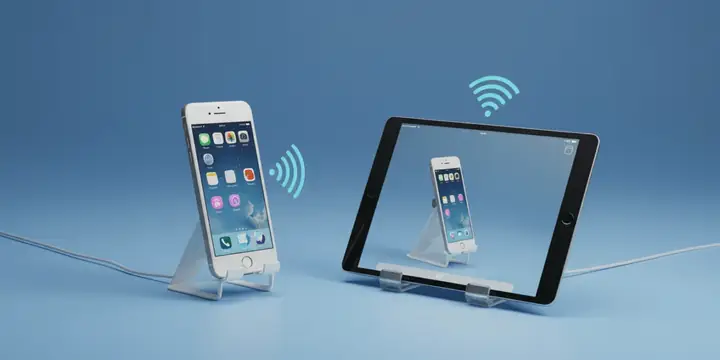
Iphone 接 Hdmi 沒 反應 Có thể bạn quan tâm: Iphone拍大頭照app推薦與使用技巧:讓你的自拍瞬間升級
Reset cài đặt mạng
- Vào Settings → General → Reset → Reset Network Settings. Điều này không ảnh hưởng đến dữ liệu cá nhân, nhưng giúp làm mới các cấu hình kết nối.
3.4. Thực hiện “Screen Mirroring” đúng cách
- Mở Control Center
- Trên iPhone X trở lên, vuốt xuống từ góc trên bên phải; trên iPhone 8 trở xuống, vuốt lên từ dưới cùng.
- Chọn “Screen Mirroring”
- Nhấn vào biểu tượng “Screen Mirroring” và chọn tên TV (hoặc “Apple TV”). Nếu không xuất hiện, có thể TV không hỗ trợ AirPlay, lúc này dùng cáp HDMI là cách duy nhất.
3.5. Cung cấp nguồn điện bổ sung cho adapter
- Sử dụng cổng Lightning thứ hai trên adapter (nếu có) để cắm sạc.
- Sử dụng power bank hoặc cắm sạc tường qua cổng USB-C (nếu adapter hỗ trợ).
- Đảm bảo nguồn điện cung cấp ít nhất 2.5A để ổn định.
3.6. Kiểm tra vấn đề HDCP
- Thử phát video không có bản quyền (ví dụ video lưu trong thư viện). Nếu hiển thị, vấn đề có thể do HDCP.
- Nếu TV không hỗ trợ HDCP, cân nhắc sử dụng Apple TV hoặc Chromecast để giải quyết.
3.7. Thử nghiệm với thiết bị khác
- Kết nối iPhone sang TV khác: Nếu trên TV thứ hai vẫn không có phản hồi, khả năng cao vấn đề nằm ở iPhone hoặc adapter.
- Kết nối iPhone sang máy chiếu: Kiểm tra tính tương thích với các thiết bị hiển thị khác.
4. Giải pháp nâng cao và các trường hợp đặc biệt
4.1. Sử dụng Apple TV hoặc AirPlay thay thế HDMI
Nếu bạn thường xuyên gặp lỗi HDMI, AirPlay là một giải pháp không dây đáng cân nhắc. Apple TV hỗ trợ AirPlay 2, cho phép truyền video, âm thanh và thậm chí là màn hình 4K HDR từ iPhone mà không cần cáp. Ưu điểm:
- Không cần cáp: Giải phóng không gian và giảm nguy cơ hỏng cáp.
- Hỗ trợ đa thiết bị: Bạn có thể chuyển đổi nhanh giữa iPhone, iPad, Mac.
- Tự động nhận diện: Khi bật AirPlay, Apple TV sẽ hiển thị thông báo “AirPlay” trên TV.
4.2. Sử dụng Docking Station đa cổng
Nếu bạn muốn một giải pháp “tất cả trong một”, hãy cân nhắc Docking Station có các cổng:
- HDMI 4K 60Hz
- USB-C Power Delivery (có thể sạc iPhone đồng thời)
- USB-A (cắm ổ cứng, bàn phím)
- Ethernet (kết nối Internet có dây)
Các Docking Station thường có độ ổn định cao hơn so với adapter đơn lẻ, đặc biệt khi dùng trong môi trường công việc.
4.3. Khi iPhone không nhận diện adapter (MFi)
- Kiểm tra mã số MFi: Trên hộp hoặc trang web của nhà sản xuất, xác nhận rằng sản phẩm có chứng nhận MFi.
- Liên hệ nhà sản xuất: Nếu vẫn không hoạt động, hãy yêu cầu đổi mới hoặc trả lại.
- Kiểm tra phần mềm iOS: Đôi khi Apple sẽ chặn các thiết bị không MFi trong các bản cập nhật iOS mới.
4.4. Xử lý vấn đề “No Signal” trên TV
- Thử đổi cài đặt độ phân giải: Trên iPhone, không có tùy chọn trực tiếp, nhưng nếu bạn dùng Apple TV, bạn có thể vào Settings → Video and Audio → Resolution và chọn 1080p.
- Kiểm tra HDMI handshake: Tắt TV, rút cáp HDMI, chờ 10 giây, cắm lại và bật TV.
- Cập nhật firmware TV: Truy cập trang hỗ trợ của nhà sản xuất TV và tải firmware mới nhất.
4.5. Khi chỉ có âm thanh nhưng không có hình ảnh
- Kiểm tra cáp HDMI: Một số cáp chỉ truyền âm thanh (được thiết kế cho máy tính).
- Kiểm tra cài đặt “Audio Output” trên iPhone: Vào Settings → Accessibility → Audio/Visual và đảm bảo “Mono Audio” không được bật (đôi khi gây lỗi).
- Thử một cáp HDMI khác: Đảm bảo cả video và audio đều truyền.
4.6. Sự cố khi iPhone quá nóng
- Giảm độ sáng màn hình và tắt các ứng dụng nền.
- Để iPhone nghỉ 5-10 phút trước khi thử lại.
- Sử dụng cổng sạc để giảm nhiệt độ (cũng giúp cung cấp năng lượng ổn định).
5. Những lưu ý quan trọng khi sử dụng iPhone với HDMI
- Luôn mua phụ kiện chính hãng hoặc có chứng nhận MFi. Điều này giảm thiểu rủi ro không nhận diện và bảo vệ iPhone khỏi các vấn đề điện áp.
- Kiểm tra độ dài cáp HDMI. Cáp dài hơn 3m có thể gây mất tín hiệu, đặc biệt nếu không phải loại “high speed”.
- Không sử dụng adapter khi iPhone đang sạc bằng sạc không chuẩn (ví dụ sạc nhanh không hỗ trợ Power Delivery). Sử dụng bộ sạc Apple chính hãng hoặc tương thích.
- Định kỳ cập nhật firmware TV và iOS để tránh lỗi không tương thích.
- Kiểm tra bản quyền nội dung. Một số dịch vụ streaming (Netflix, Disney+, Amazon Prime) có thể không cho phép xuất qua HDMI nếu TV không hỗ trợ HDCP.
- Bảo quản cáp và adapter tránh gập, kéo mạnh. Cáp bị gập có thể gây hỏng dây dẫn nội bộ, dẫn đến mất tín hiệu.
- Khi sử dụng Docking Station, luôn cắm nguồn điện vào trước khi kết nối iPhone để tránh “điện áp sụt” gây lỗi.
6. Tổng kết
Việc iPhone “接 HDMI 沒 反應” không phải là hiện tượng hiếm, nhưng hầu hết các trường hợp đều có thể giải quyết bằng cách kiểm tra phần cứng, cấu hình TV, và cập nhật phần mềm. Dưới đây là quy trình nhanh gọn bạn có thể thực hiện:
| Bước | Hành động | Kiểm tra |
|---|---|---|
| 1 | Kiểm tra cổng Lightning, adapter, cáp HDMI | Đảm bảo không bẩn, không hỏng |
| 2 | Đảm bảo TV ở đúng kênh HDMI và chế độ HDMI phù hợp | Thay đổi Input, tắt CEC |
| 3 | Cập nhật iOS, khởi động lại iPhone | Đảm bảo phần mềm mới nhất |
| 4 | Cung cấp nguồn điện cho adapter (nếu cần) | Cắm sạc qua cổng Lightning phụ |
| 5 | Thử nghiệm với TV hoặc cáp khác | Loại trừ lỗi thiết bị |
| 6 | Kiểm tra HDCP và nội dung DRM | Phát video không bảo vệ bản quyền |
| 7 | Nếu vẫn không được, cân nhắc sử dụng Apple TV hoặc Docking Station | Giải pháp thay thế không dây hoặc đa cổng |
Nếu bạn đã thực hiện tất cả các bước trên mà vẫn không có kết quả, có khả năng iPhone hoặc adapter bị lỗi phần cứng và cần được thay thế. Đừng ngần ngại liên hệ với trung tâm bảo hành Apple hoặc nhà bán lẻ uy tín để được hỗ trợ.
Cuối cùng, việc hiểu rõ cách hoạt động của Lightning → HDMI, biết các nguyên nhân thường gặp và áp dụng các biện pháp khắc phục sẽ giúp bạn nhanh chóng “đánh bật” mọi lỗi, mang lại trải nghiệm xem video, chơi game, hoặc thuyết trình mượt mà trên màn hình lớn. Hy vọng bài viết đã cung cấp đủ thông tin chi tiết và thực tiễn để bạn có thể tự tin giải quyết vấn đề “iPhone 接 HDMI 沒 反應”. Chúc bạn thành công!
