Có thể bạn quan tâm: Cách Xóa Dữ Liệu Iphone Một Cách An Toàn Và Hiệu Quả Khi Không Có Máy Tính
1. Giới thiệu chung về Quick Start
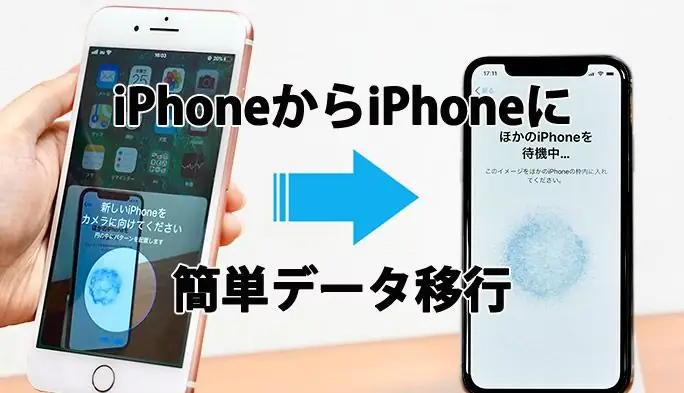
Quick Start là tính năng được Apple tích hợp sẵn trong iOS 11 trở lên, giúp người dùng chuyển toàn bộ dữ liệu, cài đặt, ứng dụng và thậm chí cả mật khẩu Wi‑Fi từ một iPhone cũ sang iPhone mới một cách nhanh chóng, không cần máy tính hay cáp kết nối. Khi bật tính năng này, hai thiết bị sẽ giao tiếp qua Bluetooth để thiết lập kết nối, sau đó sử dụng Wi‑Fi Direct (hoặc mạng Wi‑Fi hiện có) để truyền dữ liệu với tốc độ cao.
Có thể bạn quan tâm: Iphone Để Qua Đêm Tụt Pin Nhanh: Nguyên Nhân, Giải Pháp Và Cách Tối Ưu Hiệu Suất Pin
2. Điều kiện sử dụng Quick Start
| Yêu cầu | Mô tả |
|---|---|
| Phiên bản iOS | iOS 11 trở lên trên cả hai thiết bị. |
| Kích hoạt Bluetooth | Cả hai iPhone đều phải bật Bluetooth để nhận diện. |
| Mạng Wi‑Fi | Nếu không có Wi‑Fi Direct, cả hai thiết bị cần kết nối cùng một mạng Wi‑Fi. |
| Dung lượng pin | Nên sạc đầy hoặc ít nhất 50 % pin để tránh gián đoạn. |
| Khoá màn hình | Cả hai thiết bị cần mở khóa (hoặc nhập mã PIN) để thiết lập kết nối. |
Nếu một trong các yêu cầu trên không đáp ứng, Quick Start sẽ không hiện ra và bạn sẽ phải dùng iTunes/Finder hoặc iCloud Backup để chuyển dữ liệu.
Có thể bạn quan tâm: Iphone Đơ Cảm Ứng Liên Tục: Nguyên Nhân, Cách Khắc Phục Và Phòng Ngừa Hiệu Quả
3. Các bước thực hiện Quick Start từ A tới Z
Bước 1: Chuẩn bị iPhone cũ (Source)
- Cập nhật iOS mới nhất: Vào Cài đặt > Cài đặt chung > Cập nhật phần mềm và tải về bản iOS mới nhất. Điều này giảm thiểu lỗi không tương thích.
- Đảm bảo Bluetooth và Wi‑Fi bật: Kiểm tra ở Cài đặt > Bluetooth và Cài đặt > Wi‑Fi.
- Sao lưu nhanh (tùy chọn): Mặc dù Quick Start sẽ sao chép dữ liệu trực tiếp, nhưng nên thực hiện sao lưu iCloud (hoặc iTunes) để phòng trường hợp quá trình truyền bị gián đoạn.
Bước 2: Khởi động iPhone mới (Target)
- Khi bật lần đầu, màn hình sẽ hiện thông báo “Quick Start – Đặt iPhone mới của bạn gần iPhone cũ”. Đặt hai thiết bị cách nhau khoảng 5 cm.
- iPhone cũ sẽ hiển thị một Mã xác nhận (một dãy 6 chữ số). Nhập mã này vào iPhone mới để xác thực kết nối.
Bước 3: Chọn phương thức truyền dữ liệu
Sau khi xác thực, một màn hình sẽ xuất hiện trên iPhone mới với hai tùy chọn:
- Transfer from iPhone (Truyền trực tiếp qua Bluetooth/Wi‑Fi Direct). Đây là phương pháp nhanh nhất, không cần iCloud.
- Restore from iCloud Backup (Khôi phục từ sao lưu iCloud). Chọn nếu bạn muốn chỉ khôi phục một bản sao lưu cụ thể.
Lưu ý: Khi chọn “Transfer from iPhone”, cả hai máy sẽ hiển thị một biểu tượng “Đang truyền dữ liệu” và tiến trình sẽ hiển thị phần trăm. Thời gian trung bình:
- Dữ liệu 64 GB: khoảng 30‑45 phút.
- Dữ liệu 128 GB: khoảng 1‑1.5 giờ.
- Dữ liệu >256 GB: lên tới 2‑3 giờ, phụ thuộc vào tốc độ Wi‑Fi.
Bước 4: Thiết lập Face ID / Touch ID và Apple ID
Sau khi dữ liệu được sao chép, iPhone mới sẽ yêu cầu:
- Cài đặt Face ID/Touch ID – Thực hiện theo hướng dẫn trên màn hình.
- Đăng nhập Apple ID – Bạn có thể nhập mật khẩu hoặc chọn “Use your current Apple ID”. Nếu bạn bật Two‑Factor Authentication, sẽ nhận được mã xác thực trên thiết bị cũ.
Bước 5: Kiểm tra lại dữ liệu
Sau khi quá trình thiết lập hoàn tất, hãy:
- Mở các ứng dụng (Photos, Messages, WhatsApp…) để chắc chắn rằng nội dung đã được đồng bộ.
- Kiểm tra cài đặt Wi‑Fi: Các mạng đã lưu trên iPhone cũ sẽ tự động xuất hiện.
- Đăng nhập lại các tài khoản (Google, Outlook…) nếu cần.
Nếu phát hiện thiếu dữ liệu, bạn có thể thực hiện lại sao chép hoặc khôi phục từ iCloud backup.
4. Các vấn đề thường gặp và cách khắc phục
| Vấn đề | Nguyên nhân | Giải pháp |
|---|---|---|
| Không hiện thông báo Quick Start | Bluetooth tắt, iOS không đồng bộ, hoặc khoảng cách quá xa. | Kiểm tra Bluetooth, đưa hai thiết bị lại gần, khởi động lại cả hai. |
| Tiến trình truyền dừng ở 0 % | Kết nối Wi‑Fi yếu, hoặc iPhone cũ đang sao lưu iCloud. | Tắt sao lưu iCloud tạm thời, chuyển sang mạng Wi‑Fi mạnh hơn, hoặc dùng Wi‑Fi Direct. |
| Mất dữ liệu ảnh/Video | Dung lượng ảnh được lưu trên iCloud Photo Library, không được sao chép qua Bluetooth. | Đăng nhập iCloud trên iPhone mới và bật iCloud Photos để đồng bộ lại. |
| Không thể nhập mã xác nhận | Mã đã hết hạn (thường 2‑3 phút). | Quay lại bước xác thực, tạo mã mới. |
| Thiết bị cũ bị reset sau khi truyền | Khi chọn “Erase iPhone” trong quá trình thiết lập. | Nếu không muốn xóa, bỏ qua tùy chọn “Erase iPhone” và thực hiện xóa dữ liệu sau khi chuyển xong. |
5. So sánh Quick Start với các phương pháp khác
| Tiêu chí | Quick Start | iCloud Backup | iTunes/Finder (cable) |
|---|---|---|---|
| Tốc độ | Nhanh (Wi‑Fi Direct) | Trung bình (tải lên & tải xuống iCloud) | Nhanh (cáp USB) |
| Yêu cầu phần cứng | Hai iPhone, Bluetooth, Wi‑Fi | Kết nối internet | Máy Mac/PC, cáp Lightning |
| Khả năng sao lưu toàn bộ | Đúng, bao gồm mật khẩu Wi‑Fi, cài đặt | Đúng, ngoại trừ một số dữ liệu app (ví dụ: WhatsApp) | Đúng, bao gồm cả dữ liệu hệ thống |
| Dễ dàng | Rất dễ, không cần máy tính | Dễ, nhưng phải chờ sao lưu lên iCloud | Cần máy tính, cài đặt iTunes/Finder |
| An toàn | Mã xác nhận 6 số, truyền mã hoá | Được mã hoá trên iCloud | Truyền qua USB, ít rủi ro mạng |
6. Lưu ý bảo mật khi sử dụng Quick Start
Có thể bạn quan tâm: Iphone テザリング Android 繋がら ない: Nguyên Nhân, Giải Pháp Và Cách Khắc Phục Chi Tiết
- Kiểm tra mã xác nhận: Đừng nhập mã từ nguồn không rõ.
- Xóa dữ liệu trên iPhone cũ: Sau khi chuyển, nếu bạn định bán hoặc cho người khác dùng, hãy vào Cài đặt > Cài đặt chung > Đặt lại > Xóa toàn bộ nội dung và thiết lập lại.
- Không chia sẻ Wi‑Fi công cộng: Nếu dùng Wi‑Fi công cộng để truyền, nguy cơ bị chặn dữ liệu tăng. Tốt nhất là dùng Wi‑Fi Direct hoặc mạng riêng.
- Bảo vệ Apple ID: Đảm bảo mật khẩu mạnh, bật Two‑Factor Authentication.
7. Các trường hợp đặc biệt
7.1. Chuyển dữ liệu từ iPhone sang iPad
Quick Start không chỉ hỗ trợ iPhone → iPhone mà còn iPhone → iPad hoặc ngược lại, miễn là cả hai thiết bị chạy iOS/iPadOS 11 trở lên. Các bước thực hiện hoàn toàn giống nhau, chỉ khác ở việc một số ứng dụng (như Phone) sẽ không có trên iPad.
7.2. Di chuyển dữ liệu từ iPhone cũ sang iPhone mới mà không có iCloud
Nếu không muốn dùng iCloud, bạn có thể:
- Sử dụng Quick Start (khuyên dùng) – truyền trực tiếp.
- Sử dụng iTunes/Finder – sao lưu cục bộ trên máy tính, sau đó khôi phục.
7.3. Chuyển dữ liệu khi iPhone cũ đã bị hỏng (màn hình đen)
Nếu iPhone cũ không thể hiển thị mã xác nhận, bạn có thể:
- Kết nối iPhone cũ với máy tính, tạo bản sao lưu bằng iTunes/Finder.
- Khôi phục bản sao lưu trên iPhone mới.
8. Câu hỏi thường gặp (FAQ)
Q1: Quick Start có sao chép được tin nhắn iMessage không?
A: Có. Tất cả tin nhắn iMessage, SMS, và MMS sẽ được sao chép cùng với lịch sử cuộc gọi.
Q2: Có thể chuyển dữ liệu từ Android sang iPhone bằng Quick Start?
A: Không. Quick Start chỉ hỗ trợ chuyển giữa các thiết bị Apple. Đối với Android, bạn cần dùng ứng dụng Move to iOS.
Q3: Nếu iPhone mới không có đủ dung lượng trống, Quick Start sẽ làm gì?
A: Quá trình sẽ dừng và thông báo “Không đủ dung lượng”. Bạn cần xóa bớt dữ liệu hoặc sử dụng iCloud backup để khôi phục một phần.
Q4: Quick Start có lưu lại mật khẩu Wi‑Fi không?
A: Có. Các mạng Wi‑Fi đã lưu trên iPhone cũ sẽ tự động xuất hiện trên iPhone mới.
Q5: Khi sao chép, có mất dữ liệu trong quá trình truyền không?
A: Thông thường không, vì dữ liệu được sao chép nguyên vẹn. Tuy nhiên, nếu quá trình bị gián đoạn (điện tắt, mất kết nối), bạn có thể phải bắt đầu lại.
9. Kết luận
Quick Start đã trở thành công cụ “đột phá” cho người dùng iPhone muốn nâng cấp thiết bị mà không phải lo lắng về việc mất dữ liệu. Với yêu cầu chỉ cần bật Bluetooth và Wi‑Fi, quá trình truyền dữ liệu diễn ra nhanh chóng, an toàn và đầy đủ. Dù bạn là người mới chuyển sang iPhone lần đầu, hay là người dùng lâu năm muốn đổi máy, việc nắm vững các bước, điều kiện và cách khắc phục sự cố sẽ giúp bạn trải nghiệm chuyển đổi mượt mà nhất.
Hãy áp dụng những hướng dẫn trên để tận hưởng iPhone mới ngay mà không lo lắng về dữ liệu cũ!