Có thể bạn quan tâm: Iphone Có Hỗ Trợ Sạc Nhanh Không? – Tất Cả Những Gì Bạn Cần Biết Về Công Nghệ Sạc Nhanh Của Apple
Mở đầu
Trong thời đại số, việc giao tiếp qua tin nhắn SMS vẫn giữ vai trò quan trọng dù có sự xuất hiện của các ứng dụng nhắn tin internet. Tuy nhiên, nhiều người dùng iPhone thường gặp phải vấn đề “iPhone không gửi tin nhắn được tới Android”. Đây là một lỗi gây phiền toái, đặc biệt khi bạn cần thông báo gấp hoặc trao đổi công việc. Bài viết dưới đây sẽ phân tích chi tiết các nguyên nhân phổ biến, hướng dẫn từng bước khắc phục, đồng thời cung cấp một số mẹo phòng ngừa để bạn không phải đối mặt lại với tình huống này.
Có thể bạn quan tâm: Iphone Màu Silver Là Màu Gì? – Giải Mã, Đánh Giá Và Lựa Chọn Cho Người Dùng
1. Tổng quan về hệ thống tin nhắn SMS trên iPhone
1.1. iMessage vs. SMS/MMS
iPhone có hai hệ thống tin nhắn chính:
| Hệ thống | Đối tượng | Cách hoạt động |
|---|---|---|
| iMessage | Các thiết bị Apple (iPhone, iPad, Mac) | Dùng dữ liệu internet (Wi‑Fi hoặc 3G/4G/5G) để truyền tin, hỗ trợ ảnh, video, hiệu ứng, phản hồi nhanh. |
| SMS/MMS | Các thiết bị không phải Apple (Android, feature phone) | Dùng mạng di động của nhà mạng (công nghệ GSM/CDMA) để gửi tin văn bản (SMS) hoặc ảnh/video (MMS). |
Khi bạn gửi tin nhắn tới một số Android, iPhone sẽ tự động chuyển sang SMS hoặc MMS nếu người nhận không hỗ trợ iMessage. Vấn đề “iPhone không gửi tin nhắn được tới Android” thường liên quan đến phần SMS/MMS.
1.2. Vai trò của cài đặt nhà mạng
SMS/MMS không chỉ phụ thuộc vào phần mềm iPhone mà còn cần cấu hình đúng của nhà mạng (APN, cổng SMS, số trung tâm tin nhắn – SMSC). Nếu cấu hình sai hoặc dịch vụ SMS của nhà mạng có vấn đề, iPhone sẽ không thể chuyển tin đến mạng di động của Android.
Có thể bạn quan tâm: Iphone Bị Lỗi Mic Khi Gọi Video: Nguyên Nhân, Cách Khắc Phục Và Phòng Ngừa
2. Những nguyên nhân phổ biến khiến iPhone không gửi tin nhắn tới Android
2.1. Kết nối mạng di động không ổn định
- Mất sóng: Khi vùng phủ sóng yếu, iPhone không thể gửi SMS.
- Chế độ máy bay: Nếu bật, mọi tín hiệu mạng sẽ bị ngắt.
- Data only: Một số iPhone được cấu hình chỉ dùng dữ liệu (Data Only) mà không có dịch vụ SMS.
2.2. Cài đặt “Send as SMS” bị tắt
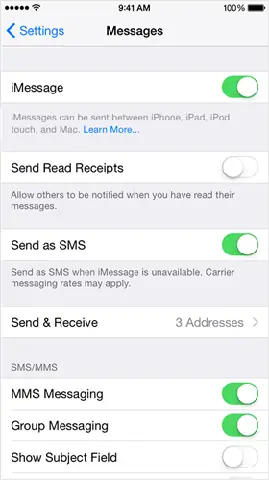
Trong Settings > Messages, tùy chọn Send as SMS cần được bật. Nếu tắt, iPhone sẽ chỉ cố gắng gửi qua iMessage và sẽ không tự động chuyển sang SMS khi người nhận không hỗ trợ iMessage.
2.3. Lỗi cấu hình nhà mạng (APN, SMSC)
- APN (Access Point Name): Nếu APN không đúng, MMS sẽ không thể gửi.
- SMSC (Short Message Service Center): Mỗi nhà mạng có số trung tâm SMS riêng. Nếu số này sai hoặc không được cung cấp, tin nhắn sẽ không ra khỏi điện thoại.
2.4. Hạn chế dịch vụ SMS từ nhà mạng
- Hết hạn gói SMS: Nhiều gói cước có giới hạn số tin SMS mỗi tháng.
- Dịch vụ bị khóa: Một số nhà mạng khóa dịch vụ SMS khi tài khoản chưa thanh toán hoặc có nợ cũ.
2.5. Lỗi phần mềm iOS
- Phiên bản iOS lỗi: Một số bản cập nhật có thể gây lỗi gửi SMS.
- Cài đặt không đồng bộ: Khi iCloud đồng bộ tin nhắn, lỗi đồng bộ có thể ảnh hưởng đến chức năng SMS.
2.6. Số điện thoại người nhận bị chặn
Nếu bạn vô tình chặn số của người Android trong Settings > Phone > Blocked Contacts, mọi tin nhắn sẽ không tới.
2.7. Định dạng số điện thoại không chuẩn
- Thiếu mã quốc gia: Khi gửi tin quốc tế, nếu không nhập đúng mã quốc gia (+84 cho Việt Nam) sẽ gây lỗi.
- Dấu cách, ký tự đặc biệt: Nếu số điện thoại chứa dấu gạch ngang, dấu cách, hoặc ký tự không hợp lệ, iPhone có thể không nhận dạng đúng.
2.8. Lỗi phần cứng SIM
- SIM hỏng: Nếu thẻ SIM bị hỏng, các dịch vụ mạng (gọi, SMS) sẽ bị gián đoạn.
- SIM chưa được kích hoạt: Khi thay SIM mới, chưa kích hoạt đầy đủ, SMS có thể không hoạt động.
2.9. Các ứng dụng bên thứ ba can thiệp
Một số ứng dụng quản lý tin nhắn, VPN hoặc firewall có thể chặn hoặc làm gián đoạn quá trình gửi SMS.
3. Các bước khắc phục chi tiết
Dưới đây là quy trình từng bước, từ đơn giản đến phức tạp, giúp bạn khắc phục “iPhone không gửi tin nhắn được tới Android”.
Bước 1: Kiểm tra kết nối mạng
Có thể bạn quan tâm: Iphone Không Được Itunes Nhận Diện Trên Windows 10: Nguyên Nhân, Giải Pháp Và Cách Khắc Phục Chi Tiết
- Kiểm tra biểu tượng mạng: Đảm bảo có dấu sóng di động (không phải chỉ có biểu tượng Wi‑Fi).
- Tắt chế độ máy bay: Vào Control Center → chắc chắn biểu tượng máy bay không bật.
- Thử di chuyển: Đến nơi có tín hiệu mạnh hơn (gần cửa sổ, ngoài trời).
Bước 2: Kiểm tra cài đặt “Send as SMS”
- Mở Settings > Messages.
- Bật Send as SMS (nếu chưa bật).
- Bật MMS Messaging và Group Messaging (đối với tin đa phương tiện và nhóm).
Bước 3: Đảm bảo số điện thoại người nhận không bị chặn
- Vào Settings > Phone > Blocked Contacts.
- Kiểm tra danh sách và gỡ chặn nếu số Android xuất hiện.
Bước 4: Kiểm tra và nhập lại cấu hình nhà mạng
4.1. Kiểm tra APN (đối với MMS)
- Vào Settings > Cellular > Cellular Data Options > Cellular Network.
- Kiểm tra mục APN, Username, Password, MMSC, MMS Proxy, MMS Max Message Size.
- Đối với Việt Nam, các nhà mạng thường có cấu hình như:
- Viettel: APN =
v-internet, MMSC =http://mmsc.viettel.com.vn/servlets/mms, MMS Proxy =10.10.10.10, Port =8080. - Mobifone: APN =
mms, MMSC =http://mmsc.mobifone.com.vn/servlets/mms, MMS Proxy =10.10.10.10, Port =8080. - Vinaphone: APN =
mms, MMSC =http://mmsc.vinaphone.com.vn/servlets/mms, MMS Proxy =10.10.10.10, Port =8080.
Lưu ý: Thông tin APN có thể thay đổi. Hãy truy cập website chính thức của nhà mạng hoặc gọi tổng đài CSKH để xác nhận.
4.2. Kiểm tra SMSC (đối với SMS)
iPhone không cho phép trực tiếp chỉnh sửa SMSC, nhưng nếu gặp lỗi SMS, đặt lại cài đặt mạng thường sẽ giúp iPhone tự động lấy lại số trung tâm SMS đúng.
- Vào Settings > General > Transfer or Reset iPhone > Reset.
- Chọn Reset Network Settings. (Lưu ý: Wi‑Fi và mật khẩu sẽ bị xóa, cần nhập lại.)
Bước 5: Kiểm tra gói cước và trạng thái tài khoản
- Đăng nhập vào MyApp của nhà mạng (hoặc website) để kiểm tra số lượng SMS còn lại.
- Đảm bảo tài khoản không bị đóng băng hoặc có nợ.
- Nếu hết gói, mua thêm gói SMS hoặc gói dữ liệu (đối với MMS).
Bước 6: Thử gửi tin nhắn tới số khác
- Gửi tới một số Android khác: Nếu tin nhắn đến được, vấn đề có thể là do số nhận cụ thể (bị chặn, lỗi mạng của họ).
- Gửi tới một số iPhone: Nếu iMessage hoạt động bình thường, iPhone của bạn không có lỗi phần mềm lớn.
Bước 7: Kiểm tra SIM và thay thế nếu cần
- Tắt iPhone, tháo SIM ra, lau sạch các tiếp điểm bằng khăn mềm không có bụi.
- Lắp lại, bật máy và kiểm tra lại.
- Nếu vẫn không gửi, thử đặt SIM vào một điện thoại Android khác để kiểm tra xem có thể gửi SMS không. Nếu không, SIM có thể hỏng và cần thay mới.
Bước 8: Cập nhật iOS hoặc khôi phục hệ thống
8.1. Cập nhật iOS
- Vào Settings > General > Software Update.
- Nếu có bản cập nhật, tải và cài đặt.
8.2. Khôi phục iPhone (cẩn thận)
- Sao lưu dữ liệu qua iCloud hoặc iTunes.
- Reset All Settings: Settings > General > Transfer or Reset iPhone > Reset > Reset All Settings (không xóa dữ liệu cá nhân).
- Nếu vẫn lỗi, thực hiện Erase All Content and Settings và khôi phục từ backup hoặc cài mới.
Bước 9: Kiểm tra ứng dụng bên thứ ba
- Tắt VPN, Proxy, hoặc Firewall nếu đang dùng.
- Gỡ cài đặt các ứng dụng quản lý tin nhắn (như “iMessage Enhancer”) để loại trừ khả năng can thiệp.
Bước 10: Liên hệ hỗ trợ nhà mạng và Apple
Nếu sau tất cả các bước trên vẫn không khắc phục được, hãy:
- Gọi CSKH nhà mạng: Yêu cầu kiểm tra trạng thái SMSC và xác nhận xem có bất kỳ sự cố mạng nào trong khu vực.
- Đặt lịch hẹn Apple Store hoặc đối tác ủy quyền để kiểm tra phần cứng (SIM reader) và phần mềm.
4. Các trường hợp đặc biệt và cách xử lý
4.1. Gửi tin quốc tế
- Nhập mã quốc gia đúng (ví dụ: +84 cho Việt Nam, 001 cho Mỹ).
- Kiểm tra cước phí quốc tế SMS: Một số gói cước không bao gồm tin quốc tế, gây lỗi “insufficient balance”.
4.2. Tin nhắn nhóm (Group SMS)
- Khi gửi tới nhiều số Android, iPhone sẽ sử dụng Group Messaging. Nếu tính năng này bị tắt, tin sẽ chỉ gửi tới người đầu tiên.
- Đảm bảo Settings > Messages > Group Messaging bật.
4.3. Khi người nhận đang ở chế độ “Do Not Disturb” hoặc chặn tin
- Trường hợp này không phải lỗi iPhone. Bạn sẽ nhận được thông báo “Delivered” (đối với iMessage) nhưng Android sẽ không nhận được. Hãy xác nhận với người nhận.
5. Phòng ngừa để tránh lỗi “iPhone không gửi tin nhắn tới Android”
- Giữ iOS luôn cập nhật: Các bản vá thường khắc phục lỗi mạng.
- Kiểm tra định kỳ gói cước SMS: Đảm bảo còn dư và không bị khóa.
- Lưu lại cấu hình APN: Khi thay SIM hoặc thay nhà mạng, nhập lại nhanh chóng.
- Không tắt “Send as SMS”: Nếu muốn iMessage luôn bật, nhưng vẫn cần khả năng gửi SMS.
- Thường xuyên kiểm tra danh sách chặn: Đôi khi vô tình chặn số.
- Sao lưu SIM: Khi thay điện thoại, sao chép dữ liệu SIM (danh bạ, tin nhắn) để tránh mất mát.
- Kiểm tra tín hiệu: Tránh gửi tin khi ở trong thang máy, tòa nhà bê tông dày.
6. Kết luận
“iPhone không gửi tin nhắn được tới Android” là một vấn đề phổ biến nhưng không phải không có giải pháp. Bằng cách kiểm tra kết nối mạng, cài đặt tin nhắn, cấu hình nhà mạng, trạng thái SIM và gói cước, bạn có thể tự khắc phục phần lớn các lỗi. Khi các bước trên không giải quyết, cập nhật iOS, đặt lại cài đặt mạng hoặc liên hệ hỗ trợ sẽ là giải pháp cuối cùng.
Hãy nhớ rằng, dù công nghệ ngày càng tiên tiến, cơ bản vẫn là việc duy trì một kết nối mạng ổn định và cấu hình đúng. Khi bạn đã nắm vững các nguyên tắc này, việc giao tiếp giữa iPhone và Android sẽ trở nên mượt mà, không còn lo lắng về những tin nhắn “bị mắc kẹt” nữa.
Chúc bạn thành công và luôn giữ liên lạc suôn sẻ, bất kể thiết bị đối phương là iPhone hay Android!