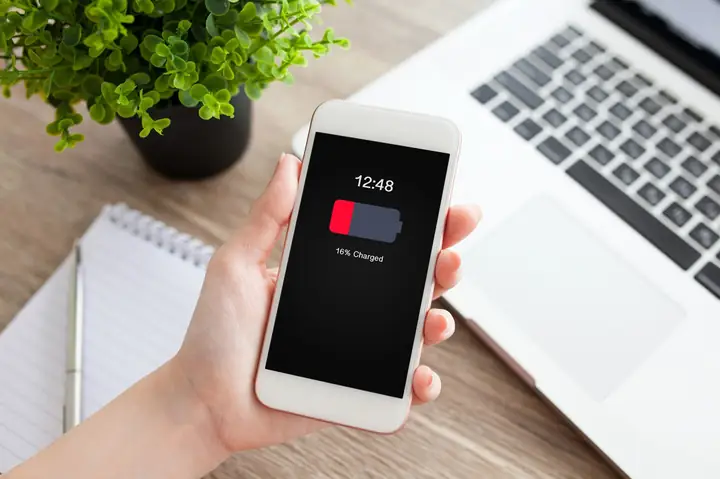
Trong thời đại công nghệ hiện nay, iPhone đã trở thành một trong những chiếc smartphone phổ biến và được ưa chuộng nhất trên thế giới. Tuy nhiên, một vấn đề mà không ít người dùng iPhone gặp phải là “iPhone không dùng cũng hết pin”. Đó là hiện tượng pin của điện thoại giảm nhanh ngay cả khi thiết bị không được sử dụng, thậm chí khi đã được tắt màn hình hoặc để ở chế độ ngủ. Hiện tượng này không chỉ gây bất tiện mà còn ảnh hưởng đến tuổi thọ của pin, khiến người dùng phải thay pin sớm hơn dự kiến, tốn kém chi phí.
Bài viết dưới đây sẽ phân tích chi tiết nguyên nhân gây ra hiện tượng “iPhone không dùng cũng hết pin”, cung cấp các giải pháp khắc phục hiệu quả, và chia sẻ những bí quyết bảo quản pin để kéo dài thời gian sử dụng của thiết bị. Nội dung sẽ bao gồm:
- Hiểu về cấu tạo và nguyên lý hoạt động của pin iPhone
- Các nguyên nhân phổ biến khiến iPhone hết pin ngay cả khi không sử dụng
- Cách kiểm tra và xác định nguyên nhân cụ thể trên thiết bị của bạn
- Các biện pháp tối ưu hoá cài đặt và tắt các tính năng tiêu tốn pin
- Cách bảo quản pin khi không sử dụng trong thời gian dài
- Khi nào nên thay pin và cách lựa chọn dịch vụ thay pin uy tín
- Những lưu ý quan trọng để duy trì sức khỏe pin lâu dài
Có thể bạn quan tâm: Iphone Không Check Được Bảo Hành: Nguyên Nhân, Giải Pháp Và Cách Kiểm Tra Thông Tin Bảo Hành Đúng Cách
1. Hiểu Về Cấu Tạo Và Nguyên Lý Hoạt Động Của Pin iPhone
1.1. Công nghệ pin lithium‑ion (Li‑ion)
iPhone hiện nay đều sử dụng pin lithium‑ion (Li‑ion) hoặc lithium‑polymer (Li‑Po). Đây là loại pin có mật độ năng lượng cao, trọng lượng nhẹ và độ bền tốt. Tuy nhiên, pin Li‑ion có một số đặc điểm quan trọng mà người dùng cần nắm rõ:
- Hiệu suất giảm dần theo thời gian: Mỗi chu kỳ sạc (từ 0% lên 100%) sẽ làm giảm một phần dung lượng tối đa của pin. Thông thường, sau khoảng 300‑500 chu kỳ, dung lượng pin sẽ giảm còn 80‑85% so với lúc mới.
- Hiện tượng “self‑discharge”: Pin sẽ tự tiêu thụ năng lượng ngay cả khi không có tải, do các phản ứng hoá học nội tại. Đối với pin Li‑ion, mức tự xả thường khoảng 2‑3%/tháng, nhưng nếu nhiệt độ môi trường cao hoặc pin đã cũ, mức này có thể tăng lên đáng kể.
- Ảnh hưởng của nhiệt độ: Nhiệt độ cao (trên 35 °C) hoặc thấp (dưới 0 °C) đều làm giảm hiệu suất và tốc độ tự xả của pin. Nhiệt độ cao còn gây “thermal runaway”, nguy hiểm cho an toàn.
1.2. Định Nghĩa “Chu kỳ Pin”
Apple định nghĩa một chu kỳ pin là khi bạn tiêu thụ tổng cộng 100% năng lượng, không nhất thiết phải trong một lần sạc. Ví dụ: nếu bạn dùng 50% rồi sạc đầy, sau đó lại dùng 50% tiếp theo, thì đã hoàn thành một chu kỳ. Việc theo dõi số chu kỳ pin giúp người dùng biết được mức độ hao mòn của pin.
1.3. Các thành phần tiêu thụ năng lượng ngay cả khi iPhone “ngủ”
- Background App Refresh: Các ứng dụng được phép chạy nền để cập nhật dữ liệu.
- Push Notifications: Thông báo đẩy từ các ứng dụng, dịch vụ.
- Location Services: GPS hoạt động liên tục hoặc định kỳ.
- Bluetooth & Wi‑Fi scanning: Thiết bị vẫn quét các mạng và thiết bị xung quanh.
- System Processes: Các tiến trình hệ thống như iCloud, Find My iPhone, iMessage.
Những thành phần trên có thể tiêu thụ từ vài mAh đến hàng chục mAh mỗi giờ, dẫn đến hiện tượng pin giảm nhanh ngay cả khi màn hình tắt.
Có thể bạn quan tâm: Cách Cài Đặt Ứng Dụng Iphone Không Cần Apple Id: Hướng Dẫn Chi Tiết Và An Toàn
2. Các Nguyên Nhân Phổ Biến Khiến iPhone Hết Pin Khi Không Sử Dụng
2.1. Cài Đặt Push Notification Quá Nhiều
Khi bạn bật thông báo cho quá nhiều ứng dụng (Facebook, Instagram, TikTok, Email, v.v.), mỗi lần có tin nhắn mới, thiết bị sẽ nhận và xử lý dữ liệu, tiêu tốn năng lượng. Nếu các ứng dụng này có tần suất cập nhật cao (ví dụ: tin tức thời gian thực), mức tiêu thụ sẽ tăng đáng kể.
2.2. Background App Refresh Không Kiểm Soát
Mặc dù tính năng này giúp các ứng dụng luôn cập nhật nội dung mới, nhưng nếu không được quản lý, nó sẽ khiến các ứng dụng tiêu thụ pin trong nền liên tục. Đối với iPhone cũ hoặc pin đã hao mòn, việc này có thể làm giảm pin nhanh.
2.3. Vị Trí GPS / Location Services Được Bật Liên Tục
Các ứng dụng như bản đồ, ride‑hailing, hay thậm chí một số trò chơi có thể yêu cầu vị trí liên tục. Khi GPS hoạt động, nó tiêu thụ khoảng 100‑200 mAh mỗi giờ, tùy vào độ chính xác và môi trường.
2.4. Wi‑Fi và Bluetooth “Scanning”
iPhone thường xuyên quét các mạng Wi‑Fi và thiết bị Bluetooth xung quanh để duy trì kết nối. Khi ở môi trường có nhiều mạng hoặc thiết bị (công cộng, nhà hàng, sân bay), mức tiêu thụ có thể gia tăng.
2.5. Các Ứng Dụng “Misbehaving” (Không Tối Ưu)
Một số ứng dụng có lỗi hoặc không được tối ưu tốt (đặc biệt là các ứng dụng không chính thức, jailbreak) có thể chạy liên tục trong nền, gây “leak” tài nguyên và tiêu thụ pin.
2.6. Thiết Lập Thông Báo Hệ Thống (System Services)
- Find My iPhone: Nếu chế độ “Notify When Left Behind” hoặc “Send Last Location” được bật, iPhone sẽ gửi vị trí thường xuyên.
- iCloud Backup: Khi iPhone đang sạc và kết nối Wi‑Fi, iCloud sẽ thực hiện sao lưu, tiêu thụ pin ngay cả khi bạn không dùng thiết bị.
2.7. Nhiệt Độ Môi Trường
Như đã đề cập, nếu iPhone để trong môi trường nóng (như trong ô tô vào mùa hè) hoặc lạnh (trong tủ lạnh), pin sẽ tự xả nhanh hơn. Thậm chí, khi pin nóng lên quá mức, hệ thống sẽ tự động giảm hiệu năng để bảo vệ, gây giảm thời lượng pin.
2.8. Pin Đã Cũ Hoặc Đã Hỏng
Nếu pin đã qua 500‑600 chu kỳ, hoặc đã sử dụng hơn 2‑3 năm, dung lượng thực tế sẽ giảm đáng kể. Khi dung lượng thấp, việc tiêu thụ năng lượng “cơ bản” (idle drain) sẽ chiếm tỉ lệ lớn hơn tổng dung lượng, làm cho pin giảm nhanh hơn.
2.9. Cài Đặt “Raise to Wake”, “Tap to Wake” và “Always‑On Display”
Các tính năng này khiến màn hình bật lên thường xuyên khi có chuyển động hoặc chạm nhẹ, tiêu thụ năng lượng ngay cả khi bạn không dùng thiết bị.
2.10. Các Lỗi Phần Mềm (Software Bugs)
Phiên bản iOS mới có thể chứa lỗi ảnh hưởng tới quản lý năng lượng. Đôi khi một bản cập nhật iOS có thể gây “battery drain” tạm thời cho đến khi Apple phát hành bản sửa lỗi.
Có thể bạn quan tâm: Iphone Hàng Trưng Bày Là Sao? Giải Đáp Mọi Thắc Mắc Và Cách Phân Biệt Sản Phẩm Thật, Hàng Giả
3. Cách Kiểm Tra Và Xác Định Nguyên Nhân Cụ Thể
3.1. Kiểm Tra Thông Tin Pin Trong Settings
- Mở Settings → Battery → Battery Health & Charging
- Xem “Maximum Capacity” (dung lượng tối đa). Nếu dưới 80%, pin đã suy giảm đáng kể.
Kiểm tra “Peak Performance Capability”. Nếu hiển thị “Performance Management Enabled”, iPhone đã giảm tốc độ xử lý để bảo vệ pin.
Mở Settings → Battery → Battery Usage
- Xem danh sách các ứng dụng tiêu thụ pin trong 24h và 10 ngày qua. Ứng dụng nào chiếm tỉ lệ cao nhất sẽ là “nghi phạm”.
3.2. Sử Dụng Tính Năng “Battery Usage by App”
Có thể bạn quan tâm: Iphone Dùng Sim Ghép Có Tốt Không? – Đánh Giá Chi Tiết, Ưu Nhược Điểm Và Lời Khuyên Cho Người Dùng
- Khi bật “Show Activity” (biểu tượng đồng hồ), bạn có thể xem chi tiết “Screen On” và “Background Activity” cho từng ứng dụng. Nếu “Background Activity” cao dù bạn không mở app, đó là dấu hiệu cần tắt Background App Refresh cho app đó.
3.3. Kiểm Tra “Background App Refresh”
- Settings → General → Background App Refresh. Đặt thành “Wi‑Fi Only” hoặc “Off” cho các ứng dụng không cần cập nhật liên tục (ví dụ: game, mạng xã hội).
3.4. Kiểm Tra Các Dịch Vụ Định Vị
- Settings → Privacy & Security → Location Services. Xem từng ứng dụng và chọn “While Using the App” hoặc “Never” thay vì “Always”. Đối với những app không cần vị trí, tắt hoàn toàn.
3.5. Kiểm Tra Các Thông Báo Đẩy
- Settings → Notifications. Tắt thông báo cho các ứng dụng không quan trọng. Đối với các ứng dụng quan trọng, chuyển sang “Banner” thay vì “Alerts” và tắt “Sounds”.
3.6. Kiểm Tra Wi‑Fi & Bluetooth
- Settings → Wi‑Fi và Settings → Bluetooth. Khi không cần, tắt chúng. Nếu bạn thường xuyên dùng AirDrop, cân nhắc tắt Bluetooth khi không cần.
3.7. Kiểm Tra Chế Độ “Low Power Mode”
- Settings → Battery → Low Power Mode. Khi bật, iPhone sẽ giảm hoạt động background, giảm độ sáng, tắt tải về tự động, giúp kéo dài thời gian pin.
3.8. Kiểm Tra Nhiệt Độ Khi Sử Dụng
- Khi iPhone quá nóng (màn hình trở nên đỏ hoặc có thông báo “Battery temperature is too high”), hệ thống sẽ tự động giảm hiệu năng. Để iPhone nguội lại, tránh để trong môi trường nhiệt độ cao.
4. Các Biện Pháp Tối Ưu Hóa Cài Đặt Để Giảm Tiêu Thụ Pin Khi Không Sử Dụng
4.1. Tắt Background App Refresh cho Các Ứng Dụng Không Cần Thiết
- Vào Settings → General → Background App Refresh → Tắt toàn bộ hoặc chỉ tắt cho các ứng dụng chiếm nhiều pin.
4.2. Giới Hạn Thông Báo Đẩy
- Tắt “Allow Notifications” cho các ứng dụng không quan trọng. Đối với những ứng dụng cần thông báo, chỉ bật “Badge App Icon” để giảm tiêu thụ năng lượng.
4.3. Tối Ưu Hóa Vị Trí GPS
- Chọn “While Using the App” cho các ứng dụng cần vị trí, và tắt “Precise Location” nếu không cần độ chính xác cao.
4.4. Sử Dụng “Low Power Mode” Khi Không Cần Hiệu Năng Cao
- Khi bật Low Power Mode, iPhone sẽ:
- Giảm hoạt động background.
- Tắt tự động tải về email.
- Giảm hiệu suất CPU/GPU.
- Tắt “Hey Siri”.
4.5. Tắt “Raise to Wake”, “Tap to Wake” và “Auto‑Lock” Nhanh
- Settings → Accessibility → Touch → Raise to Wake → Tắt.
- Settings → Display & Brightness → Auto‑Lock → Đặt thời gian ngắn hơn (30 giây) để màn hình tắt nhanh hơn.
4.6. Điều Chỉnh Độ Sáng Màn Hình
- Sử dụng “Auto‑Brightness” hoặc giảm độ sáng thủ công. Màn hình OLED của iPhone tiêu thụ năng lượng lớn khi hiển thị màu sáng.
4.7. Tắt “Wi‑Fi Assist” và “Cellular Data”
- Settings → Cellular → Wi‑Fi Assist → Tắt. Khi bật, iPhone sẽ tự động chuyển sang dữ liệu di động khi Wi‑Fi yếu, tiêu tốn pin.
4.8. Đặt “Battery Optimization” Cho Ứng Dụng
- Khi iPhone cập nhật iOS, thường có tùy chọn “Optimized Battery Charging”. Bật tính năng này để giảm thời gian pin ở mức 100% khi sạc qua đêm.
4.9. Kiểm Tra và Xóa Ứng Dụng “Misbehaving”
- Nếu một ứng dụng tiêu thụ quá nhiều pin trong danh sách “Battery Usage”, cân nhắc gỡ cài đặt hoặc cập nhật phiên bản mới nhất.
4.10. Đặt iPhone Vào “Airplane Mode” Khi Không Cần Kết Nối
- Khi để iPhone trong ngăn kéo, tủ hoặc chỗ không cần kết nối, bật Airplane Mode để tắt toàn bộ radio (cellular, Wi‑Fi, Bluetooth), giảm tiêu thụ pin gần như 0.
5. Cách Bảo Quản Pin Khi Không Sử Dụng Trong Thời Gian Dài
5.1. Lưu Trữ Ở Nhiệt Độ Phù Hợp
- Nhiệt độ lý tưởng để lưu trữ pin là 15‑25 °C. Tránh để iPhone trong ô tô, dưới ánh nắng trực tiếp, hoặc trong môi trường lạnh quá mức.
5.2. Độ Sạc Lý Tưởng Khi Lưu Trữ
- Apple khuyến cáo lưu pin ở mức 50% khi không sử dụng trong thời gian dài (từ vài tuần đến vài tháng). Độ sạc này giúp giảm quá trình tự xả và duy trì sức khỏe pin.
5.3. Kiểm Tra Pin Định Kỳ Khi Lưu Trữ
- Mỗi 6‑8 tuần, kiểm tra mức pin và sạc lại nếu giảm dưới 30‑40%. Điều này ngăn ngừa pin rơi xuống mức quá thấp, gây “deep discharge” và hỏng vĩnh viễn.
5.4. Tắt Tất Cả Các Tính Năng Khi Không Dùng
- Bật Airplane Mode, tắt Wi‑Fi, Bluetooth, Location Services, và Background App Refresh. Đặt iPhone ở chế độ Sleep (không bật màn hình, không nhận thông báo).
5.5. Sử Dụng Túi Đựng Chống Nhiệt Độ
- Khi để iPhone trong môi trường có nhiệt độ thay đổi (ví dụ: trong kho, phòng lưu trữ), sử dụng túi bảo vệ có khả năng cách nhiệt để giảm tác động nhiệt độ.
5.6. Tránh Sạc Dưới Nguồn Điện Không Ổn Định
- Khi sạc để bảo quản, sử dụng nguồn điện ổn định (bộ sạc Apple chính hãng hoặc bộ sạc hỗ trợ chuẩn USB‑PD). Tránh sạc qua các cổng máy tính không ổn định hoặc bộ sạc không rõ nguồn gốc.
6. Khi Nào Nên Thay Pin Và Cách Lựa Chọn Dịch Vụ Thay Pin Uy Tín
6.1. Dấu Hiệu Cần Thay Pin
- Maximum Capacity dưới 80%: Khi iOS báo “Battery Health significantly degraded”.
- Pin sụt nhanh ngay cả khi không sử dụng: Dùng 30% trong 1‑2 giờ mà không mở bất kỳ ứng dụng nào.
- iPhone tắt đột ngột ngay cả khi hiển thị còn pin >20%.
- Pin sạc chậm hoặc không đạt 100% dù sạc đủ thời gian.
6.2. Lựa Chọn Dịch Vụ Thay Pin
- Apple Store hoặc Authorized Service Provider (ASP)
- Ưu điểm: Pin chính hãng, bảo hành 12 tháng, an toàn về chất lượng.
Nhược điểm: Chi phí cao (thường từ 10‑15% giá iPhone).
Các trung tâm sửa chữa uy tín
- Kiểm tra đánh giá, chứng nhận, và nguồn gốc pin (OEM hoặc chất lượng cao).
Yêu cầu bảo hành ít nhất 6 tháng cho pin mới.
Tránh các dịch vụ “bán lẻ” không rõ nguồn gốc
- Pin kém chất lượng có thể gây rò rỉ, nổ, hoặc làm hỏng linh kiện khác.
6.3. Quy Trình Thay Pin
- Bước 1: Kiểm tra số chu kỳ pin và dung lượng hiện tại trong Settings → Battery → Battery Health.
- Bước 2: Đặt lịch hẹn tại Apple Store hoặc trung tâm sửa chữa.
- Bước 3: Khi nhận máy, kiểm tra lại tình trạng mới (số chu kỳ, dung lượng).
- Bước 4: Lưu trữ biên nhận và bảo hành để có thể đổi trả nếu có vấn đề.
7. Những Lưu Ý Quan Trọng Để Duy Trì Sức Khỏe Pin Lâu Dài
| Lưu ý | Mô tả | Lý do |
|---|---|---|
| Không để pin cạn hoàn toàn | Nên sạc khi còn khoảng 20‑30% | Tránh “deep discharge” gây hỏng tế bào pin |
| Tránh sạc quá lâu (over‑charging) | Tắt sạc khi đạt 100% hoặc bật “Optimized Battery Charging” | Ngăn ngừa nhiệt độ cao và stress cho pin |
| Sử dụng sạc chính hãng | Dùng bộ sạc Apple hoặc hỗ trợ chuẩn USB‑PD | Đảm bảo dòng điện ổn định, tránh quá tải |
| Cập nhật iOS thường xuyên | Apple thường cải thiện quản lý năng lượng | Giảm lỗi phần mềm gây rò rỉ pin |
| Giảm độ sáng màn hình | Sử dụng chế độ “Auto‑Brightness” hoặc giảm thủ công | Màn hình OLED tiêu thụ nhiều năng lượng |
| Tắt “Hey Siri” khi không cần | Settings → Siri & Search → Listen for “Hey Siri” | Giảm việc liên tục lắng nghe âm thanh |
| Kiểm tra nhiệt độ khi sạc | Tránh sạc khi iPhone nóng (ví dụ: dưới gối) | Nhiệt độ cao làm giảm tuổi thọ pin |
| Đặt “Battery Optimization” cho các ứng dụng | Tắt Background App Refresh, giảm thông báo | Giảm tiêu thụ năng lượng không cần thiết |
8. Tổng Kết
Hiện tượng “iPhone không dùng cũng hết pin” không phải là điều hiếm gặp và thường do một loạt các yếu tố kết hợp: cài đặt hệ thống, ứng dụng tiêu thụ năng lượng trong nền, vị trí GPS, nhiệt độ môi trường, và đặc biệt là tình trạng hao mòn của pin. Để khắc phục, người dùng cần:
- Xác định nguyên nhân bằng cách kiểm tra “Battery Usage” và “Battery Health” trong Settings.
- Tối ưu cài đặt: tắt Background App Refresh, giảm thông báo, tắt GPS, Wi‑Fi, Bluetooth khi không cần.
- Bảo quản pin đúng cách khi không sử dụng: lưu trữ ở nhiệt độ 15‑25 °C, sạc 50%, bật Airplane Mode.
- Thay pin khi dung lượng giảm dưới 80% hoặc có dấu hiệu sụt nhanh, lựa chọn dịch vụ uy tín để đảm bảo chất lượng.
Bằng cách thực hiện các bước trên, bạn sẽ giảm đáng kể hiện tượng pin giảm nhanh khi iPhone không được sử dụng, đồng thời kéo dài tuổi thọ pin, giúp thiết bị luôn sẵn sàng phục vụ trong mọi tình huống. Hãy áp dụng ngay hôm nay để trải nghiệm iPhone mượt mà, bền bỉ hơn!