- 1. Tổng quan về chương trình bảo hành của Apple
- 1.1. Thời gian bảo hành tiêu chuẩn
- 1.2. Các hình thức kiểm tra bảo hành
- 2. Nguyên nhân khiến iPhone “không check được bảo hành”
- 2.1. Nhập sai Serial Number hoặc IMEI
- 2.2. iPhone chưa được đăng ký với Apple
- 2.3. Thiết bị đã bị “đánh dấu” (blacklist) hoặc đã bị sửa đổi phần mềm
- 2.4. Lỗi hệ thống của Apple
- 2.5. Địa chỉ IP bị chặn
- 2.6. Thiết bị đã hết thời gian bảo hành
- 3. Cách xác định nguyên nhân thực tế
- Bước 1: Kiểm tra lại Serial Number và IMEI
- Bước 2: Thử các nguồn kiểm tra khác nhau
- Bước 3: Kiểm tra trạng thái thiết bị (blacklist)
- Bước 4: Xác minh nguồn gốc mua hàng
- Bước 5: Kiểm tra kết nối và môi trường mạng
- 4. Giải pháp khắc phục “iPhone không check được bảo hành”
- 4.1. Sửa lỗi nhập sai thông tin
- 4.2. Đối phó với iPhone đã qua sử dụng hoặc không chính hãng
- 4.3. Xử lý thiết bị đã jailbreak hoặc bị sửa đổi
- 4.4. Khi gặp lỗi server hoặc mạng
- 4.5. Trường hợp thiết bị đã hết bảo hành
- 5. Hướng dẫn chi tiết cách kiểm tra bảo hành iPhone
- 5.1. Kiểm tra qua website Apple
- 5.2. Kiểm tra qua Settings trên iPhone
- 5.3. Kiểm tra qua Apple Support App
- 5.4. Kiểm tra qua iTunes/Finder (đối với Mac/PC)
- 6. Những lưu ý quan trọng khi bảo hành iPhone
- 7. Câu hỏi thường gặp (FAQ)
- 7.1. Nếu iPhone của tôi là hàng cũ, đã qua sử dụng, vẫn có thể kiểm tra bảo hành không?
- 7.2. Tôi mua iPhone từ một cửa hàng không có giấy tờ, nhưng muốn bảo hành. Tôi phải làm gì?
- 7.3. Khi nhập Serial Number, hệ thống báo “Invalid Serial Number”. Nguyên nhân có thể là gì?
- 7.4. iPhone của tôi đã được jailbreak, liệu có ảnh hưởng tới việc kiểm tra bảo hành không?
- 7.5. Tôi sống ở Việt Nam, nhưng không thể truy cập trang checkcoverage.apple.com. Có cách nào khác không?
- 7.6. Khi mua AppleCare+, tôi có cần mang theo hóa đơn không?
- 8. Kết luận
Trong thời đại công nghệ số, iPhone luôn là một trong những mẫu smartphone được ưa chuộng nhất trên thị trường. Tuy nhiên, khi gặp phải các vấn đề kỹ thuật, người dùng thường muốn kiểm tra tình trạng bảo hành để có thể đưa ra quyết định sửa chữa, thay thế hay bảo dưỡng thiết bị. Rất nhiều người dùng đã gặp phải trường hợp “iPhone không check được bảo hành” – một vấn đề gây bối rối và lo lắng. Bài viết dưới đây sẽ phân tích chi tiết các nguyên nhân phổ biến dẫn tới tình trạng này, đồng thời cung cấp các giải pháp thực tiễn và hướng dẫn cách kiểm tra thông tin bảo hành một cách chính xác.
Có thể bạn quan tâm: Iphone Hàng Trưng Bày Là Sao? Giải Đáp Mọi Thắc Mắc Và Cách Phân Biệt Sản Phẩm Thật, Hàng Giả
1. Tổng quan về chương trình bảo hành của Apple
Trước khi đi sâu vào vấn đề “iPhone không check được bảo hành”, chúng ta cần nắm rõ cách Apple quản lý và cung cấp dịch vụ bảo hành cho sản phẩm của mình.
1.1. Thời gian bảo hành tiêu chuẩn
- Bảo hành 1 năm: Tất cả iPhone mới mua tại các đại lý ủy quyền của Apple (Apple Store, Apple Authorized Reseller) đều được hưởng chế độ bảo hành chuẩn 1 năm, bao gồm sửa chữa lỗi phần cứng do nhà sản xuất.
- Bảo hành mở rộng (AppleCare+): Người dùng có thể mua gói bảo hành mở rộng AppleCare+ để kéo dài thời gian bảo hành lên đến 2 năm, đồng thời được hỗ trợ bảo hiểm cho các tai nạn vật lý (vỡ màn hình, nước,…) với mức phí nhất định.
1.2. Các hình thức kiểm tra bảo hành
- Kiểm tra qua website Apple: Người dùng nhập số serial (Serial Number) hoặc IMEI vào trang https://checkcoverage.apple.com/ để xem tình trạng bảo hành.
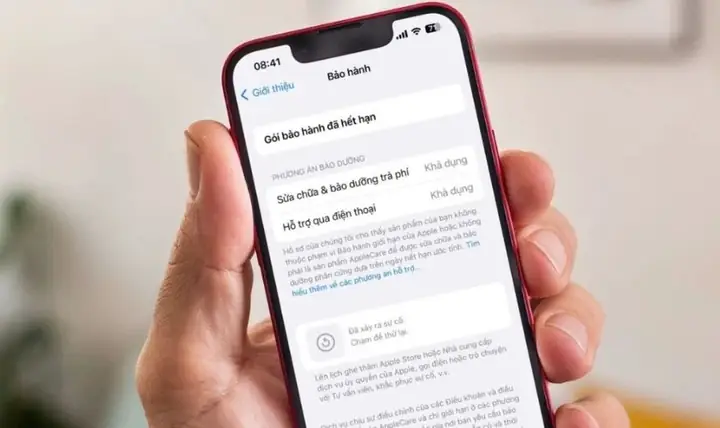
- Kiểm tra qua ứng dụng Settings: Vào Settings → General → About → Serial Number → nhấn vào “Check Coverage”.
- Kiểm tra qua Apple Support App: Ứng dụng Apple Support cũng cung cấp chức năng kiểm tra bảo hành nhanh chóng.
Có thể bạn quan tâm: Iphone Hàng Singapore Có Tốt Không? – Đánh Giá Chi Tiết, Ưu Nhược Điểm Và Hướng Dẫn Mua Hàng An Toàn
2. Nguyên nhân khiến iPhone “không check được bảo hành”
Dưới đây là những lý do phổ biến nhất dẫn tới việc không thể tra cứu thông tin bảo hành của iPhone:
2.1. Nhập sai Serial Number hoặc IMEI
- Lỗi gõ: Thông tin Serial Number gồm 12 ký tự (chữ và số). Một ký tự sai cũng sẽ khiến hệ thống không nhận.
- Sao chép không đầy đủ: Khi sao chép từ Settings hoặc máy tính, có thể bỏ sót một ký tự cuối cùng hoặc đầu.
- Nhầm lẫn giữa Serial và IMEI: Hai dãy số này có cấu trúc khác nhau, nhập sai loại sẽ dẫn tới lỗi.
2.2. iPhone chưa được đăng ký với Apple
- Mua hàng cũ, đã qua sử dụng: Một số iPhone đã được bán lại, nhưng chưa được cập nhật lại thông tin bảo hành trong hệ thống Apple (đặc biệt là các thiết bị mua từ các nguồn không chính thức).
- Mua hàng giả, không phải Apple chính hãng: Thiết bị không có mã số hợp lệ hoặc mã số đã bị thay đổi.
2.3. Thiết bị đã bị “đánh dấu” (blacklist) hoặc đã bị sửa đổi phần mềm
- iPhone đã bị jailbreak: Khi người dùng jailbreak hoặc cài đặt phần mềm không chính thức, Apple có thể ngăn chặn việc tra cứu bảo hành.
- iPhone đã được thay đổi bộ nhận dạng (tamper): Khi bộ nhận dạng (serial/IMEI) bị thay đổi do sửa chữa không chính hãng, hệ thống không thể xác thực.
2.4. Lỗi hệ thống của Apple
- Server bảo trì: Đôi khi trang web Apple có thể tạm thời không hoạt động do bảo trì.
- Lỗi kết nối internet: Nếu mạng chậm hoặc không ổn định, việc gửi yêu cầu kiểm tra có thể thất bại.
2.5. Địa chỉ IP bị chặn
- Quốc gia hoặc vùng lãnh thổ không hỗ trợ: Một số quốc gia có hạn chế truy cập vào dịch vụ của Apple, dẫn tới không thể tra cứu.
2.6. Thiết bị đã hết thời gian bảo hành
- Khi thời gian bảo hành đã hết, hệ thống vẫn sẽ trả về thông tin “Warranty Expired”, nhưng một số người dùng nhầm là “không thể check”.
Có thể bạn quan tâm: Iphone Hàng Active Online Là Gì? – Giải Đáp Toàn Diện Cho Người Tiêu Dùng Việt Nam
3. Cách xác định nguyên nhân thực tế
Để giải quyết vấn đề, người dùng cần thực hiện các bước sau:
Bước 1: Kiểm tra lại Serial Number và IMEI
- Từ iPhone: Vào Settings → General → About → kéo xuống để xem Serial Number và IMEI.
- Từ máy tính: Kết nối iPhone với Mac hoặc PC, mở iTunes (hoặc Finder trên macOS Catalina trở lên) → chọn thiết bị → xem thông tin.
- Từ hộp sản phẩm: Serial Number thường được in trên nhãn phía sau hoặc trong hộp.
Bước 2: Thử các nguồn kiểm tra khác nhau
- Website Apple: https://checkcoverage.apple.com/
- Apple Support App: Tải và đăng nhập, sau đó chọn “Check Coverage”.
- Liên hệ trực tiếp Apple: Gọi tới số hỗ trợ của Apple (1800 6936 tại Việt Nam) để xác nhận thông tin.
Bước 3: Kiểm tra trạng thái thiết bị (blacklist)
- Sử dụng các công cụ kiểm tra IMEI trực tuyến (ví dụ: imei.info) để xem thiết bị có bị báo mất, bị khóa mạng hay không.
Bước 4: Xác minh nguồn gốc mua hàng
- Kiểm tra hóa đơn, chứng từ mua hàng. Nếu không có, hãy liên hệ với người bán để yêu cầu cung cấp thông tin.
Bước 5: Kiểm tra kết nối và môi trường mạng
- Thử đổi mạng (Wi‑Fi, 4G/5G) hoặc sử dụng VPN để truy cập từ địa chỉ IP khác.
4. Giải pháp khắc phục “iPhone không check được bảo hành”
4.1. Sửa lỗi nhập sai thông tin
- Sao chép chính xác: Khi sao chép Serial hoặc IMEI, hãy chắc chắn không bỏ ký tự. Đối chiếu với nhiều nguồn (iPhone, hộp, hóa đơn) để chắc chắn.
- Sử dụng QR code: Một số iPhone có QR code chứa thông tin serial – quét bằng máy đọc QR để tránh lỗi gõ.
4.2. Đối phó với iPhone đã qua sử dụng hoặc không chính hãng
- Kiểm tra nguồn gốc: Liên hệ Apple Support và cung cấp Serial Number để họ xác nhận.
- Yêu cầu chứng từ mua hàng: Nếu không có, cân nhắc không sử dụng thiết bị vì có thể không được hỗ trợ bảo hành.
4.3. Xử lý thiết bị đã jailbreak hoặc bị sửa đổi
- Khôi phục firmware gốc: Sử dụng iTunes/Finder để cài đặt lại iOS gốc. Lưu ý rằng việc này không luôn xóa hết các thay đổi phần mềm sâu hơn.
- Mang tới trung tâm sửa chữa uy tín: Nếu vẫn không thể tra cứu, hãy mang thiết bị đến Apple Store hoặc trung tâm ủy quyền để kiểm tra phần cứng.
4.4. Khi gặp lỗi server hoặc mạng
Có thể bạn quan tâm: Cách Cài Đặt Ứng Dụng Iphone Không Cần Apple Id: Hướng Dẫn Chi Tiết Và An Toàn
- Chờ thời gian: Thông thường, lỗi server Apple chỉ kéo dài trong vài giờ.
- Thử lại sau: Đổi mạng, sử dụng VPN hoặc truy cập vào thời gian ít người truy cập (đêm khuya).
4.5. Trường hợp thiết bị đã hết bảo hành
- Mua AppleCare+: Nếu thiết bị còn trong thời gian bảo hành tiêu chuẩn, bạn vẫn có thể mua AppleCare+ để kéo dài.
- Sử dụng dịch vụ sửa chữa trả phí: Đến Apple Store hoặc trung tâm ủy quyền để nhận báo giá.
5. Hướng dẫn chi tiết cách kiểm tra bảo hành iPhone
5.1. Kiểm tra qua website Apple
- Mở trình duyệt và truy cập https://checkcoverage.apple.com/
- Chọn quốc gia (Vietnam nếu bạn đang ở Việt Nam).
- Nhập Serial Number (12 ký tự) hoặc IMEI (15 ký tự) vào ô “Enter your device’s serial number”.
- Nhập mã Captcha để xác nhận.
- Nhấn “Continue”.
- Kết quả sẽ hiển thị:
- Technical Support Coverage (thời gian hỗ trợ kỹ thuật).
- Repair and Service Coverage (thời gian bảo hành sửa chữa).
- Phone Support (có hỗ trợ qua điện thoại hay không).
5.2. Kiểm tra qua Settings trên iPhone
- Mở Settings → General → About.
- Nhấn vào “Serial Number” (đôi khi sẽ hiện “Check Coverage” nếu có kết nối internet).
- iPhone sẽ tự động mở trang web Apple và hiển thị thông tin bảo hành.
5.3. Kiểm tra qua Apple Support App
- Tải và cài đặt Apple Support App từ App Store.
- Mở ứng dụng và đăng nhập bằng Apple ID.
- Chọn “Get Support” → iPhone → Check Coverage.
- Ứng dụng sẽ tự động lấy Serial Number và hiển thị thông tin.
5.4. Kiểm tra qua iTunes/Finder (đối với Mac/PC)
- Kết nối iPhone với máy tính bằng cáp Lightning.
- Mở iTunes (hoặc Finder trên macOS Catalina trở lên).
- Chọn biểu tượng thiết bị ở góc trên bên trái.
- Nhìn vào mục “Serial Number” hoặc “IMEI” trong tab “Summary”.
- Sao chép và dán vào trang kiểm tra của Apple.
6. Những lưu ý quan trọng khi bảo hành iPhone
| Lưu ý | Mô tả |
|---|---|
| Bảo quản hóa đơn | Hóa đơn là bằng chứng mua hàng chính thức, cần giữ ít nhất 2 năm. |
| Không tự sửa chữa | Việc tự mở máy hoặc thay thế linh kiện không chính hãng sẽ làm mất bảo hành. |
| Kiểm tra thời gian bảo hành | Đừng chờ đến khi thiết bị hỏng; kiểm tra sớm để lên kế hoạch bảo hành. |
| Sử dụng AppleCare+ | Nếu bạn dự định sử dụng thiết bị lâu dài, mua AppleCare+ sẽ tiết kiệm chi phí sửa chữa. |
| Tránh các dịch vụ sửa chữa không ủy quyền | Dịch vụ không chính hãng có thể thay đổi serial/IMEI, gây mất bảo hành. |
| Cập nhật phần mềm thường xuyên | Phiên bản iOS mới thường chứa các bản vá bảo mật, giảm nguy cơ lỗi phần mềm. |
7. Câu hỏi thường gặp (FAQ)
7.1. Nếu iPhone của tôi là hàng cũ, đã qua sử dụng, vẫn có thể kiểm tra bảo hành không?
Có. Bạn chỉ cần nhập đúng Serial Number hoặc IMEI vào trang Apple. Nếu thiết bị còn trong thời gian bảo hành tiêu chuẩn (1 năm) hoặc đã đăng ký AppleCare+, thông tin sẽ hiển thị. Nếu không, hệ thống sẽ cho biết “Warranty Expired”.
7.2. Tôi mua iPhone từ một cửa hàng không có giấy tờ, nhưng muốn bảo hành. Tôi phải làm gì?
Bạn có thể mang thiết bị đến Apple Store hoặc trung tâm ủy quyền, cung cấp Serial Number. Họ sẽ kiểm tra lịch sử bảo hành trong hệ thống. Nếu thiết bị chưa từng được đăng ký bảo hành, khả năng cao bạn sẽ không được hỗ trợ.
7.3. Khi nhập Serial Number, hệ thống báo “Invalid Serial Number”. Nguyên nhân có thể là gì?
- Nhập sai ký tự (thêm hoặc thiếu).
- Dùng IMEI thay vì Serial.
- Serial đã bị thay đổi do sửa chữa không chính hãng.
7.4. iPhone của tôi đã được jailbreak, liệu có ảnh hưởng tới việc kiểm tra bảo hành không?
Có thể. Apple có thể chặn thiết bị đã jailbreak trong hệ thống bảo hành. Bạn cần khôi phục lại firmware gốc để thử lại.
7.5. Tôi sống ở Việt Nam, nhưng không thể truy cập trang checkcoverage.apple.com. Có cách nào khác không?
Bạn có thể dùng VPN để thay đổi địa chỉ IP sang các quốc gia khác, hoặc sử dụng Apple Support App trên iPhone để kiểm tra trực tiếp.
7.6. Khi mua AppleCare+, tôi có cần mang theo hóa đơn không?
Có. Khi đăng ký AppleCare+, Apple sẽ yêu cầu chứng minh thiết bị còn trong thời gian bảo hành tiêu chuẩn và có hóa đơn mua hàng.
8. Kết luận
Việc “iPhone không check được bảo hành” không phải là một vấn đề hiếm gặp, nhưng hầu hết các trường hợp đều có thể giải quyết được nếu người dùng nắm rõ nguyên nhân và áp dụng các bước khắc phục đúng cách. Đầu tiên, hãy chắc chắn rằng bạn đã nhập đúng Serial Number hoặc IMEI, kiểm tra lại nguồn gốc mua hàng và tránh các hành vi tự sửa chữa không ủy quyền. Khi gặp lỗi hệ thống hoặc mạng, việc thay đổi kết nối hoặc chờ đợi một thời gian ngắn thường sẽ giải quyết vấn đề.
Nếu sau tất cả các bước trên mà bạn vẫn không thể tra cứu được thông tin bảo hành, hãy liên hệ trực tiếp với Apple Support hoặc mang thiết bị đến trung tâm dịch vụ ủy quyền để được kiểm tra chi tiết. Đừng quên lưu giữ hóa đơn mua hàng và cân nhắc mua AppleCare+ nếu bạn muốn bảo vệ thiết bị trong thời gian dài.
Hy vọng bài viết đã cung cấp cho bạn những kiến thức cần thiết để giải quyết vấn đề “iPhone không check được bảo hành” một cách nhanh chóng và hiệu quả. Chúc bạn luôn sở hữu một chiếc iPhone luôn trong tình trạng hoạt động tốt và được bảo hành đầy đủ!
