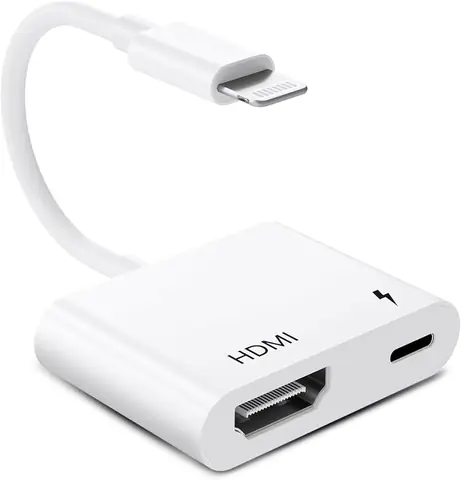
Trong thời đại công nghệ số hiện nay, việc chia sẻ nội dung từ điện thoại di động lên màn hình lớn đã trở thành nhu cầu thiết yếu của nhiều người dùng. Đặc biệt, với những người sở hữu iPhone, việc muốn xem video, ảnh, slide thuyết trình hay thậm chí là chơi game trên TV để tận hưởng trải nghiệm hình ảnh và âm thanh sống động là một mong muốn phổ biến. Tuy nhiên, không phải ai cũng biết cách thực hiện việc này một cách nhanh chóng và hiệu quả. Bài viết dưới đây sẽ cung cấp cho bạn toàn bộ kiến thức cần thiết về HDMI adapter for iPhone to TV – từ cách chọn mua, cách kết nối, các lưu ý kỹ thuật cho tới một số mẹo tối ưu hóa trải nghiệm.
HDMI (High‑Definition Multimedia Interface) là chuẩn kết nối truyền tải tín hiệu video và âm thanh số không nén, hỗ trợ độ phân giải lên tới 4K/60Hz hoặc thậm chí 8K trong một số phiên bản mới.
Khi so sánh với các phương pháp không dây như AirPlay, HDMI mang lại độ trễ (lag) thấp hơn hẳn, giúp việc chơi game hay xem video hành động mượt mà hơn.
1.2. Tính ổn định và không phụ thuộc vào mạng
Kết nối có dây luôn ổn định, không bị ảnh hưởng bởi tốc độ Wi‑Fi hay nhiễu sóng.
Đối với môi trường công sở, hội nghị, lớp học, việc sử dụng HDMI adapter giúp truyền tải dữ liệu nhanh chóng, tránh hiện tượng giật lag gây mất tập trung.
1.3. Đa dạng thiết bị hỗ trợ
Hầu hết các TV hiện nay đều có cổng HDMI (có thể là HDMI 1.4, 2.0, 2.1). Vì vậy, một chiếc HDMI adapter cho iPhone sẽ tương thích với hầu hết các mẫu TV, máy chiếu, màn hình máy tính.
Lưu ý: Khi lựa chọn adapter, bạn cần xác định cổng kết nối trên iPhone (Lightning hay USB‑C). Các mẫu iPhone từ iPhone 5 đến iPhone 14 sử dụng Lightning, trong khi iPhone 15 và các mẫu tương lai chuyển sang USB‑C theo quy định mới của EU.
3. Hướng dẫn kết nối HDMI adapter từ iPhone tới TV
Bước 1: Kiểm tra thiết bị và chuẩn bị dụng cụ
iPhone (phiên bản iOS mới nhất, ít nhất iOS 12 trở lên để hỗ trợ HDMI output).
HDMI adapter phù hợp (Lightning hoặc USB‑C).
Cáp HDMI chất lượng tốt (độ dài tùy nhu cầu, thường 1‑2m là đủ).
TV có cổng HDMI (có thể là HDMI 2.0 trở lên để hỗ trợ 4K).
Nguồn sạc (nếu adapter hỗ trợ sạc đồng thời).
Bước 2: Kết nối phần cứng
Cắm adapter vào cổng Lightning hoặc USB‑C của iPhone.
Cắm cáp HDMI vào đầu ra HDMI của adapter.
Cắm đầu còn lại của cáp HDMI vào một cổng HDMI trống trên TV.
Nếu adapter có cổng sạc, kết nối bộ sạc (USB‑C PD hoặc Lightning) để iPhone không bị hết pin trong quá trình sử dụng.
Bước 3: Chọn nguồn vào (Input) trên TV
Dùng remote của TV, chuyển Input hoặc Source tới cổng HDMI mà bạn đã cắm. Thông thường sẽ hiển thị “HDMI 1”, “HDMI 2”…
Khi iPhone đã kết nối đúng, màn hình TV sẽ hiển thị giao diện iOS giống như trên điện thoại (giao diện Mirror).
Bước 4: Kiểm tra âm thanh
Nếu âm thanh không xuất ra TV, vào Settings > Sounds & Haptics > Audio Output trên iPhone và chọn HDMI (hoặc TV).
Đối với TV không hỗ trợ âm thanh qua HDMI, bạn có thể sử dụng cáp optical hoặc các loa ngoài qua cổng audio line‑out của TV.
Bước 5: Tối ưu hoá trải nghiệm
Tắt chế độ “Do Not Disturb” trên iPhone để tránh thông báo làm gián đoạn.
Bật chế độ “Screen Zoom” trong Settings > Display & Brightness > View để điều chỉnh kích thước hiển thị nếu cần.
Đối với video 4K, đảm bảo cáp HDMI và TV hỗ trợ HDMI 2.0 trở lên; nếu không, video sẽ tự động giảm xuống 1080p.
4. Các vấn đề thường gặp và cách khắc phục
Vấn đề
Nguyên nhân
Cách khắc phục
Màn hình TV đen, không hiển thị
Cáp HDMI hỏng / không kết nối đúng
Thử cáp khác, kiểm tra cổng HDMI trên TV
Âm thanh không nghe được
TV không nhận âm thanh qua HDMI
Kiểm tra cài đặt âm thanh TV, chuyển sang “HDMI Audio”
Hình ảnh bị mờ, lag
Adapter không hỗ trợ độ phân giải cao
Sử dụng adapter hỗ trợ 4K/8K, thay cáp chất lượng tốt
iPhone tự động tắt khi sử dụng
Adapter không hỗ trợ sạc đồng thời
Dùng adapter có cổng sạc, kết nối bộ sạc PD
Không có chế độ Mirror (chỉ hiển thị video)
iOS phiên bản cũ
Cập nhật iOS lên phiên bản mới nhất
Hiển thị chỉ một một góc màn hình (overscan)
Cài đặt TV không tối ưu
Vào menu TV → Picture Settings → Aspect Ratio → “Screen Fit” hoặc “Just Scan”
5. So sánh HDMI adapter với các phương pháp không dây
Tiêu chí
HDMI Adapter (có dây)
AirPlay (Wi‑Fi)
Chromecast (Google)
Chất lượng video
1080p/4K (tùy adapter)
1080p (độ trễ cao)
1080p/4K (độ trễ trung bình)
Độ trễ
< 30ms (thực tế gần bằng 0)
150‑300ms
100‑200ms
Yêu cầu mạng
Không cần
Wi‑Fi mạnh, ổn định
Wi‑Fi + thiết bị Chromecast
Khả năng sạc đồng thời
Có (đối với adapter có cổng sạc)
Không
Không
Chi phí
$15‑$60 (tùy hãng)
Miễn phí (đi kèm iOS)
$30‑$50 (Chromecast)
Tính linh hoạt
Cần cáp, không di động
Di động, không dây
Di động, không dây
Kết luận: Nếu bạn ưu tiên độ trễ thấp và chất lượng hình ảnh cao, HDMI adapter là lựa chọn tốt nhất. Đối với nhu cầu di động, không muốn mang cáp, AirPlay hoặc Chromecast sẽ phù hợp hơn.
Gợi ý: Apple USB‑C Digital AV Multiport Adapter (iPhone 15+) hoặc Anker USB‑C to HDMI 4K Adapter (cho iPhone USB‑C). Đảm bảo TV hỗ trợ HDMI 2.0 và HDR.
6.2. Dành cho game thủ mobile
Yêu cầu: Độ trễ cực thấp, hỗ trợ sạc đồng thời.
Gợi ý: Belkin Lightning to HDMI + Charge (Lightning) hoặc Apple Lightning to Digital AV Adapter (có cổng sạc). Kèm theo bộ sạc PD 18W để iPhone luôn đủ năng lượng.
6.3. Dành cho doanh nhân, thuyết trình
Yêu cầu: Kết nối ổn định, khả năng hiển thị bản sao (mirror) và kéo dài màn hình (extend) không cần.
Gợi ý: Apple Lightning to Digital AV Adapter (độ tin cậy cao, được Apple chứng nhận). Kết hợp với cáp HDMI chất lượng cao (độ dài 3‑5m) để linh hoạt trong phòng hội nghị.
6.4. Dành cho ngân sách thấp
Yêu cầu: Chỉ cần 1080p, không cần sạc đồng thời.
Gợi ý: UGREEN Lightning to HDMI 4K (giá rẻ, chất lượng ổn) hoặc các thương hiệu Trung Quốc có chuẩn MFI (Made for iPhone).
7. Cách bảo quản và kéo dài tuổi thọ HDMI adapter
Tránh kéo căng cáp: Khi rút adapter, luôn nắm vào phần cắm, không kéo dây.
Không để trong môi trường ẩm ướt: Nhiệt độ cao hoặc độ ẩm lớn có thể gây ăn mòn kết nối.
Sử dụng cáp HDMI chất lượng: Cáp kém chất lượng dễ gây nhiễu tín hiệu, làm hỏng cổng HDMI của adapter.
Vệ sinh cổng: Thỉnh thoảng dùng cọ mềm hoặc khí nén để loại bỏ bụi bẩn khỏi cổng Lightning/USB‑C và HDMI.
Cập nhật firmware (nếu có): Một số adapter của hãng thứ ba hỗ trợ cập nhật phần mềm để cải thiện tương thích.
8. Các câu hỏi thường gặp (FAQ)
Q1: iPhone có thể phát video 4K qua Lightning adapter không?
A: Không, Lightning adapter (Apple Lightning to Digital AV) chỉ hỗ trợ tối đa 1080p@60Hz. Để xem 4K, bạn cần iPhone có cổng USB‑C (iPhone 15 trở lên) và adapter hỗ trợ 4K.
Q2: Có thể sử dụng cùng lúc hai adapter (HDMI + VGA) không?
A: Apple không cung cấp adapter đa cổng đồng thời, nhưng bạn có thể dùng Multiport Adapter (có HDMI + USB‑C) để kết nối một thiết bị ngoại vi khác (chuột, bàn phím) đồng thời.
Q3: Khi kết nối, iPhone hiển thị “No HDMI signal”, nguyên nhân là gì?
A: Thường do cáp HDMI không tương thích, cổng HDMI trên TV bị lỗi, hoặc adapter không được Apple chứng nhận (MFI). Thử thay cáp hoặc adapter khác.
Q4: Có thể truyền âm thanh 5.1/7.1 qua HDMI adapter không?
A: Nếu TV và adapter hỗ trợ, âm thanh đa kênh sẽ được truyền. Tuy nhiên, iOS hiện tại chỉ hỗ trợ Dolby Digital 5.1 qua HDMI trong một số ứng dụng (Netflix, Apple TV+). Kiểm tra cài đặt âm thanh trên TV.
Q5: Adapter có ảnh hưởng tới thời lượng pin của iPhone không?
A: Khi không sạc đồng thời, HDMI output sẽ tiêu thụ khoảng 400‑500mA (khoảng 2‑3W), làm giảm thời gian sử dụng khoảng 2‑3 giờ tùy model iPhone. Vì vậy, luôn dùng cổng sạc nếu có thể.
9. Kết luận
Việc sử dụng HDMI adapter cho iPhone tới TV là một giải pháp đơn giản, đáng tin cậy và mang lại chất lượng hình ảnh, âm thanh vượt trội so với các phương pháp không dây. Bằng cách lựa chọn đúng loại adapter (Lightning hay USB‑C), cáp HDMI chất lượng và thiết lập đúng cách, bạn có thể biến chiếc iPhone của mình thành một “máy chiếu” cá nhân, phục vụ mọi nhu cầu từ giải trí, công việc tới học tập.
Hãy nhớ rằng:
Xác định cổng iPhone (Lightning vs USB‑C) trước khi mua.
Kiểm tra độ phân giải và HDR của TV để tận dụng tối đa khả năng của adapter.
Sử dụng cáp HDMI chuẩn và đảm bảo nguồn sạc nếu cần.
Bảo quản thiết bị để kéo dài tuổi thọ và tránh hỏng hóc.
Với những hướng dẫn chi tiết và các mẹo thực tế trong bài viết này, hy vọng bạn sẽ tự tin hơn trong việc kết nối iPhone tới TV và tận hưởng những giây phút giải trí, làm việc trên màn hình lớn một cách trọn vẹn. Chúc bạn thành công!