- 1. Tại Sao Việc Gửi Ảnh Giữa Android và iPhone Thường Gây Khó Khăn?
- 1.1. Sự khác biệt về hệ điều hành
- 1.2. Định dạng file và kích thước ảnh
- 1.3. Các ứng dụng mặc định không tương thích
- 2. Các Phương Pháp Gửi Ảnh Từ Android Sang iPhone
- 2.1. Sử Dụng Ứng Dụng Nhắn Tin (SMS/MMS) hoặc Tin Nhắn Qua Mạng
- 2.2. Gửi Ảnh Qua Email
- 2.3. Sử Dụng Dịch Vụ Lưu Trữ Đám Mây
- 2.4. Sử Dụng Ứng Dụng Chuyển File Đặc Biệt
- 2.5. Sử Dụng AirDrop Thay Thế (Qua Ứng Dụng Bên Thứ Ba)
- 2.6. Truyền Ảnh Qua Bluetooth (Không Đề Khởi)
- 3. Hướng Dẫn Chi Tiết Từng Bước Với Các Phương Pháp Phổ Biến
- 3.1. Gửi Ảnh Bằng WhatsApp
- 3.2. Gửi Ảnh Qua Google Drive
- 3.3. Sử Dụng SHAREit Để Truyền Nhanh
- 3.4. Gửi Ảnh Bằng Email
- 3.5. Gửi Ảnh Bằng AirDroid (Web)
- 4. Lưu Ý Khi Gửi Ảnh Để Đảm Bảo Chất Lượng Và Bảo Mật
- 4.1. Đảm Bảo Định Dạng Ảnh Phù Hợp
- 4.2. Kiểm Tra Kích Thước File
- 4.3. Bảo Mật Khi Chia Sẻ Link Đám Mây
- 4.4. Kiểm Tra Kết Nối Internet
- 4.5. Tránh Quảng Cáo và Phần Mềm Độc Hại
- 5. So Sánh Các Phương Pháp: Ưu và Nhược Điểm
- 6. Các Bước Khắc Phục Sự Cố Thường Gặp
- 6.1. Không Thể Nhận Ảnh Qua WhatsApp
- 6.2. Link Đám Mây Không Mở Được Trên iPhone
- 6.3. SHAREit Không Kết Nối Được
- 6.4. Ảnh Bị Mất Định Dạng Khi Gửi
- 7. Kết Luận
Trong thời đại công nghệ hiện nay, việc chia sẻ ảnh giữa các thiết bị di động đã trở nên cực kỳ phổ biến và quan trọng. Tuy nhiên, khi bạn sở hữu một chiếc điện thoại Android và muốn gửi ảnh cho người dùng iPhone, nhiều người vẫn gặp phải một số khó khăn do sự khác biệt về hệ điều hành, định dạng file và các ứng dụng hỗ trợ. Bài viết này sẽ cung cấp cho bạn hướng dẫn chi tiết, từng bước một để truyền ảnh từ Android sang iPhone một cách nhanh chóng, an toàn và hiệu quả, đồng thời giới thiệu những công cụ, ứng dụng và phương pháp phổ biến nhất hiện nay.
Có thể bạn quan tâm: Hướng Dẫn Chi Tiết Cách Gửi Danh Bạ Qua Bluetooth Trên Iphone: Từ Cơ Bản Đến Nâng Cao
1. Tại Sao Việc Gửi Ảnh Giữa Android và iPhone Thường Gây Khó Khăn?
1.1. Sự khác biệt về hệ điều hành
- Android: Được phát triển bởi Google, mở rộng với nhiều nhà sản xuất, hỗ trợ đa dạng các định dạng file và tùy chỉnh.
- iOS (iPhone): Được Apple kiểm soát chặt chẽ, có hệ sinh thái khép kín, ưu tiên bảo mật và tính ổn định.
1.2. Định dạng file và kích thước ảnh
- Android thường cho phép lưu ảnh dưới dạng JPEG, PNG, WebP, thậm chí là HEIF (tùy thiết bị).
- iPhone sử dụng HEIC/HEIF cho ảnh chất lượng cao, có kích thước nhỏ hơn JPEG nhưng không phải mọi thiết bị Android đều hỗ trợ đọc/ghi định dạng này.
1.3. Các ứng dụng mặc định không tương thích
- Ứng dụng Messages trên iPhone không thể trực tiếp nhận ảnh qua Bluetooth từ Android.
- AirDrop chỉ hoạt động trong hệ sinh thái Apple, không hỗ trợ Android.
Những yếu tố trên làm cho người dùng thường phải tìm kiếm giải pháp trung gian để truyền ảnh một cách suôn sẻ.
Có thể bạn quan tâm: Hướng Dẫn Chi Tiết Cách Gỡ Cài Đặt Zalo Trên Iphone: Bước Đầu Đơn Giản Đến Các Phương Pháp Nâng Cao
2. Các Phương Pháp Gửi Ảnh Từ Android Sang iPhone
2.1. Sử Dụng Ứng Dụng Nhắn Tin (SMS/MMS) hoặc Tin Nhắn Qua Mạng
2.1.1. SMS/MMS
- Cách thực hiện: Mở tin nhắn trên Android → Đính kèm ảnh → Gửi tới số điện thoại iPhone.
- Ưu điểm: Không cần cài đặt thêm ứng dụng, mọi người đều có thể nhận.
- Nhược điểm: Giới hạn kích thước (thường < 1 MB), chất lượng ảnh có thể giảm do nén.
2.1.2. Tin nhắn qua mạng (iMessage, WhatsApp, Viber, Telegram, …)
- Cách thực hiện: Cài đặt cùng một ứng dụng trên cả hai thiết bị (ví dụ: WhatsApp). Từ Android, chọn ảnh → Gửi tới người dùng iPhone.
- Ưu điểm: Hỗ trợ ảnh chất lượng gốc, không giới hạn kích thước (tùy mạng).
- Nhược điểm: Cần cài đặt và tạo tài khoản, phụ thuộc vào kết nối internet.
2.2. Gửi Ảnh Qua Email
- Cách thực hiện: Mở ứng dụng Gmail/Email trên Android → Đính kèm ảnh → Gửi tới địa chỉ email của người dùng iPhone.
- Ưu điểm: Không giới hạn kích thước (có thể gửi file lớn lên tới 25 MB cho Gmail); ảnh giữ nguyên chất lượng.
- Nhược điểm: Cần mở email và tải ảnh về, có thể mất thời gian nếu kết nối chậm.
2.3. Sử Dụng Dịch Vụ Lưu Trữ Đám Mây
2.3.1. Google Drive / Google Photos
- Cách thực hiện: Tải ảnh lên Google Drive hoặc Google Photos → Chia sẻ link với người dùng iPhone.
- Ưu điểm: Dễ dàng chia sẻ nhiều ảnh, hỗ trợ album, không giảm chất lượng.
- Nhược điểm: Người nhận phải đăng nhập Google (đối với Drive) hoặc mở link trong trình duyệt.
2.3.2. Dropbox
- Cách thực hiện: Upload ảnh lên Dropbox → Tạo link chia sẻ → Gửi link qua tin nhắn hoặc email.
- Ưu điểm: Hỗ trợ đồng bộ đa nền tảng, quản lý file tốt.
- Nhược điểm: Dung lượng lưu trữ miễn phí hạn chế (2 GB), cần tạo tài khoản.
2.3.3. OneDrive
- Cách thực hiện: Tải ảnh lên OneDrive → Chia sẻ link → Người iPhone mở trong Safari.
- Ưu điểm: Tích hợp sẵn trên iOS (ứng dụng OneDrive).
- Nhược điểm: Giới hạn dung lượng lưu trữ miễn phí (5 GB).
2.4. Sử Dụng Ứng Dụng Chuyển File Đặc Biệt
2.4.1. SHAREit
- Cách hoạt động: Cả hai thiết bị cài SHAREit → Tạo “Hotspot” trên Android → iPhone quét và kết nối → Chọn ảnh gửi.
- Ưu điểm: Không cần internet, tốc độ truyền nhanh (Wi‑Fi Direct).
- Nhược điểm: Cần cài đặt ứng dụng, quảng cáo trong app.
2.4.2. Xender
- Cách hoạt động: Tương tự SHAREit, hỗ trợ truyền qua Wi‑Fi Direct.
- Ưu điểm: Giao diện thân thiện, hỗ trợ nhiều định dạng.
- Nhược điểm: Cần cấp quyền truy cập file, có thể gặp vấn đề bảo mật nếu tải phiên bản không chính thức.
2.4.3. Zapya
- Cách hoạt động: Tạo nhóm, kéo thả ảnh để gửi.
- Ưu điểm: Hỗ trợ truyền file lớn, không cần internet.
- Nhược điểm: Quảng cáo, yêu cầu cập nhật thường xuyên.
2.5. Sử Dụng AirDrop Thay Thế (Qua Ứng Dụng Bên Thứ Ba)
Mặc dù AirDrop chỉ hoạt động nội bộ Apple, nhưng có một số ứng dụng trên Android mô phỏng chức năng này:
- AirDroid: Cho phép bạn truy cập điện thoại Android qua web, sau đó tải ảnh lên và chia sẻ tới iPhone qua link.
- Feem: Sử dụng mạng nội bộ để truyền file, hỗ trợ đa nền tảng.
2.6. Truyền Ảnh Qua Bluetooth (Không Đề Khởi)
- Lưu ý: iPhone không hỗ trợ nhận file qua Bluetooth từ Android, vì vậy phương pháp này không khả thi.
Có thể bạn quan tâm: Gọi Facetime Từ Android Sang Iphone: Hướng Dẫn Chi Tiết Và Các Giải Pháp Thay Thế
3. Hướng Dẫn Chi Tiết Từng Bước Với Các Phương Pháp Phổ Biến
3.1. Gửi Ảnh Bằng WhatsApp
- Cài đặt WhatsApp trên Android (tải từ Google Play) và iPhone (App Store).
- Đăng ký tài khoản bằng số điện thoại của mình.
- Mở cuộc trò chuyện với người dùng iPhone.
- Nhấn biểu tượng “Đính kèm” (kẹp giấy).
- Chọn “Gallery” → Duyệt tới album chứa ảnh muốn gửi.
- Chọn ảnh (có thể chọn nhiều ảnh bằng cách nhấn và giữ).
- Nhấn nút gửi (mũi tên xanh).
- Người nhận sẽ nhận được ảnh ở độ phân giải gốc (nếu không bật “Data Saver”).
Lưu ý: Đối với ảnh lớn (> 16 MB), WhatsApp sẽ tự động chuyển sang dạng “Document” để tránh nén.
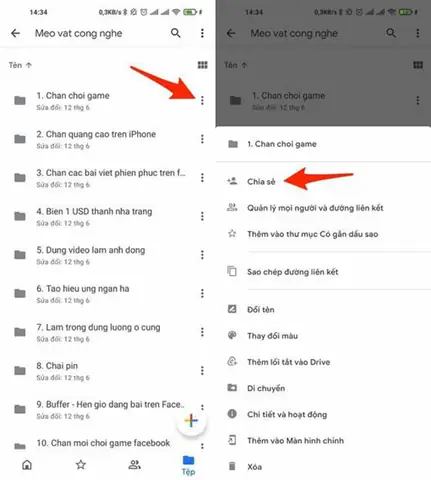
3.2. Gửi Ảnh Qua Google Drive
- Mở Google Drive trên Android.
- Nhấn dấu “+” (thêm) → “Upload”.
- Chọn ảnh từ thư viện → Đợi tải lên hoàn tất.
- Nhấn vào file vừa tải → Chọn “Get link”.
- Thay đổi quyền truy cập thành “Anyone with the link can view”.
- Sao chép link → Gửi cho người dùng iPhone qua tin nhắn, email hoặc bất kỳ ứng dụng nào.
- Người iPhone mở link trong Safari → Nhấn “Download” để lưu ảnh vào “Photos”.
3.3. Sử Dụng SHAREit Để Truyền Nhanh
Có thể bạn quan tâm: Cách Gửi File Qua Mail Trên Iphone: Hướng Dẫn Chi Tiết Từ A Đến Z
- Cài đặt SHAREit trên cả Android và iPhone.
- Mở SHAREit trên Android → Nhấn “Send”.
- Chọn ảnh muốn gửi → Nhấn “Next”.
- Chọn “Create hotspot” (điều này sẽ tạo một mạng Wi‑Fi tạm thời).
- Trên iPhone, mở SHAREit → Nhấn “Receive”.
- iPhone sẽ tự động phát hiện hotspot Android → Nhấn “Connect”.
- Chờ quá trình truyền (tốc độ phụ thuộc vào kích thước file và khoảng cách).
- Khi hoàn tất, ảnh sẽ xuất hiện trong album “SHAREit” trên iPhone, bạn có thể di chuyển vào “Photos”.
3.4. Gửi Ảnh Bằng Email
- Mở Gmail (hoặc ứng dụng email ưa thích) trên Android.
- Nhấn biểu tượng soạn thư → Nhập địa chỉ email của người nhận (iPhone).
- Nhấn biểu tượng đính kèm (kẹp giấy) → Chọn “Attach file”.
- Duyệt tới thư mục ảnh → Chọn ảnh cần gửi.
- Nhấn Send.
- Người nhận mở email trên iPhone → Nhấn vào ảnh để tải xuống và lưu vào “Photos”.
3.5. Gửi Ảnh Bằng AirDroid (Web)
- Cài đặt AirDroid trên Android và tạo tài khoản.
- Trên máy tính, truy cập web.airdroid.com và đăng nhập cùng tài khoản.
- Kết nối điện thoại Android với máy tính (qua USB hoặc Wi‑Fi).
- Tải ảnh lên “Files” → Chọn ảnh → Nhấn “Share” → Sao chép link.
- Gửi link cho người dùng iPhone qua tin nhắn.
- iPhone mở link trong Safari → Tải ảnh xuống.
4. Lưu Ý Khi Gửi Ảnh Để Đảm Bảo Chất Lượng Và Bảo Mật
4.1. Đảm Bảo Định Dạng Ảnh Phù Hợp
- JPEG/PNG: Được mọi thiết bị hỗ trợ, không cần chuyển đổi.
- HEIC/HEIF: Nếu Android không hỗ trợ, hãy chuyển sang JPEG trước khi gửi (có thể dùng ứng dụng “Image Converter”).
4.2. Kiểm Tra Kích Thước File
- Đối với MMS, giới hạn thường dưới 1 MB → Nén ảnh bằng ứng dụng “Photo Compress”.
- Đối với Email, giới hạn 25 MB (Gmail) → Nếu ảnh lớn hơn, nén hoặc chia thành nhiều email.
4.3. Bảo Mật Khi Chia Sẻ Link Đám Mây
- Chỉ chia sẻ link “view only” nếu không muốn người nhận chỉnh sửa hoặc xóa file.
- Đặt mật khẩu cho link (nếu dịch vụ hỗ trợ) để tránh người lạ truy cập.
4.4. Kiểm Tra Kết Nối Internet
- Khi sử dụng các dịch vụ đám mây hoặc email, kết nối Wi‑Fi ổn định sẽ giúp truyền nhanh và giảm chi phí dữ liệu di động.
4.5. Tránh Quảng Cáo và Phần Mềm Độc Hại
- Chỉ tải ứng dụng từ Google Play Store hoặc App Store.
- Đọc đánh giá và quyền truy cập trước khi cài đặt (đặc biệt với SHAREit, Xender).
5. So Sánh Các Phương Pháp: Ưu và Nhược Điểm
| Phương pháp | Độ nhanh | Không cần internet | Giữ nguyên chất lượng | Giới hạn kích thước | Bảo mật | Độ phổ biến |
|---|---|---|---|---|---|---|
| SMS/MMS | Nhanh (điện thoại) | ✔ | ✖ (nén) | < 1 MB | ✔ (điện thoại) | Rất cao |
| Trung bình | ✖ | ✔ (đính kèm) | 25 MB (Gmail) | ✔ (mã hoá TLS) | Cao | |
| WhatsApp/Telegram | Nhanh | ✔ (Wi‑Fi) | ✔ (tùy cài đặt) | 100 MB (WhatsApp) | ✔ (end‑to‑end) | Rất cao |
| Google Drive/Dropbox | Trung bình | ✔ (Wi‑Fi) | ✔ | Không giới hạn (tùy gói) | ✔ (quyền link) | Cao |
| SHAREit/Xender | Rất nhanh | ✔ | ✔ | Không giới hạn | ✖ (cần cài app) | Trung bình |
| AirDroid (Web) | Trung bình | ✖ (cần internet) | ✔ | Không giới hạn | ✔ (tài khoản) | Thấp |
6. Các Bước Khắc Phục Sự Cố Thường Gặp
6.1. Không Thể Nhận Ảnh Qua WhatsApp
- Kiểm tra kết nối internet của cả hai thiết bị.
- Cập nhật phiên bản mới nhất của WhatsApp.
- Kiểm tra cài đặt “Media visibility” trên iPhone (Settings → WhatsApp → Chat Settings → Media Visibility).
6.2. Link Đám Mây Không Mở Được Trên iPhone
- Đảm bảo link không bị chặn bởi Apple’s security (sử dụng https).
- Mở trong Safari thay vì Chrome (đôi khi Chrome không hỗ trợ một số redirect).
6.3. SHAREit Không Kết Nối Được
- Tắt VPN trên cả hai thiết bị.
- Kiểm tra cài đặt Wi‑Fi Direct trên Android (có thể cần bật “Location” để phát hiện).
- Khởi động lại ứng dụng và thử lại.
6.4. Ảnh Bị Mất Định Dạng Khi Gửi
- Kiểm tra cài đặt nén trong ứng dụng gửi (ví dụ: WhatsApp có tùy chọn “Best quality”).
- Chuyển đổi định dạng sang JPEG trước khi gửi nếu cần.
7. Kết Luận
Việc gửi ảnh từ Android sang iPhone không còn là một thách thức lớn nữa khi bạn đã nắm vững các phương pháp và công cụ phù hợp. Từ những cách truyền thống như SMS/MMS, email cho đến các giải pháp hiện đại như WhatsApp, Google Drive hay các ứng dụng truyền file nhanh như SHAREit, mỗi cách đều có ưu và nhược điểm riêng. Khi lựa chọn, bạn nên cân nhắc:
- Mức độ khẩn cấp (cần gửi ngay hay có thể chờ đợi).
- Kích thước và chất lượng ảnh (có cần giữ nguyên không?).
- Môi trường mạng (có Wi‑Fi hay chỉ có dữ liệu di động?).
- Bảo mật và quyền riêng tư (có cần mã hoá, giới hạn quyền truy cập không?).
Bằng cách áp dụng những hướng dẫn chi tiết trong bài viết, bạn sẽ có thể truyền ảnh một cách nhanh chóng, an toàn và chất lượng cao dù đang sử dụng hai nền tảng di động khác nhau. Hãy thử ngay một trong các phương pháp trên và chia sẻ trải nghiệm của bạn với người thân, bạn bè để mọi người cùng tận hưởng lợi ích của việc chia sẻ hình ảnh không giới hạn!
