Có thể bạn quan tâm: Es Duyệt Tập Tin Cho Iphone: Giải Pháp Hoàn Hảo Cho Việc Quản Lý Và Xem File Trên Thiết Bị Ios
Mở Đầu
Khi sở hữu một chiếc iPhone, việc quản lý và bảo mật thông tin thiết bị là điều vô cùng quan trọng. Hai thông tin quan trọng nhất mà hầu hết người dùng iPhone đều cần biết là Serial Number (Số sê-ri) và IMEI (International Mobile Equipment Identity – Mã số thiết bị di động quốc tế). Trong khi Serial Number giúp xác định phiên bản, thời gian sản xuất và tình trạng bảo hành của thiết bị, IMEI lại là “hộ chiếu” duy nhất cho mỗi chiếc điện thoại, được dùng để theo dõi, khóa, hoặc xác thực khi thiết bị bị mất hoặc bị đánh cắp.
Nhiều người dùng thường có một trong hai thông tin này (thường là Serial Number) nhưng lại không biết cách lấy được IMEI tương ứng. Bài viết này sẽ giải đáp hoàn toàn thắc mắc “Làm sao tìm IMEI từ Serial Number iPhone?” và cung cấp cho bạn các phương pháp nhanh chóng, an toàn và chi tiết nhất.
Có thể bạn quan tâm: Khi Gặp Lỗi “error Copying File Or Folder” Trên Iphone: Nguyên Nhân, Giải Pháp Và Cách Phòng Ngừa
1. Hiểu Rõ Serial Number và IMEI là gì?
1.1 Serial Number (Số sê-ri)
- Định dạng: 12 ký tự (có thể là chữ và số). Ví dụ:
F2L8U4A73J9K. - Chức năng: Xác định thông tin về nhà sản xuất, địa điểm lắp ráp, thời gian sản xuất, và trạng thái bảo hành.
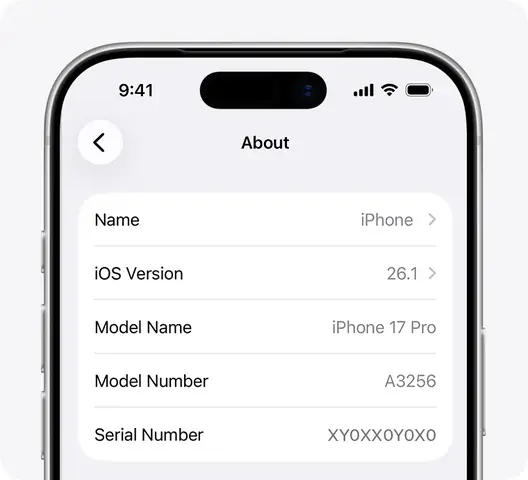
- Nơi tìm: Settings > General > About, hoặc trên hộp bảo hành, trên mặt sau của iPhone (đối với một số mẫu cũ), hoặc trên máy tính khi kết nối iPhone với iTunes/Finder.
1.2 IMEI (International Mobile Equipment Identity)
- Định dạng: 15 hoặc 16 chữ số (có thể có dấu gạch ngang). Ví dụ:
353123456789012. - Chức năng: Định danh duy nhất cho mỗi thiết bị di động, được sử dụng trong mạng di động để xác thực, khóa, hoặc theo dõi.
- Nơi tìm: Settings > General > About, trên vỏ máy (đối với iPhone 6 trở về trước), trong khe SIM (đối với một số mẫu), hoặc bằng cách gõ
#06#trên bàn phím.
Có thể bạn quan tâm: Cách Tạo Chữ Ký Email Trên Iphone Kèm Hình Ảnh: Hướng Dẫn Chi Tiết Từ A Đến Z
2. Vì Sao Bạn Cần Tìm IMEI Từ Serial Number?
- Khôi phục thiết bị bị mất/đánh cắp: Khi báo cáo mất, bạn cần cung cấp IMEI cho nhà mạng hoặc cơ quan chức năng để khóa thiết bị.
- Kiểm tra bảo hành: Một số trang web yêu cầu IMEI để tra cứu thông tin bảo hành, nhưng bạn chỉ có Serial Number.
- Mua bán thiết bị cũ: Người mua thường muốn xác nhận IMEI để kiểm tra lịch sử thiết bị (có bị báo cáo mất hoặc bị khóa không).
- Đăng ký thiết bị với dịch vụ doanh nghiệp: Một số doanh nghiệp yêu cầu IMEI để quản lý tài sản công nghệ.
3. Các Phương Pháp Tìm IMEI Từ Serial Number
3.1 Sử Dụng Trang Web Chính Thức của Apple
Apple không cung cấp công cụ trực tiếp để chuyển đổi Serial Number sang IMEI, nhưng bạn có thể kiểm tra thông tin bảo hành và xem chi tiết thiết bị qua trang:
- URL: https://checkcoverage.apple.com/
- Cách thực hiện:
- Nhập Serial Number vào ô “Enter your serial number”.
- Nhập mã xác nhận (CAPTCHA) và nhấn “Continue”.
- Trang sẽ hiển thị thông tin bảo hành, ngày mua, và IMEI (đối với các mẫu iPhone có hỗ trợ mạng di động).
Lưu ý: Không phải mọi mẫu iPhone đều hiển thị IMEI trên trang này, đặc biệt là các mẫu iPad, iPod hoặc iPhone không hỗ trợ mạng di động.
3.2 Sử Dụng Apple Support App (Ứng Dụng Hỗ Trợ)
Nếu bạn vẫn còn thiết bị iOS khác (iPhone, iPad) và đã đăng nhập Apple ID, bạn có thể:
- Mở Apple Support → Get Support.
- Chọn “Device” → “iPhone”.
- Nhập Serial Number trong phần “Device Information”.
- Ứng dụng sẽ hiển thị danh sách thiết bị trong tài khoản, kèm theo IMEI (nếu có).
3.3 Dùng iTunes (hoặc Finder trên macOS Catalina trở lên)
Kết nối iPhone (hoặc iPad có khả năng di động) với máy tính:
- Mở iTunes (Windows/macOS Mojave) hoặc Finder (macOS Catalina+).
- Chọn thiết bị khi xuất hiện.
- Trong tab “Summary”, bạn sẽ thấy Serial Number. Nhấp chuột vào nó để chuyển đổi hiển thị sang IMEI (và ICCID).
- Ghi lại IMEI.
Điều kiện: Bạn phải có quyền truy cập vào iPhone (không bị kích hoạt khóa Activation Lock) và máy tính đã tin cậy thiết bị.
3.4 Sử Dụng Phần Mềm Bên Thứ Ba
Có một số phần mềm quản lý thiết bị iOS cho phép truy xuất thông tin chi tiết, ví dụ:
- iMazing (https://imazing.com/)
- 3uTools (https://www.3u.com/)
Cách thực hiện với iMazing:
1. Tải và cài đặt iMazing trên máy tính.
2. Kết nối iPhone qua cáp USB.
3. Chọn thiết bị → “Summary”.
4. Thông tin Serial Number và IMEI sẽ hiển thị đồng thời.
Lưu ý: Khi sử dụng phần mềm bên thứ ba, hãy chắc chắn tải từ nguồn chính thức để tránh phần mềm độc hại.
3.5 Tra Cứu Qua Cơ Sở Dữ Liệu Trực Tuyến (Websites)
Một số trang web lưu trữ cơ sở dữ liệu khớp Serial Number và IMEI dựa trên thông tin người dùng (được cộng đồng đóng góp). Các trang phổ biến:
- IMEI.info (https://imei.info/)
- Swappa (https://swappa.com/)
Cách thực hiện:
1. Truy cập trang web.
2. Nhập Serial Number vào ô tìm kiếm.
3. Nếu dữ liệu có sẵn, trang sẽ trả về IMEI tương ứng.
Rủi ro: Thông tin có thể không chính xác 100%, hoặc có thể vi phạm quyền riêng tư. Hãy chỉ sử dụng các trang uy tín và tránh nhập thông tin cá nhân quá chi tiết.
3.6 Liên Hệ Trực Tiếp Với Bộ Phận Hỗ Trợ của Apple
Nếu các cách trên không thành công (đặc biệt là các mẫu iPhone không hiển thị IMEI), bạn có thể:
Có thể bạn quan tâm: Cách Chuyển Ảnh Từ Mac Sang Iphone: Hướng Dẫn Chi Tiết Từng Bước
- Gọi Apple Support (1800 69 00 88 tại Việt Nam) hoặc chat trực tuyến.
- Cung cấp Serial Number và yêu cầu họ cung cấp IMEI.
Yêu cầu: Bạn cần chứng minh quyền sở hữu (hóa đơn mua hàng, tài khoản Apple ID) để nhận được hỗ trợ.
4. Các Bước Thực Hiện Chi Tiết Từ Serial Number Đến IMEI
Dưới đây là quy trình tổng hợp, dành cho người dùng không rành công nghệ:
Bước 1: Xác Định Serial Number Chính Xác
- Mở Settings > General > About.
- Ghi lại 12 ký tự Serial Number.
- Kiểm tra lại để không có lỗi đánh máy (đặc biệt là chữ O và số 0).
Bước 2: Thử Kiểm Tra Trực Tiếp Trên Trang Apple
- Truy cập https://checkcoverage.apple.com/
- Nhập Serial Number → Continue.
- Nếu xuất hiện IMEI, ghi lại và hoàn thành.
Bước 3: Nếu Không Có IMEI → Dùng iTunes/Finder
- Kết nối iPhone với máy tính.
- Mở iTunes/Finder → Chọn thiết bị.
- Nhấp vào Serial Number → Chuyển sang IMEI.
- Ghi lại IMEI.
Bước 4: Nếu Không Thể Kết Nối → Dùng Phần Mềm Bên Thứ Ba
- Tải iMazing hoặc 3uTools.
- Kết nối iPhone → Đọc thông tin.
- Lưu IMEI.
Bước 5: Nếu Tất Cả Cách Trên Không Thành Công → Liên Hệ Apple
- Gọi hoặc chat.
- Cung cấp Serial Number và bằng chứng sở hữu.
- Nhận IMEI từ đại diện.
5. Cách Kiểm Tra Độ Chính Xác Của IMEI Đã Lấy Được
Sau khi có IMEI, bạn nên xác nhận tính hợp lệ:
- Kiểm tra độ dài: IMEI chuẩn là 15 hoặc 16 chữ số.
- Sử dụng công cụ kiểm tra Luhn: IMEI sử dụng thuật toán Luhn để xác thực.
- Truy cập https://www.imei.info/check-imei/ và nhập IMEI để kiểm tra.
- Tra cứu thông tin thiết bị: Nhập IMEI vào trang https://www.imei.info/ để xem nhà mạng, mẫu iPhone, ngày sản xuất. Thông tin này nên khớp với Serial Number và dữ liệu hiện có.
6. Lưu Ý Về Bảo Mật Khi Xử Lý IMEI Và Serial Number
- Không chia sẻ IMEI công khai: Ai có IMEI có thể khóa hoặc “blacklist” thiết bị nếu biết cách.
- Bảo vệ dữ liệu cá nhân: Khi sử dụng dịch vụ trực tuyến, chỉ nhập IMEI và Serial Number, tránh cung cấp thông tin khác như địa chỉ, số điện thoại.
- Sử dụng kết nối an toàn (HTTPS): Đảm bảo trang web bạn nhập thông tin có giao thức bảo mật (https://).
- Xóa lịch sử trình duyệt: Nếu bạn nhập thông tin trên máy công cộng, hãy xóa lịch sử và cache sau khi hoàn thành.
7. Các Câu Hỏi Thường Gặp (FAQ)
Q1: Tôi có thể lấy IMEI mà không có iPhone trong tay không?
A: Có thể, nếu bạn đã lưu Serial Number và có quyền truy cập vào tài khoản Apple ID, bạn có thể dùng Apple Support hoặc Apple Coverage Check. Tuy nhiên, một số thông tin chỉ hiển thị khi thiết bị được kết nối.
Q2: IMEI của iPhone có thay đổi khi tôi thay SIM không?
A: Không. IMEI là mã cố định của thiết bị, không phụ thuộc vào SIM.
Q3: Tôi có thể thay đổi IMEI để “gỡ” khóa thiết bị?
A: Không. Thay đổi IMEI là hành vi bất hợp pháp ở hầu hết các quốc gia và có thể khiến thiết bị bị vô hiệu hoá hoàn toàn.
Q4: Nếu iPhone của tôi là mẫu iPhone SE (2026) thì tôi có thể tìm IMEI ở đâu?
A: Đối với iPhone SE (2026) và các mẫu mới, IMEI luôn hiển thị trong Settings > General > About và trên trang Apple Coverage Check nếu nhập Serial Number.
Q5: Tôi có thể sử dụng IMEI để xác thực bảo hành tại cửa hàng Apple?
A: Có, nhân viên Apple sẽ kiểm tra IMEI để xác nhận thiết bị và tình trạng bảo hành.
8. Tổng Kết
Việc tìm IMEI từ Serial Number iPhone không phải là một nhiệm vụ khó khăn nếu bạn biết đúng công cụ và quy trình. Dưới đây là tóm tắt nhanh:
| Phương pháp | Độ chính xác | Yêu cầu | Thời gian |
|---|---|---|---|
| Apple Coverage Check | Cao (nếu hiển thị) | Internet | 1-2 phút |
| iTunes/Finder | Cao | Máy tính + cáp | 2-3 phút |
| Phần mềm bên thứ ba (iMazing) | Cao | PC/Mac + cáp | 3-5 phút |
| Trang web IMEI.info | Trung bình | Internet | 2-4 phút |
| Hỗ trợ Apple | Cao | Bằng chứng sở hữu | 10-20 phút (tùy thời gian chờ) |
Lưu ý cuối cùng: Luôn bảo vệ thông tin IMEI của mình, chỉ chia sẻ với các bên đáng tin cậy (nhà mạng, Apple, cơ quan chức năng). Khi bạn đã có IMEI, việc quản lý, bảo vệ và sử dụng thiết bị của mình sẽ trở nên an toàn và thuận tiện hơn rất nhiều.
Hy vọng bài viết đã cung cấp cho bạn mọi thông tin cần thiết để tìm IMEI từ Serial Number iPhone một cách nhanh chóng và an toàn. Nếu còn bất kỳ thắc mắc nào, đừng ngần ngại để lại bình luận hoặc liên hệ trực tiếp với bộ phận hỗ trợ của Apple. Chúc bạn thành công!