- Mở Đầu: Hiện Tượng “Error Copying File or Folder” Đang Gây Phiền Toái
- 1. Tổng Quan Về Lỗi “Error Copying File or Folder”
- 1.1. Lỗi Xuất Hiện Ở Đâu?
- 1.2. Các Dấu Hiệu Đi Kèm
- 2. Nguyên Nhân Gây Ra Lỗi “Error Copying File or Folder” Trên iPhone
- 2.1. Lỗi Kết Nối USB hoặc Cáp Sạc
- 2.2. Quyền Truy Cập và Cài Đặt Bảo Mật
- 2.3. Lỗi Hệ Thống File (File System Corruption)
- 2.4. Dung Lượng Lưu Trữ Đầy
- 2.5. Phần Mềm Đối Kháng (Conflicting Software)
- 2.6. Tập Tin Được Bảo Vệ Hoặc Đã Mất
- 2.7. Phiên Bản iOS hoặc macOS/Windows Không Tương Thích
- 2.8. Lỗi Do Ứng Dụng Bên Thứ Ba
- 3. Cách Khắc Phục Lỗi “Error Copying File or Folder”
- 3.1. Kiểm Tra và Thay Thế Cáp, Cổng Kết Nối
- 3.2. Đảm Bảo Quyền Truy Cập Đúng
- 3.3. Kiểm Tra Dung Lượng Lưu Trữ
- 3.4. Khởi Động Lại Thiết Bị
- 3.5. Cập Nhật Phần Mềm và Driver
- 3.6. Sử Dụng Phần Mềm Quản Lý File Thay Thế
- 3.7. Kiểm Tra và Sửa Lỗi Hệ Thống File
- 3.8. Tắt Phần Mềm Bảo Mật Tạm Thời
- 3.9. Xóa Cache và Dữ Liệu Ứng Dụng
- 3.10. Sử Dụng Định Dạng Thư Mục Đích Khác
- 3.11. Kiểm Tra Mã Lỗi Cụ Thể
- 4. Các Bước Thực Hiện Chi Tiết: Hướng Dẫn Từng Bước
- 4.1. Ví dụ: Sửa Lỗi Khi Sao Chép Ảnh Từ iPhone Sang Máy Tính Windows
- 4.2. Ví dụ: Sửa Lỗi Khi Di Chuyển File Từ Ứng Dụng Files Sang iCloud Drive
- 5. Phòng Ngừa Lỗi “Error Copying File or Folder” Trong Tương Lai
- 5.1. Thực Hành Sao Lưu Định Kỳ
- 5.2. Sử Dụng Cáp và Phụ Kiện Chính Hãng
- 5.3. Dọn Dẹp Bộ Nhớ Định Kỳ
- 5.4. Cập Nhật Phần Mềm Định Kỳ
- 5.5. Tránh Sử Dụng Nhiều Phần Mềm Đồng Thời
- 5.6. Kiểm Tra Định Dạng Ổ Đĩa
- 6. Khi Nào Nên Liên Hệ Hỗ Trợ Kỹ Thuật?
- 7. Tổng Kết: Đối Phó Với “Error Copying File or Folder” Một Cách Thông Minh
Có thể bạn quan tâm: Dịch Vụ Đổi Bảo Hành Iphone: Giải Pháp Tối Ưu Cho Người Dùng Khi Đối Mặt Với Sự Cố
Mở Đầu: Hiện Tượng “Error Copying File or Folder” Đang Gây Phiền Toái
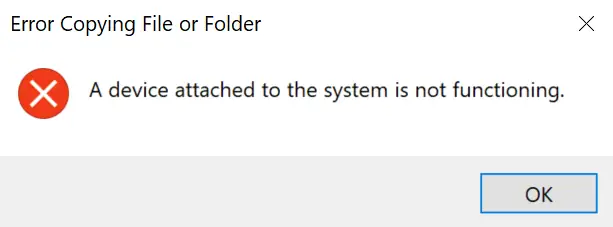
Trong quá trình sử dụng iPhone, chúng ta thường gặp phải những thông báo lỗi khiến quá trình truyền dữ liệu trở nên khó khăn. Một trong những lỗi phổ biến và gây bối rối nhất chính là “Error copying file or folder” (lỗi sao chép tệp hoặc thư mục). Lỗi này xuất hiện khi bạn đang cố gắng chuyển, sao chép, hoặc di chuyển các tệp tin, ảnh, video, tài liệu, hoặc thậm chí là các ứng dụng từ iPhone sang máy tính, hoặc ngược lại.
Dù bạn là người dùng bình thường chỉ muốn sao chép vài bức ảnh, hay là một chuyên gia công nghệ thường xuyên đồng bộ dữ liệu, “error copying file or folder” đều có thể làm gián đoạn công việc và gây mất thời gian. Bài viết dưới đây sẽ phân tích chi tiết nguyên nhân, cung cấp các giải pháp khắc phục hiệu quả, đồng thời giới thiệu một số cách phòng ngừa để bạn không phải đối mặt với lỗi này trong tương lai.
Có thể bạn quan tâm: Dấu Hiệu Hư Ổ Cứng Iphone: Cách Nhận Biết, Nguyên Nhân Và Giải Pháp Khắc Phục
1. Tổng Quan Về Lỗi “Error Copying File or Folder”
1.1. Lỗi Xuất Hiện Ở Đâu?
- Khi kết nối iPhone với máy tính (Windows hoặc macOS): Thông báo lỗi xuất hiện trong Windows Explorer, Finder, hoặc trong các phần mềm quản lý dữ liệu như iTunes, iMazing, DearMob, v.v.
- Khi sao chép trong nội bộ iPhone: Thông báo xuất hiện trong ứng dụng Files, Photos, hoặc các ứng dụng bên thứ ba khi di chuyển dữ liệu giữa các thư mục, hoặc giữa iPhone và iCloud Drive.
- Khi sử dụng các dịch vụ lưu trữ đám mây: Lỗi có thể xảy ra khi đồng bộ dữ liệu với Google Drive, Dropbox, OneDrive, hoặc iCloud.
1.2. Các Dấu Hiệu Đi Kèm
- Thông báo “The operation couldn’t be completed” kèm mã lỗi (ví dụ: -1, -1005, -1009…).
- Tiến trình sao chép dừng lại, không hoàn thành và đôi khi quay lại đầu.
- File hoặc folder không được sao chép và vẫn ở vị trí gốc, hoặc xuất hiện bản sao lỗi (corrupt).
Có thể bạn quan tâm: Cách Vệ Sinh Dây Tai Nghe Iphone Đúng Cách: Hướng Dẫn Chi Tiết Từng Bước
2. Nguyên Nhân Gây Ra Lỗi “Error Copying File or Folder” Trên iPhone
2.1. Lỗi Kết Nối USB hoặc Cáp Sạc
- Cáp không chính hãng hoặc hỏng: Các cáp không đạt chuẩn Apple (non‑MFi) hoặc đã bị gãy, lỏng có thể gây mất tín hiệu.
- Cổng USB trên máy tính hoặc máy Mac bị bẩn, hỏng: Đôi khi bụi bẩn, oxi hoá gây mất kết nối ổn định.
- Cổng Lightning trên iPhone bị mòn hoặc có bụi bẩn: Khi tiếp xúc không tốt, dữ liệu sẽ truyền không đầy đủ.
2.2. Quyền Truy Cập và Cài Đặt Bảo Mật
- Quyền truy cập vào Photos, Files, iCloud: Nếu người dùng chưa cấp quyền cho ứng dụng đang cố gắng sao chép, hệ thống sẽ trả về lỗi.
- Cài đặt “Screen Time” hoặc “Restrictions”: Khi tính năng này hạn chế việc sao chép dữ liệu, quá trình sẽ bị chặn.
- Xác thực hai yếu tố (2FA) hoặc iCloud Lock: Khi tài khoản iCloud đang bị khóa, một số tệp có thể không được sao chép.
2.3. Lỗi Hệ Thống File (File System Corruption)
- File System trên iPhone (APFS) bị lỗi: Ngay cả một file hỏng cũng có thể làm toàn bộ quá trình sao chép bị dừng.
- Lỗi trong hệ thống file của máy tính: Đối với Windows, lỗi NTFS hoặc FAT32; đối với macOS, lỗi HFS+ hoặc APFS.
2.4. Dung Lượng Lưu Trữ Đầy
- iPhone gần đầy bộ nhớ: Khi không còn không gian trống, iOS sẽ ngăn chặn việc tạo bản sao mới.
- Ổ đĩa trên máy tính đầy: Đặc biệt khi sao chép vào ổ cứng ngoài hoặc phân vùng có dung lượng hạn chế.
2.5. Phần Mềm Đối Kháng (Conflicting Software)
- Antivirus hoặc phần mềm bảo mật: Chặn giao tiếp dữ liệu giữa iPhone và máy tính.
- Các phần mềm đồng bộ (Sync) khác: iTunes, iCloud, OneDrive cùng chạy có thể gây xung đột.
- Driver iPhone (Apple Mobile Device Service) lỗi: Đối với Windows, nếu driver không khởi động đúng, sẽ gây lỗi truyền dữ liệu.
2.6. Tập Tin Được Bảo Vệ Hoặc Đã Mất
- File đang được sử dụng: Nếu một file đang mở trong một ứng dụng khác, iOS/Windows sẽ không cho sao chép.
- File đã bị xóa hoặc di chuyển: Khi bạn cố sao chép file đã không còn tồn tại, lỗi sẽ xuất hiện.
- File có định dạng không hỗ trợ: Một số định dạng video hoặc ảnh RAW có thể không được nhận diện đúng.
2.7. Phiên Bản iOS hoặc macOS/Windows Không Tương Thích
- iOS mới nhưng driver trên PC chưa cập nhật: Khi Apple ra iOS mới, đôi khi driver trên Windows cần thời gian cập nhật.
- macOS cũ không hỗ trợ iOS mới: Đặc biệt với các tính năng mới như “Files” trên iOS 14+.
2.8. Lỗi Do Ứng Dụng Bên Thứ Ba
- Ứng dụng quản lý file không ổn định: iMazing, AnyTrans, hoặc các phần mềm sao chép dữ liệu khác có thể gặp bug.
- Ứng dụng iCloud Drive hoặc Google Drive: Khi đồng bộ không thành công, file có thể bị “đóng băng”.
3. Cách Khắc Phục Lỗi “Error Copying File or Folder”
Dưới đây là bộ công cụ toàn diện giúp bạn giải quyết các nguyên nhân trên. Bạn có thể thử theo thứ tự từ đơn giản đến phức tạp.
3.1. Kiểm Tra và Thay Thế Cáp, Cổng Kết Nối
- Thay cáp Lightning bằng cáp chính hãng (MFi) hoặc cáp mới nhất.
- Kiểm tra cổng USB trên PC/Mac: Dùng cổng khác, hoặc dùng hub USB có nguồn riêng.
- Làm sạch cổng Lightning bằng khử trùng hoặc bông gòn nhẹ nhàng.
3.2. Đảm Bảo Quyền Truy Cập Đúng
- Vào Settings > Privacy > Photos và bật quyền cho ứng dụng đang sao chép.
- Settings > Screen Time > Content & Privacy Restrictions: Tắt hoặc cho phép “iTunes & App Store Purchases”.
- Đăng nhập lại iCloud: Settings > Tên > Sign Out → Sign In lại để làm mới token bảo mật.
3.3. Kiểm Tra Dung Lượng Lưu Trữ
- Trên iPhone: Settings > General > iPhone Storage → Xóa bớt dữ liệu không cần.
- Trên PC/Mac: Kiểm tra dung lượng ổ đĩa (Properties/ Get Info) và dọn dẹp nếu cần.
3.4. Khởi Động Lại Thiết Bị
- iPhone: Nhấn và giữ nút Side + Volume Down (đối với iPhone X trở lên) cho đến khi xuất hiện logo Apple.
- Máy tính: Khởi động lại để làm mới driver và dịch vụ.
3.5. Cập Nhật Phần Mềm và Driver
- iOS: Settings > General > Software Update → Cập nhật mới nhất.
- macOS: System Settings > General > Software Update.
- Windows:
- Mở “Device Manager” → “Portable Devices” → “Apple iPhone” → “Update driver”.
- Kiểm tra “Apple Mobile Device Service” trong Services (services.msc) và khởi động lại.
3.6. Sử Dụng Phần Mềm Quản Lý File Thay Thế
Có thể bạn quan tâm: Cách Tạo Chữ Ký Email Trên Iphone Kèm Hình Ảnh: Hướng Dẫn Chi Tiết Từ A Đến Z
Nếu Windows Explorer hoặc Finder vẫn báo lỗi, thử:
- iMazing (phiên bản trial hoặc trả phí) – hỗ trợ sao chép và backup toàn bộ.
- DearMob iPhone Manager – cho phép kéo thả file.
- AnyTrans – hỗ trợ đa nền tảng.
- File Explorer trên iPhone: Mở “Files” → “Select” → “Move” để di chuyển nội bộ trước, sau đó sao chép ra máy tính.
3.7. Kiểm Tra và Sửa Lỗi Hệ Thống File
Trên iPhone:
- Reset Settings: Settings > General > Reset > Reset All Settings (không xóa dữ liệu).
- Recovery Mode + Restore: Kết nối iPhone với iTunes/Finder, vào Recovery Mode và Restore (cần sao lưu trước).
Trên Windows:
- Chạy lệnh CHKDSK:
cmd chkdsk /f /r X:
(Thay X: bằng ký tự ổ đĩa chứa dữ liệu).
Trên macOS:
- Disk Utility → “First Aid” cho ổ đĩa.
3.8. Tắt Phần Mềm Bảo Mật Tạm Thời
- Antivirus: Tạm thời tắt Windows Defender, Avast, Kaspersky, v.v.
- Firewall: Vào Control Panel > System and Security > Windows Defender Firewall → Turn off.
3.9. Xóa Cache và Dữ Liệu Ứng Dụng
- Trong Settings > General > iPhone Storage: Tìm ứng dụng gây lỗi (ví dụ: Photos, Files) → Offload App.
- Xóa dữ liệu trong ứng dụng: Đối với Google Drive, Dropbox – đăng xuất và đăng nhập lại.
3.10. Sử Dụng Định Dạng Thư Mục Đích Khác
- Sao chép vào ổ SSD hoặc ổ cứng ngoài có định dạng exFAT (tương thích Windows và macOS).
- Tránh sao chép vào ổ NTFS khi dùng macOS mà không có driver hỗ trợ.
3.11. Kiểm Tra Mã Lỗi Cụ Thể
Nếu thông báo kèm mã lỗi, tra cứu:
| Mã lỗi | Nguyên nhân phổ biến | Giải pháp |
|---|---|---|
| -1 | Lỗi chung, thường do kết nối | Thử cáp khác, khởi động lại |
| -1005 | Mạng không ổn định (iCloud) | Kiểm tra Wi‑Fi, thử lại |
| -1009 | Không có kết nối internet | Đảm bảo mạng hoạt động |
| 0x80070570 | File bị hỏng trên Windows | Chạy CHKDSK, sao chép lại |
| 0xE8000015 | Driver iPhone lỗi | Cập nhật Apple Mobile Device Service |
4. Các Bước Thực Hiện Chi Tiết: Hướng Dẫn Từng Bước
4.1. Ví dụ: Sửa Lỗi Khi Sao Chép Ảnh Từ iPhone Sang Máy Tính Windows
- Kiểm tra cáp: Dùng cáp Lightning chính hãng.
- Mở “Photos” trên Windows: Chọn “Import” → “From a USB device”.
- Nếu xuất hiện “Error copying file”:
- Nhấn “Retry” 3 lần, nếu vẫn lỗi → Thoát.
- Mở “Device Manager”, tìm “Apple iPhone”, click chuột phải → “Uninstall device”. Sau đó rút cáp, khởi động lại PC, cắm lại iPhone, Windows sẽ tự cài driver lại.
- Mở “Apple Mobile Device Service” trong Services, chọn “Restart”.
- Kiểm tra dung lượng ổ đĩa (C:) > 90% → Dọn dẹp.
- Nếu vẫn lỗi, thử sao chép bằng “File Explorer”:
- Mở “This PC”, double‑click iPhone → Internal Storage → DCIM → Chọn ảnh → Copy → Paste vào thư mục trên máy.
- Nếu lỗi vẫn xuất hiện, chuyển sang phần mềm iMazing và thực hiện sao chép.
4.2. Ví dụ: Sửa Lỗi Khi Di Chuyển File Từ Ứng Dụng Files Sang iCloud Drive
- Mở “Files”, chọn file → “Move”.
- Chọn iCloud Drive.
- Nếu lỗi “Error copying file or folder”:
- Kiểm tra kết nối Wi‑Fi (đảm bảo mạng ổn định, tốc độ > 5 Mbps).
- Kiểm tra bộ nhớ iCloud: Settings > Tên > iCloud > Manage Storage → Đảm bảo còn dung lượng.
- Đăng xuất iCloud: Settings > Tên > Sign Out → Đăng nhập lại.
- Thử đặt lại mạng: Settings > General > Reset > Reset Network Settings.
- Nếu vẫn lỗi, sao chép file vào “On My iPhone” trước, sau đó di chuyển sang iCloud.
5. Phòng Ngừa Lỗi “Error Copying File or Folder” Trong Tương Lai
5.1. Thực Hành Sao Lưu Định Kỳ
- Sao lưu iPhone qua iCloud: Settings > Tên > iCloud > iCloud Backup > Bật.
- Sao lưu qua máy tính: Sử dụng iTunes/Finder hoặc iMazing để backup toàn bộ.
5.2. Sử Dụng Cáp và Phụ Kiện Chính Hãng
- Đầu tư vào cáp Lightning MFi và adapter USB-C chất lượng.
- Tránh dùng cáp “rẻ tiền” từ các nhà bán lẻ không uy tín.
5.3. Dọn Dẹp Bộ Nhớ Định Kỳ
- Xóa các file không cần, ảnh trùng lặp, video đã lưu trên máy tính.
- Sử dụng tính năng “Offload Unused Apps” trong Settings > General > iPhone Storage.
5.4. Cập Nhật Phần Mềm Định Kỳ
- iOS: Mỗi khi Apple phát hành bản cập nhật, hãy cài đặt để nhận các bản vá lỗi.
- macOS/Windows: Bảo đảm hệ điều hành và driver luôn ở phiên bản mới.
5.5. Tránh Sử Dụng Nhiều Phần Mềm Đồng Thời
- Khi đang sao chép dữ liệu, đóng các phần mềm đồng bộ (iCloud, OneDrive, Google Drive) để giảm xung đột.
- Đừng mở cùng lúc nhiều trình quản lý file (Explorer, iMazing, etc.) trên cùng một thư mục.
5.6. Kiểm Tra Định Dạng Ổ Đĩa
- Sử dụng exFAT cho ổ cứng ngoài để tương thích Windows/macOS.
- Tránh lưu dữ liệu trên ổ NTFS khi làm việc trên macOS mà không có driver.
6. Khi Nào Nên Liên Hệ Hỗ Trợ Kỹ Thuật?
Mặc dù hầu hết các lỗi có thể tự khắc phục, nhưng có một số trường hợp cần hỗ trợ chuyên sâu:
- iPhone không nhận diện trên bất kỳ máy tính nào, ngay cả sau khi thay cáp và driver.
- Lỗi xuất hiện ngay khi bật iPhone, kèm theo mã lỗi “0xE8000015” hoặc “0xE8000075”.
- File quan trọng bị lỗi và không thể truy cập dù đã thử mọi cách.
- Thiết bị bị “bricked” (không khởi động được) sau khi cố gắng sao chép.
- Mất dữ liệu sau khi thực hiện restore và không có backup.
Trong những trường hợp này, bạn nên:
- Liên hệ Apple Support qua website, ứng dụng Support, hoặc tới Apple Store.
- Mang thiết bị đến trung tâm bảo hành uy tín.
- Sử dụng dịch vụ khôi phục dữ liệu nếu dữ liệu cực kỳ quan trọng.
7. Tổng Kết: Đối Phó Với “Error Copying File or Folder” Một Cách Thông Minh
Lỗi “error copying file or folder” trên iPhone không phải là một hiện tượng ngẫu nhiên mà thường xuất phát từ một trong những nguyên nhân cơ bản: cáp/kết nối kém, quyền truy cập, dung lượng lưu trữ, phần mềm xung đột hoặc lỗi hệ thống file. Bằng cách kiểm tra từng yếu tố, cập nhật phần mềm, đảm bảo cáp và cổng sạch sẽ, và sử dụng các công cụ quản lý file đáng tin cậy, bạn có thể giải quyết hầu hết các trường hợp một cách nhanh chóng.
Đừng quên sao lưu thường xuyên, định kỳ dọn dẹp bộ nhớ, và giữ phần mềm luôn cập nhật để tránh gặp lại lỗi này trong tương lai. Khi mọi nỗ lực đều không thành công, đừng ngần ngại liên hệ với bộ phận hỗ trợ của Apple hoặc các chuyên gia phục hồi dữ liệu để bảo vệ những tài nguyên quý giá của bạn.
Hy vọng qua bài viết này, bạn đã nắm được cách nhận diện, phân tích và khắc phục lỗi “error copying file or folder” trên iPhone một cách toàn diện. Chúc bạn luôn có trải nghiệm mượt mà, không gián đoạn khi truyền dữ liệu giữa iPhone và các thiết bị khác!
