Trong thời đại số hiện nay, việc đồng bộ và chia sẻ dữ liệu giữa các thiết bị Apple đã trở nên vô cùng tiện lợi và nhanh chóng. Tuy nhiên, không phải ai cũng biết cách thực hiện việc transfer photos from Mac to iPhone một cách tối ưu nhất. Bài viết này sẽ cung cấp cho bạn một hướng dẫn chi tiết, đầy đủ các phương pháp khác nhau, từ cách sử dụng iCloud, AirDrop, Photo app, Finder, đến các phần mềm bên thứ ba. Bạn sẽ nắm bắt được mọi cách để đưa những bức ảnh quý giá từ máy Mac của mình lên iPhone một cách dễ dàng, an toàn và nhanh chóng.
Có thể bạn quan tâm: Khi Gặp Lỗi “error Copying File Or Folder” Trên Iphone: Nguyên Nhân, Giải Pháp Và Cách Phòng Ngừa
1. Chuẩn Bị Cơ Bản Trước Khi Chuyển Ảnh
1.1. Kiểm tra phiên bản hệ điều hành
- Mac: Đảm bảo máy Mac của bạn đang chạy macOS 10.14 (Mojave) trở lên. Các tính năng như AirDrop và đồng bộ iCloud Photos hoạt động tốt nhất trên các phiên bản mới.
- iPhone: Tối thiểu iOS 12, tuy nhiên để tận dụng đầy đủ các tính năng mới, nên cập nhật lên iOS 15 trở lên.
1.2. Đăng nhập cùng một Apple ID
Để các dịch vụ đồng bộ của Apple (iCloud, Photos) hoạt động, bạn phải đăng nhập cùng một Apple ID trên cả hai thiết bị.
- Trên Mac: System Settings (hoặc System Preferences) → Apple ID.
- Trên iPhone: Cài đặt → Tên của bạn → iCloud.
1.3. Kiểm tra kết nối mạng
- Wi‑Fi: Đối với iCloud Photos và AirDrop, cả hai thiết bị cần kết nối cùng một mạng Wi‑Fi (đối với AirDrop, không bắt buộc nhưng giúp tốc độ truyền nhanh hơn).
- Bluetooth: AirDrop yêu cầu Bluetooth bật trên cả Mac và iPhone.
Có thể bạn quan tâm: Cách Tạo Chữ Ký Email Trên Iphone Kèm Hình Ảnh: Hướng Dẫn Chi Tiết Từ A Đến Z
2. Phương Pháp 1: Sử Dụng iCloud Photos (Đồng Bộ Đám Mây)
2.1. Lợi ích
- Tự động đồng bộ mọi ảnh trên cả hai thiết bị.
- Sao lưu an toàn trên đám mây, không lo mất dữ liệu khi thiết bị hỏng.
- Truy cập ảnh từ bất kỳ thiết bị Apple nào đăng nhập cùng Apple ID.
2.2. Bật iCloud Photos trên Mac
- Mở Photos trên Mac.
- Vào Photos → Preferences → iCloud.
- Đánh dấu iCloud Photos.
- Chọn Download Originals to this Mac nếu muốn lưu bản gốc trên máy tính, hoặc Optimize Mac Storage để tiết kiệm không gian.
2.3. Bật iCloud Photos trên iPhone
- Vào Cài đặt → Tên của bạn → iCloud → Photos.
- Bật iCloud Photos.
- Chọn Download and Keep Originals (nếu có đủ dung lượng) hoặc Optimize iPhone Storage.
2.4. Quy trình chuyển ảnh
- Bước 1: Kéo hoặc nhập ảnh vào thư viện Photos trên Mac (File → Import hoặc kéo thả).
- Bước 2: Ảnh sẽ tự động tải lên iCloud (thời gian tùy thuộc vào tốc độ internet và kích thước ảnh).
- Bước 3: Trên iPhone, mở Photos, chờ đồng bộ hoàn tất. Ảnh sẽ xuất hiện trong album All Photos.
2.5. Lưu ý
- Dung lượng iCloud: Miễn phí 5GB, có thể nhanh chóng hết nếu lưu nhiều ảnh và video. Nên nâng cấp lên gói 50GB, 200GB hoặc 2TB tùy nhu cầu.
- Kết nối internet: Đối với ảnh lớn (RAW, 4K video), quá trình tải lên có thể mất thời gian; nên thực hiện khi có kết nối Wi‑Fi nhanh và ổn định.
- Bảo mật: Apple sử dụng mã hoá đầu cuối cho iCloud Photos, bảo mật cao.
Có thể bạn quan tâm: Dịch Vụ Đổi Bảo Hành Iphone: Giải Pháp Tối Ưu Cho Người Dùng Khi Đối Mặt Với Sự Cố
3. Phương Pháp 2: AirDrop – Chuyển Nhanh Từ Mac Sang iPhone
3.1. Khi nào nên dùng AirDrop?
- Chuyển một vài ảnh hoặc album nhỏ.
- Khi không muốn dùng iCloud hoặc không có đủ dung lượng đám mây.
- Khi cần chuyển nhanh mà không cần đồng bộ toàn bộ thư viện.
3.2. Cài đặt AirDrop
Trên Mac
- Mở Finder.
- Chọn Go → AirDrop (hoặc nhấn
Shift + Command + R). - Đảm bảo Bluetooth và Wi‑Fi bật.
- Chọn khả năng hiển thị: Everyone hoặc Contacts Only (đối với iPhone đã đăng nhập Apple ID của bạn).
Trên iPhone
- Mở Control Center (vuốt xuống từ góc trên bên phải).
- Nhấn giữ vào khối Network (Wi‑Fi, Bluetooth, Airplane Mode).
- Bật AirDrop → chọn Everyone hoặc Contacts Only.
3.3. Thực hiện chuyển ảnh
- Chọn ảnh trên Mac: Mở Photos hoặc Finder, chọn các file ảnh muốn gửi.
- Kéo thả lên biểu tượng iPhone hiển thị trong cửa sổ AirDrop, hoặc nhấp chuột phải → Share → AirDrop → chọn iPhone.
- Trên iPhone, nhận thông báo, nhấn Accept.
- Ảnh sẽ được lưu vào Photos → Recents.
3.4. Mẹo tối ưu
- Kích thước ảnh: Đối với ảnh RAW hoặc video lớn, AirDrop có thể mất thời gian; hãy kiên nhẫn.
- Không gian lưu trữ: Đảm bảo iPhone còn đủ dung lượng trống.
- Sự cố không hiện iPhone: Thử tắt và bật lại Bluetooth/Wi‑Fi, hoặc khởi động lại thiết bị.
4. Phương Pháp 3: Sử Dụng Finder (macOS Catalina trở lên)
Từ macOS Catalina, iTunes đã được thay thế bằng Finder để quản lý dữ liệu trên iPhone.
4.1. Kết nối iPhone với Mac
- Dùng cáp Lightning → USB để kết nối iPhone vào cổng USB của Mac.
- Mở Finder, trong thanh bên trái sẽ xuất hiện Locations → Tên iPhone.
- Nhấp vào iPhone, nếu lần đầu sẽ yêu cầu Tin cậy (Trust) trên iPhone, nhập mật mã.
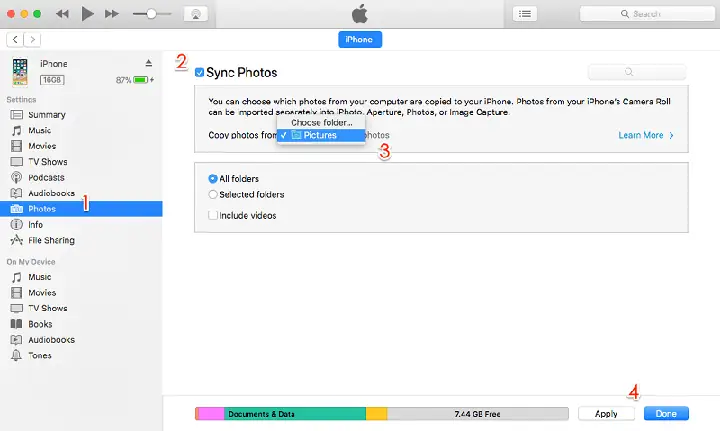
4.2. Đồng bộ ảnh
- Chọn tab Photos ở thanh trên cùng của cửa sổ Finder.
- Đánh dấu Sync photos to your device from và chọn:
- Photos (đồng bộ toàn bộ thư viện Photos).
- Pictures (chọn một thư mục cụ thể trong thư mục Pictures).
- Chọn All photos and albums hoặc Selected albums (chọn album cụ thể).
- Nhấn Apply → Sync.
4.3. Kiểm tra trên iPhone
Sau khi đồng bộ xong, mở Photos trên iPhone, bạn sẽ thấy các album hoặc ảnh mới trong Albums → From My Mac (hoặc tên album bạn đã chọn).
4.4. Lưu ý
- Không đồng bộ iCloud Photos: Khi iCloud Photos đang bật, tùy chọn đồng bộ qua Finder sẽ bị ẩn. Bạn cần tắt iCloud Photos tạm thời nếu muốn sử dụng phương pháp này.
- Xóa ảnh: Để xóa ảnh đã đồng bộ qua Finder, bạn phải thực hiện lại quá trình sync và bỏ chọn album muốn xóa, sau đó Apply.
5. Phương Pháp 4: Sử Dụng Ứng Dụng Ảnh Trên macOS (Photos App)
Có thể bạn quan tâm: Es Duyệt Tập Tin Cho Iphone: Giải Pháp Hoàn Hảo Cho Việc Quản Lý Và Xem File Trên Thiết Bị Ios
Nếu bạn không muốn dùng iCloud nhưng vẫn muốn quản lý ảnh bằng Photos trên Mac, bạn có thể xuất ảnh dưới dạng file và nhập lại trên iPhone.
5.1. Xuất ảnh từ Photos (Mac)
- Mở Photos.
- Chọn các ảnh hoặc album muốn chuyển.
- Vào File → Export → Export số Photos….
- Chọn định dạng (JPEG, PNG, TIFF) và chất lượng.
- Chọn thư mục lưu (ví dụ: Desktop/ExportedPhotos).
5.2. Nhập ảnh vào iPhone
Có 2 cách:
Cách A: Sử dụng AirDrop (như mục 3)
- Kéo các file đã xuất ra AirDrop.
Cách B: Sử dụng iTunes/Finder (như mục 4)
- Kết nối iPhone, vào Photos → Sync → Folder → Chọn thư mục vừa xuất.
5.3. Ưu điểm và nhược điểm
- Ưu điểm: Kiểm soát hoàn toàn các file, không phụ thuộc vào iCloud.
- Nhược điểm: Cần thực hiện nhiều bước, không tự động đồng bộ.
6. Phương Pháp 5: Ứng Dụng Bên Thứ Ba
Nếu bạn muốn có thêm tính năng như nén ảnh, đồng bộ đa nền tảng, hoặc chia sẻ nhanh, có một số ứng dụng đáng tin cậy:
| Ứng dụng | Nền tảng | Tính năng nổi bật | Giá |
|---|---|---|---|
| AnyTrans | macOS, Windows | Quản lý toàn bộ dữ liệu iPhone, chuyển ảnh, video, nhạc, sao lưu/khôi phục. | Dùng thử miễn phí, bản đầy đủ trả phí |
| iMazing | macOS, Windows | Sao lưu/khôi phục, truyền file, quản lý tin nhắn, hỗ trợ AirDrop qua Wi‑Fi. | Dùng thử 14 ngày, bản đầy đủ trả phí |
| Google Photos | Web, iOS, Android | Đồng bộ đám mây đa nền tảng, tự động sao lưu, chia sẻ link. | Miễn phí (đến 15GB) |
| Dropbox | macOS, iOS | Lưu trữ đám mây, chia sẻ thư mục, tự động đồng bộ. | Miễn phí 2GB, nâng cấp trả phí |
| Image Capture (công cụ mặc định macOS) | macOS | Nhập ảnh từ iPhone sang Mac, không hỗ trợ ngược lại. | Miễn phí |
6.1. Ví dụ: Sử dụng AnyTrans để chuyển ảnh
- Tải và cài đặt AnyTrans trên Mac.
- Kết nối iPhone bằng cáp hoặc Wi‑Fi (nếu bật chế độ Wi‑Fi Transfer).
- Chọn Device Manager → Photos.
- Kéo thư mục ảnh từ Mac vào cửa sổ AnyTrans, nhấn Transfer.
- Quá trình sẽ hiển thị tiến độ, hoàn thành sẽ có thông báo.
6.2. Khi nào nên dùng phần mềm bên thứ ba?
- Khi iCloud không đủ dung lượng và bạn không muốn trả phí.
- Khi cần sao lưu toàn bộ dữ liệu iPhone (không chỉ ảnh).
- Khi muốn đồng bộ ảnh với các thiết bị không phải Apple (Windows, Android).
7. So Sánh Các Phương Pháp
| Tiêu chí | iCloud Photos | AirDrop | Finder Sync | Ứng dụng bên thứ ba |
|---|---|---|---|---|
| Dễ dùng | Rất dễ (tự động) | Dễ, chỉ kéo thả | Trung bình (cần cáp) | Phụ thuộc vào phần mềm |
| Không cần cáp | Có | Có | Không | Có (nếu hỗ trợ Wi‑Fi) |
| Cần dung lượng iCloud | Có | Không | Không | Không (trừ khi dùng đám mây) |
| Đồng bộ toàn bộ thư viện | Có | Không (chỉ ảnh chọn) | Có (theo album) | Có (tùy phần mềm) |
| Bảo mật | Mã hoá đầu cuối | Mã hoá Bluetooth/Wi‑Fi | Mã hoá kết nối USB | Thường mã hoá, tùy nhà cung cấp |
| Giới hạn kích thước | Không (đến giới hạn iCloud) | Không, nhưng tốc độ phụ thuộc | Không | Thường không |
8. Các Vấn Đề Thường Gặp Và Cách Khắc Phục
8.1. AirDrop không hiện iPhone
- Kiểm tra Bluetooth và Wi‑Fi trên cả hai thiết bị.
- Đảm bảo AirDrop được đặt ở Everyone (đặc biệt khi không có danh bạ chung).
- Đặt Mac và iPhone gần nhau (< 9m).
- Khởi động lại Bluetooth và Wi‑Fi.
8.2. Ảnh không đồng bộ trong iCloud Photos
- Kiểm tra dung lượng iCloud còn lại.
- Đảm bảo cả hai thiết bị đang kết nối Wi‑Fi (không dùng dữ liệu di động).
- Vào Settings → iCloud → Photos và bật lại iCloud Photos.
- Đối với Mac, vào Photos → Preferences → iCloud và bật lại.
8.3. Không thể sync qua Finder vì iCloud Photos đang bật
- Trên iPhone, vào Settings → Photos và tạm thời tắt iCloud Photos.
- Thực hiện sync qua Finder, sau khi hoàn thành có thể bật lại iCloud Photos.
8.4. iPhone không nhận được ảnh sau khi AirDrop
- Kiểm tra dung lượng trống trên iPhone.
- Đảm bảo Photos không bị khóa (Screen Time → Content & Privacy Restrictions).
- Đối với file video lớn, thử chia thành các đoạn ngắn hơn.
8.5. Ảnh xuất ra bị giảm chất lượng
- Khi sử dụng iCloud Photos, ảnh sẽ được lưu nguyên chất lượng gốc nếu bạn chọn Download Originals.
- Khi dùng AirDrop, ảnh được truyền nguyên bản, không nén.
- Khi dùng Finder, nếu chọn Optimize iPhone Storage, iPhone sẽ lưu phiên bản nén; để giữ gốc, chọn Download and Keep Originals.
9. Lưu Trữ Và Quản Lý Thư Viện Ảnh Sau Khi Chuyển
9.1. Tổ chức album trên iPhone
- Albums → New Album → Đặt tên và thêm ảnh.
- Sử dụng Smart Albums trên Mac để tự động sắp xếp (theo ngày, vị trí, khuôn mặt).
9.2. Sao lưu định kỳ
- iCloud Backup: Vào Settings → iCloud → iCloud Backup → Bật và thực hiện backup hàng ngày.
- Mac Backup: Dùng Time Machine để sao lưu toàn bộ thư viện Photos.
- Bản sao cứng: Định kỳ xuất ảnh ra ổ cứng ngoài (exFAT để tương thích Windows).
9.3. Xóa ảnh trùng lặp
- Sử dụng Photos trên Mac: File → New Smart Album → Điều kiện Photo is duplicate (cần phần mềm bên thứ ba như Gemini).
- Trên iPhone, sử dụng Google Photos hoặc Gemini Photos để phát hiện và xóa ảnh trùng.
10. Kết Luận
Việc transfer photos from Mac to iPhone không còn là một thách thức khó khăn nữa nhờ vào hệ sinh thái liền mạch của Apple và các công cụ hỗ trợ đa dạng. Từ việc đồng bộ tự động qua iCloud Photos, truyền nhanh chóng bằng AirDrop, đồng bộ có kiểm soát qua Finder, cho tới việc sử dụng các ứng dụng bên thứ ba mạnh mẽ, bạn luôn có ít nhất một cách phù hợp với nhu cầu và hoàn cảnh của mình.
Lời khuyên cuối cùng: Nếu bạn chỉ cần một cách nhanh, an toàn và không muốn lo lắng về dung lượng, hãy bật iCloud Photos và để Apple lo mọi thứ. Nếu bạn muốn kiểm soát tuyệt đối, AirDrop hoặc Finder là lựa chọn tốt. Đối với nhu cầu chuyên sâu hơn (sao lưu toàn bộ, chuyển nhiều định dạng), các phần mềm như AnyTrans hay iMazing sẽ là trợ thủ đắc lực.
Hy vọng bài viết đã cung cấp cho bạn toàn bộ kiến thức cần thiết để chuyển ảnh từ Mac sang iPhone một cách nhanh chóng, an toàn và hiệu quả. Chúc bạn luôn có những khoảnh khắc đẹp được lưu giữ và chia sẻ một cách dễ dàng!