Có thể bạn quan tâm: Dấu Hiệu Hư Ổ Cứng Iphone: Cách Nhận Biết, Nguyên Nhân Và Giải Pháp Khắc Phục
Giới thiệu chung
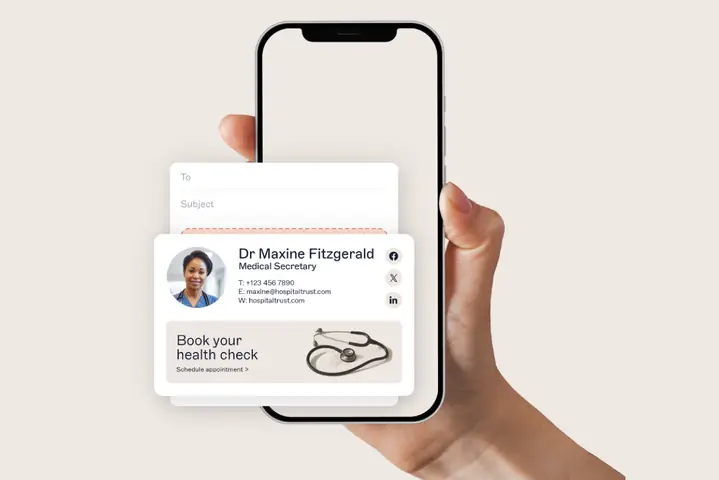
Trong thời đại số hiện nay, chữ ký email không chỉ là một phần kết thúc thư điện tử mà còn là công cụ truyền tải thương hiệu cá nhân hoặc doanh nghiệp một cách chuyên nghiệp. Khi bạn sử dụng iPhone – một trong những thiết bị di động phổ biến nhất – để gửi và nhận email, việc thiết lập một chữ ký đẹp, có kèm hình ảnh (logo, ảnh cá nhân, QR code…) sẽ giúp bạn tạo ấn tượng mạnh mẽ với người nhận, đồng thời tăng tính nhận dạng thương hiệu.
Bài viết này sẽ cung cấp hướng dẫn chi tiết, từng bước một để bạn có thể tạo và tùy chỉnh chữ ký email trên iPhone kèm hình ảnh, đồng thời giải đáp các câu hỏi thường gặp, lưu ý kỹ thuật và mẹo tối ưu hoá trải nghiệm.
Có thể bạn quan tâm: Cách Vệ Sinh Dây Tai Nghe Iphone Đúng Cách: Hướng Dẫn Chi Tiết Từng Bước
1. Tại sao nên sử dụng chữ ký email có hình ảnh trên iPhone?
1.1. Tăng tính chuyên nghiệp
- Hình ảnh (logo công ty, ảnh cá nhân) giúp người nhận nhận diện ngay người gửi.
- Định dạng đẹp mắt, đồng nhất với tài liệu, danh thiếp, website.
1.2. Thúc đẩy thương hiệu
- Khi bạn gởi email, logo công ty xuất hiện mỗi lần, giúp quảng bá thương hiệu.
- QR code trong chữ ký giúp người nhận nhanh chóng truy cập trang web, LinkedIn, hoặc hồ sơ cá nhân.
1.3. Cải thiện tỉ lệ phản hồi
- Nghiên cứu cho thấy email có chữ ký đầy đủ thông tin (địa chỉ, số điện thoại, mạng xã hội) nhận được phản hồi nhanh hơn.
- Hình ảnh thu hút mắt, làm email nổi bật trong hộp thư.
1.4. Độ linh hoạt trên di động
- iPhone cho phép đồng bộ chữ ký trên tất cả các tài khoản email (iCloud, Gmail, Outlook…).
- Bạn có thể điều chỉnh nhanh ngay trên thiết bị mà không cần máy tính.
Có thể bạn quan tâm: Dán Nano Ceramic Film Cho Iphone: Giải Pháp Bảo Vệ Tối Ưu Cho Chiếc Điện Thoại Đẳng Cấp
2. Những chuẩn bị trước khi tạo chữ ký
2.1. Chọn hình ảnh phù hợp
| Loại hình ảnh | Kích thước đề xuất | Định dạng | Lưu ý |
|---|---|---|---|
| Logo công ty | 300 x 100 px | PNG (transparent) hoặc JPEG | Đảm bảo độ nét, không quá nặng (≤ 100KB) |
| Ảnh cá nhân | 150 x 150 px (hình vuông) | JPEG | Nền trắng hoặc nền trong suốt, không có watermark |
| QR code | 150 x 150 px | PNG | Kiểm tra tính đọc được bằng app QR scanner |
| Banner khuyến mãi | 600 x 200 px | PNG hoặc JPEG | Độ phân giải cao, nhưng tối đa 200KB |
2.2. Tối ưu hoá kích thước file
- Sử dụng công cụ nén ảnh (TinyPNG, ImageOptim) để giảm dung lượng mà không làm mất chất lượng.
- Đảm bảo độ phân giải không quá cao (đối với màn hình iPhone, 2x hoặc 3x Retina là đủ).
2.3. Chuẩn bị nội dung chữ ký
- Tên đầy đủ (Tên + Họ)
- Chức vụ (VD: Marketing Manager)
- Tên công ty (kèm logo)
- Số điện thoại (định dạng quốc tế)
- Địa chỉ email (nếu khác tài khoản hiện tại)
- Website (có thể kèm link)
- Mạng xã hội (LinkedIn, Facebook, Instagram)
- QR code (đưa tới trang cá nhân, danh thiếp điện tử, hoặc landing page)
2.4. Kiểm tra quyền sử dụng hình ảnh
- Đảm bảo bạn có quyền sử dụng logo, ảnh cá nhân, QR code.
- Nếu sử dụng ảnh bản quyền, cần có giấy phép hoặc mua bản quyền.
3. Các phương pháp tạo chữ ký email có hình ảnh trên iPhone
3.1. Phương pháp 1: Sử dụng tính năng tích hợp của iOS (Mail)
Bước 1: Chuẩn bị hình ảnh trong bộ nhớ
- Mở Photos → chọn ảnh → nhấn Share → Copy (sao chép).
- Nếu ảnh chưa có trong thư viện, hãy lưu từ email, trình duyệt hoặc ứng dụng lưu ảnh.
Bước 2: Vào cài đặt Mail
- Mở Settings (Cài đặt) trên iPhone.
- Cuộn xuống và chọn Mail.
- Chọn Signature (Chữ ký).
Bước 3: Tạo chữ ký mới
- Nếu có nhiều tài khoản, chọn All Accounts (Tất cả tài khoản) hoặc Per Account (Mỗi tài khoản) tùy ý.
- Nhấn vào ô Signature để mở bàn phím.
Bước 4: Dán nội dung và hình ảnh
- Dán nội dung văn bản (Tên, chức vụ, v.v.) bằng cách nhấn giữ → Paste.
- Đặt con trỏ tại vị trí muốn chèn hình ảnh → Dán (Paste) lại lần nữa để chèn ảnh đã sao chép.
- Hình ảnh sẽ hiển thị ngay trong ô chữ ký.
Bước 5: Kiểm tra và lưu
- Nhấn Back (←) để quay lại, iOS sẽ tự động lưu chữ ký.
- Mở Mail → soạn thư mới → xem chữ ký đã xuất hiện chưa.
Lưu ý: Phương pháp này chỉ hỗ trợ chèn một hình ảnh (hoặc ít nhất là một ảnh được sao chép). Đối với nhiều hình ảnh hoặc định dạng phức tạp, bạn cần dùng các công cụ bên ngoài.
3.2. Phương pháp 2: Sử dụng ứng dụng “Notes” để tạo chữ ký HTML
Tại sao dùng HTML?
- HTML cho phép định dạng linh hoạt (font, màu, liên kết, nhiều ảnh).
- Khi copy-paste từ Notes (hoặc Safari) sang Mail, iOS sẽ giữ nguyên định dạng.
Bước 1: Tạo mã HTML cho chữ ký
<table cellpadding="0" cellspacing="0" style="font-family:Arial,Helvetica,sans-serif; font-size:14px; color:#333;"> <tr> <td style="vertical-align:top;"> <img src="https://example.com/logo.png" alt="Logo" width="120" style="display:block;"> </td> <td style="padding-left:10px;"> <strong>Nguyễn Văn A</strong><br> Marketing Manager<br> <a href="https://company.com" style="color:#1a0dab; text-decoration:none;">Company Ltd.</a><br> <a href="tel:+84123456789" style="color:#1a0dab; text-decoration:none;">+84 123 456 789</a><br> <a href="mailto:[email protected]" style="color:#1a0dab; text-decoration:none;">[email protected]</a><br> <a href="https://linkedin.com/in/nguyenvana" style="color:#1a0dab; text-decoration:none;">LinkedIn</a> </td> </tr> <tr> <td colspan="2" style="padding-top:5px;"> <img src="https://example.com/qr.png" alt="QR Code" width="100"> </td> </tr>
</table>
- Thay đổi các URL (
https://example.com/logo.png,https://example.com/qr.png) thành link tới ảnh đã tải lên đám mây (Google Drive, Dropbox, iCloud) và cho phép công khai.
Bước 2: Lưu HTML vào Notes
- Mở Notes → tạo note mới.
- Dán đoạn mã HTML vào note.
- Đánh dấu note này là đánh dấu (pin) để dễ truy cập.
Bước 3: Sao chép và dán vào Mail
- Mở note → Select All → Copy.
- Vào Settings → Mail → Signature → Dán (Paste) vào ô chữ ký.
- Kiểm tra trong Mail (soạn mới) để chắc chắn định dạng hiển thị đúng.
Mẹo: Nếu hình ảnh không hiển thị, kiểm tra đường dẫn và cấp quyền công khai của file trên dịch vụ lưu trữ.
3.3. Phương pháp 3: Sử dụng ứng dụng bên thứ ba
| Ứng dụng | Ưu điểm | Nhược điểm |
|---|---|---|
| Canva (iOS) | Tạo chữ ký đẹp, hỗ trợ kéo thả, export PNG/HTML | Cần tài khoản, xuất file HTML không luôn hoàn hảo |
| WiseStamp | Thư viện mẫu, tự động đồng bộ với Gmail, Outlook | Gói trả phí cho tính năng nâng cao |
| MySignature | Tạo chữ ký HTML, hỗ trợ nhiều hình ảnh | Giao diện hơi phức tạp, cần đăng ký |
| Email Signature – iOS | Ứng dụng chuyên tạo chữ ký cho iPhone | Ít tính năng tùy biến sâu |
Cách dùng WiseStamp (ví dụ)
- Tải và cài đặt WiseStamp từ App Store.
- Đăng ký tài khoản (có thể dùng Google hoặc Apple ID).
- Chọn Create New Signature → Add Image → Tải lên logo, ảnh cá nhân, QR code.
- Nhập thông tin cá nhân, chỉnh màu, font.
- Khi hoàn tất, Copy chữ ký (WiseStamp cung cấp nút “Copy to clipboard”).
- Vào Settings → Mail → Signature → Dán chữ ký.
- Kiểm tra lại trong Mail.
Lưu ý: Một số ứng dụng có giới hạn số lần sao chép trong phiên bản miễn phí; nếu bạn cần dùng thường xuyên, cân nhắc mua bản Pro.
3.4. Phương pháp 4: Dùng trình duyệt Safari để tạo chữ ký HTML
- Mở Safari → truy cập một trình tạo chữ ký HTML online (ví dụ:
https://mail-signatures.com/). - Thiết kế chữ ký, chèn logo, ảnh, QR code, tạo liên kết.
- Khi hoàn thành, chọn và copy toàn bộ chữ ký (Safari sẽ sao chép dưới dạng HTML).
- Vào Settings → Mail → Signature → Dán (Paste).
- Kiểm tra trong Mail.
Phương pháp này tiện lợi khi bạn muốn đồng bộ chữ ký trên cả iPhone và máy tính để bàn (copy-paste qua iCloud).
4. Kiểm tra và tối ưu chữ ký trên iPhone
Có thể bạn quan tâm: Dịch Vụ Đổi Bảo Hành Iphone: Giải Pháp Tối Ưu Cho Người Dùng Khi Đối Mặt Với Sự Cố
4.1. Kiểm tra hiển thị trên các thiết bị
- Gửi email đến chính mình và mở trên iPhone, iPad, Mac, Windows để xem độ tương thích.
- Đảm bảo hình ảnh không bị cắt, liên kết hoạt động.
4.2. Đánh giá tốc độ tải
- Hình ảnh lớn có thể làm chậm quá trình gửi email, đặc biệt ở mạng di động.
- Kiểm tra thời gian gửi và kích thước email (đánh dấu trong Mail → “Details”).
4.3. Sửa lỗi hình ảnh không hiển thị
| Nguyên nhân | Giải pháp |
|---|---|
| Đường link ảnh không công khai | Đặt file trên Google Drive → Share → Anyone with link → Viewer |
| Định dạng ảnh không hỗ trợ | Chuyển sang PNG hoặc JPEG |
| Kích thước quá lớn | Nén lại bằng TinyPNG hoặc ImageOptim |
| iOS không cho phép HTML | Sử dụng Notes hoặc Safari để copy-paste HTML đúng cách |
4.4. Đảm bảo tính bảo mật
- Không chèn thông tin nhạy cảm (mật khẩu, mã PIN) trong chữ ký.
- Hình ảnh được lưu trên đám mây công cộng có thể bị đánh dấu spam nếu có nội dung quảng cáo quá mạnh. Hạn chế sử dụng quá nhiều hình ảnh quảng cáo.
5. Các câu hỏi thường gặp (FAQ)
5.1. Tôi có thể chèn nhiều hình ảnh trong một chữ ký không?
Có, nhưng iOS Mail chỉ hỗ trợ chèn được một ảnh khi dùng tính năng tích hợp. Để chèn nhiều ảnh, bạn cần sử dụng HTML (phương pháp 2, 3 hoặc 4).
5.2. Khi tôi gửi email, hình ảnh có được đính kèm hay được tải từ internet?
- Nếu bạn chèn hình ảnh qua HTML với link (URL), ảnh sẽ được tải từ máy chủ khi người nhận mở email.
- Nếu bạn chèn ảnh trực tiếp (copy-paste trong Settings), iOS sẽ đính kèm ảnh vào email (tăng kích thước).
5.3. Chữ ký có ảnh sẽ làm email bị spam không?
- Không nhất thiết, nhưng nếu chữ ký quá nặng, chứa quá nhiều liên kết, hoặc hình ảnh có kích thước lớn, khả năng đánh dấu spam sẽ tăng.
- Đảm bảo HTML sạch, không có script, và sử dụng địa chỉ URL đáng tin cậy.
5.4. Làm sao để đồng bộ chữ ký trên các tài khoản email (Gmail, Outlook…)?
- iOS cho phép bạn đặt chữ ký chung cho All Accounts hoặc Per Account.
- Đối với Gmail trên web, bạn vẫn cần đặt chữ ký trong Settings → General → Signature để đồng bộ khi gửi từ trình duyệt.
5.5. Tôi muốn thay đổi chữ ký cho các tài khoản riêng lẻ (công ty vs cá nhân), có cách nào không?
- Vào Settings → Mail → Signature → Per Account.
- Chọn tài khoản cần chỉnh sửa, dán HTML hoặc văn bản riêng.
5.6. Khi cập nhật iOS, chữ ký có bị mất không?
- Thông thường không, vì chữ ký được lưu trong iCloud nếu bạn bật iCloud Drive > Settings.
- Tuy nhiên, để an toàn, sao lưu mã HTML hoặc ảnh lên OneDrive/Google Drive.
6. Mẹo nâng cao để chữ ký trở nên “đỉnh” trên iPhone
6.1. Sử dụng emoji và Unicode để tăng tính sinh động
- Ví dụ: 🎉, 📞, 🌐 – nhưng không lạm dụng để tránh trông không chuyên nghiệp.
6.2. Thêm CTA (Call To Action)
- “👉 Xem Portfolio của tôi tại: link”
- “📅 Đặt lịch hẹn nhanh qua Calendly: link”
6.3. Đặt QR code cho mục tiêu cụ thể
- QR code dẫn tới Calendly để đặt lịch hẹn.
- QR code tới đánh giá Google cho doanh nghiệp.
6.4. Thử gradient background (đối với HTML)
<div style="background:linear-gradient(90deg,#4e54c8,#8f94fb);padding:10px;"> ... nội dung ...
</div>
- Lưu ý: Nhiều client email (Outlook) có thể không hỗ trợ gradient; nên dùng màu nền đơn cho tương thích.
6.5. Đánh dấu độ an toàn cho liên kết
- Sử dụng HTTPS cho tất cả URL để tránh cảnh báo “non-secure link”.
7. Tổng kết
Việc tạo chữ ký email trên iPhone có hình ảnh không chỉ giúp bạn thể hiện sự chuyên nghiệp mà còn là công cụ marketing mạnh mẽ. Từ cách sử dụng tính năng tích hợp của iOS, HTML qua Notes, tới ứng dụng bên thứ ba, bạn có rất nhiều lựa chọn để phù hợp với nhu cầu và mức độ tinh chỉnh mong muốn.
Các bước quan trọng cần nhớ:
- Chuẩn bị hình ảnh đúng kích thước, định dạng và tối ưu dung lượng.
- Lên nội dung chi tiết, đầy đủ nhưng ngắn gọn.
- Chọn phương pháp (tích hợp, HTML, ứng dụng) tùy vào mức độ phức tạp.
- Kiểm tra trên nhiều thiết bị, mạng và email client.
- Bảo mật và đảm bảo tuân thủ nguyên tắc spam.
Áp dụng những hướng dẫn trên, bạn sẽ có một chữ ký email đẹp mắt, chuyên nghiệp và đầy đủ thông tin ngay trên chiếc iPhone của mình – sẵn sàng gây ấn tượng mạnh với mọi người nhận. Chúc bạn thành công!