Trong thời đại công nghệ số hiện nay, việc chia sẻ nội dung từ điện thoại thông minh lên màn hình TV lớn đã trở thành một nhu cầu thiết yếu của người dùng. Đặc biệt với các thiết bị của Apple, như iPhone, việc kết nối với TV không chỉ giúp bạn xem video, hình ảnh, trò chơi mà còn tạo ra trải nghiệm giải trí gia đình tuyệt vời. Bài viết này sẽ cung cấp cho bạn một hướng dẫn chi tiết, đầy đủ về cách kết nối iPhone với TV thông qua cáp nối, giúp bạn hiểu rõ các loại cáp, cách lựa chọn, cách lắp đặt và khắc phục các sự cố thường gặp.
Có thể bạn quan tâm: Cách Thoát Facebook Trên Điện Thoại Iphone: Hướng Dẫn Chi Tiết Từ A Đến Z
1. Tại sao nên sử dụng cáp nối để kết nối iPhone với TV?
1.1. Độ ổn định và chất lượng hình ảnh cao
Kết nối qua cáp mang lại tín hiệu ổn định, không bị gián đoạn như một số phương pháp không dây (AirPlay, Bluetooth). Khi sử dụng cáp Lightning to HDMI hoặc USB-C to HDMI, bạn sẽ nhận được hình ảnh với độ phân giải Full HD hoặc 4K tùy thuộc vào TV và cáp hỗ trợ.
1.2. Không phụ thuộc vào mạng Wi‑Fi
Trong môi trường có mạng Wi‑Fi yếu hoặc không ổn định, việc truyền dữ liệu qua cáp sẽ không gặp phải hiện tượng lag, buffering hay giảm chất lượng video.
1.3. Dễ dàng cài đặt và sử dụng
Bạn chỉ cần một chiếc cáp phù hợp, kết nối iPhone vào TV và bật nguồn, sau đó TV sẽ tự động nhận tín hiệu mà không cần cài đặt phức tạp.
1.4. Hỗ trợ âm thanh đa kênh
Nhiều cáp HDMI hỗ trợ âm thanh đa kênh (Dolby Digital, DTS), mang lại trải nghiệm âm thanh sống động hơn so với loa tích hợp trên iPhone.
Có thể bạn quan tâm: Cách Đồng Bộ Iphone Với Máy Tính: Hướng Dẫn Chi Tiết Từ A Đến Z
2. Các loại cáp kết nối iPhone ra TV hiện nay
2.1. Lightning to HDMI Adapter (Apple Digital AV Adapter)
- Mô tả: Đây là bộ chuyển đổi chính thức của Apple, có cổng Lightning bên phía iPhone và cổng HDMI chuẩn 19‑pin.
- Ưu điểm: Đảm bảo tương thích 100% với iOS, hỗ trợ độ phân giải tới 1080p (HD) và 4K tùy model TV.
- Nhược điểm: Giá thành cao hơn so với các sản phẩm không chính hãng.
2.2. Lightning to VGA Adapter
- Mô tả: Thích hợp cho các TV hoặc máy chiếu chỉ hỗ trợ cổng VGA.
- Ưu điểm: Dễ dàng tìm thấy, giá thành vừa phải.
- Nhược điểm: Không truyền âm thanh, chỉ hỗ trợ độ phân giải tối đa 1080p, cần cáp âm thanh riêng.
2.3. USB‑C to HDMI (đối với iPhone 15 và các mẫu mới)
- Mô tả: Các iPhone mới (iPhone 15 trở lên) sử dụng cổng USB‑C thay vì Lightning. Bạn có thể dùng cáp USB‑C to HDMI chuẩn.
- Ưu điểm: Cáp đa năng, hỗ trợ truyền dữ liệu, sạc và video đồng thời. Độ phân giải lên tới 4K/60Hz.
- Nhược điểm: Cần mua cáp chất lượng cao để tránh hiện tượng nhấp nháy hoặc mất tín hiệu.
2.4. Cáp HDMI chuẩn kèm bộ chuyển đổi (non‑Apple)
- Mô tả: Nhiều nhà sản xuất thứ ba (Anker, Belkin, Ugreen…) cung cấp các bộ chuyển đổi Lightning/USB‑C sang HDMI.
- Ưu điểm: Giá thành rẻ hơn, nhiều mẫu thiết kế linh hoạt.
- Nhược điểm: Không phải lúc nào cũng tương thích 100% với iOS, có thể gặp hiện tượng “đứt tín hiệu” hoặc không nhận âm thanh.
Có thể bạn quan tâm: Cách Định Vị Iphone Bằng Icloud: Hướng Dẫn Chi Tiết Từ A Đến Z
3. Các bước chuẩn bị trước khi kết nối
3.1. Kiểm tra thiết bị và cáp
| Thành phần | Yêu cầu |
|---|---|
| iPhone | iOS 12 trở lên (đối với Lightning) hoặc iOS 16 trở lên (đối với USB‑C) |
| TV | Cổng HDMI (HDMI 1.4 trở lên để hỗ trợ 4K) hoặc VGA (nếu dùng adapter VGA) |
| Cáp | Lightning to HDMI, USB‑C to HDMI hoặc Lightning to VGA kèm cáp âm thanh (nếu cần) |
| Nguồn điện | Một số adapter của Apple yêu cầu nguồn điện phụ (Lightning port trên adapter) |
3.2. Cập nhật phần mềm
- Đảm bảo iPhone đã cập nhật phiên bản iOS mới nhất để tránh lỗi tương thích.
- Nếu TV là Smart TV, cập nhật firmware mới nhất để hỗ trợ chuẩn HDMI mới nhất (HDMI 2.0/2.1).
3.3. Kiểm tra độ phân giải TV
- Vào menu cài đặt TV → Độ phân giải → Chọn “Auto” hoặc “1080p/4K” tùy thuộc vào khả năng của TV và cáp.
4. Hướng dẫn kết nối iPhone với TV bằng cáp Lightning to HDMI
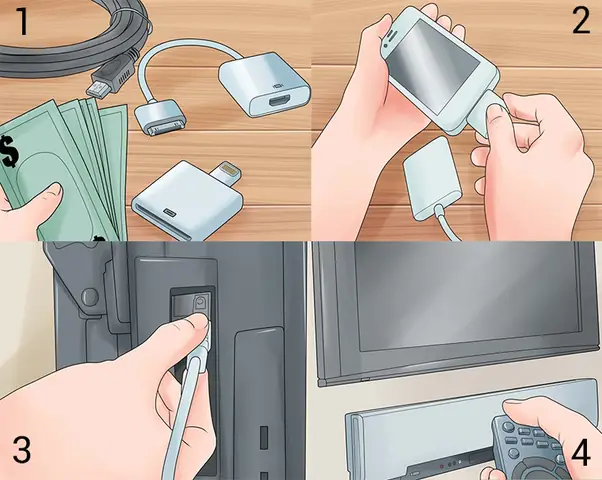
Bước 1: Chuẩn bị bộ chuyển đổi và cáp HDMI
- Lấy Apple Lightning Digital AV Adapter (hoặc bộ chuyển đổi tương tự).
- Kết nối cáp HDMI vào cổng HDMI trên adapter.
Bước 2: Kết nối cáp HDMI vào TV
- Cắm đầu còn lại của cáp HDMI vào một cổng HDMI trống trên TV.
- Ghi nhớ số cổng (HDMI 1, HDMI 2…) để dễ dàng chuyển nguồn later.
Bước 3: Kết nối iPhone
- Cắm đầu Lightning của adapter vào cổng Lightning trên iPhone.
- Nếu adapter có cổng Lightning phụ (để sạc), hãy cắm một cáp sạc (USB‑C hoặc Lightning) vào để cung cấp nguồn cho iPhone trong quá trình sử dụng.
Bước 4: Chọn nguồn vào (Input) trên TV
- Dùng remote TV, chọn “Input” hoặc “Source” → Chọn cổng HDMI bạn đã cắm (ví dụ HDMI 2).
Bước 5: Kiểm tra hiển thị
Có thể bạn quan tâm: Cáp Chuyển Đổi Iphone Sang Usb: Lựa Chọn Thông Minh Cho Mọi Nhu Cầu Kết Nối
- Màn hình TV sẽ hiển thị giao diện iPhone (mirroring). Tất cả nội dung trên iPhone sẽ được phản chiếu lên TV, bao gồm video, ảnh, trò chơi, và thậm chí là giao diện Home Screen.
Bước 6: Điều chỉnh âm thanh (nếu cần)
- Mặc định âm thanh sẽ phát qua TV. Nếu không, vào Settings → Sounds & Haptics trên iPhone, kiểm tra “Audio Output” và chọn “TV”.
5. Kết nối iPhone với TV bằng USB‑C to HDMI (iPhone 15 trở lên)
5.1. Chuẩn bị
- Cáp USB‑C to HDMI chất lượng (đảm bảo hỗ trợ 4K@60Hz).
- TV có cổng HDMI 2.0 trở lên để tận dụng đầy đủ băng thông.
5.2. Các bước thực hiện
- Cắm cáp USB‑C vào iPhone.
- Kết nối đầu HDMI vào TV.
- Lựa chọn nguồn HDMI trên TV.
- Màn hình iPhone sẽ tự động hiển thị trên TV.
- Nếu không có âm thanh, vào Settings → Sounds & Haptics → Audio Output → TV.
Lưu ý: Một số cáp USB‑C to HDMI có thể yêu cầu nguồn điện phụ (PD). Nếu gặp hiện tượng “màn hình nhấp nháy” hoặc “không có hình ảnh”, hãy sử dụng cáp có hỗ trợ Power Delivery và kết nối nguồn sạc vào cổng USB‑C phụ (nếu có).
6. Sử dụng Lightning to VGA cho TV cũ
6.1. Khi nào cần VGA?
- Khi TV hoặc máy chiếu chỉ có cổng VGA (đầu vào analog) và không hỗ trợ HDMI.
- Thích hợp cho các môi trường doanh nghiệp, lớp học cũ.
6.2. Các bước kết nối
- Kết nối Lightning to VGA Adapter vào iPhone.
- Cắm cáp VGA vào adapter và TV.
- Nếu muốn âm thanh, dùng cáp Lightning to 3.5mm (hoặc cổng âm thanh trên adapter) để kết nối loa ngoài hoặc TV có cổng âm thanh RCA.
- Chọn nguồn VGA trên TV.
- Màn hình sẽ hiển thị hình ảnh, âm thanh cần thiết lập riêng.
7. Các vấn đề thường gặp và cách khắc phục
| Vấn đề | Nguyên nhân | Cách khắc phục |
|---|---|---|
| Không có hình ảnh | Cáp HDMI hỏng, cổng TV không đúng, hoặc adapter không tương thích | Thử cáp khác, kiểm tra cổng HDMI, dùng adapter chính hãng |
| Màn hình nhấp nháy | Nguồn điện không đủ, cáp không hỗ trợ độ phân giải cao | Cắm nguồn sạc vào adapter (nếu có), dùng cáp HDMI 4K chất lượng |
| Không có âm thanh | Âm thanh vẫn được phát qua iPhone, hoặc cáp không truyền âm thanh | Vào Settings → Audio Output → TV; dùng cáp HDMI hỗ trợ âm thanh |
| Độ trễ (lag) khi chơi game | Kết nối qua Bluetooth hoặc Wi‑Fi, không phải cáp | Đảm bảo dùng cáp Lightning to HDMI hoặc USB‑C to HDMI, không dùng AirPlay |
| TV không nhận tín hiệu | TV chưa chuyển sang đúng nguồn, hoặc cáp không cắm chắc | Kiểm tra lại Input, cắm lại cáp, khởi động lại TV và iPhone |
7.1. Khắc phục “Màn hình đen” khi dùng Apple Digital AV Adapter
- Kiểm tra nguồn sạc: Đối với iPhone có pin yếu, adapter có thể không cung cấp đủ năng lượng. Cắm cáp sạc vào cổng Lightning phụ của adapter.
- Khởi động lại thiết bị: Tắt iPhone, rút adapter, chờ 10 giây, cắm lại và bật lên.
- Cập nhật firmware TV: Một số TV cũ không nhận chuẩn HDMI mới, cập nhật phần mềm có thể giải quyết.
7.2. Khi TV hiển thị “No Signal” nhưng iPhone vẫn hoạt động
- Thử cắm cáp HDMI vào một cổng HDMI khác trên TV.
- Kiểm tra xem cáp có hỗ trợ HDCP (High-bandwidth Digital Content Protection). Một số video bản quyền yêu cầu HDCP; nếu cáp không hỗ trợ, TV sẽ báo “No Signal”.
8. So sánh cáp Apple chính hãng vs cáp của bên thứ ba
| Tiêu chí | Apple chính hãng | Bên thứ ba (Anker, Belkin, Ugreen…) |
|---|---|---|
| Giá thành | Cao (khoảng 150‑200 USD) | Thấp hơn (50‑120 USD) |
| Độ tin cậy | 100% tương thích, bảo hành chính hãng | Tùy thương hiệu, có thể gặp vấn đề tương thích |
| Hỗ trợ HDCP | Có | Không phải luôn có |
| Độ bền | Cao (vỏ kim loại, chịu va đập) | Thường nhựa, độ bền trung bình |
| Bảo hành | 1‑year limited warranty | 6‑12 tháng, tùy nhà cung cấp |
| Khả năng cập nhật | Tương thích với mọi iOS mới | Có thể gặp lỗi sau iOS cập nhật |
Khuyến nghị: Nếu bạn dùng iPhone cho công việc chuyên nghiệp, cần độ ổn định cao và bảo hành, nên đầu tư vào Apple Digital AV Adapter. Nếu chỉ dùng cho mục đích giải trí gia đình, các sản phẩm của bên thứ ba có thể đáp ứng tốt và tiết kiệm chi phí.
9. Cách tối ưu trải nghiệm xem phim, chơi game qua cáp
9.1. Đặt độ phân giải phù hợp
- Vào Settings → Display & Brightness → View → Choose “Standard” (độ phân giải gốc) hoặc “Zoomed” nếu muốn hình ảnh to hơn. TV sẽ tự động điều chỉnh.
9.2. Tắt chế độ “Auto-Lock”
- Vào Settings → Display & Brightness → Auto-Lock → Chọn “Never” để tránh iPhone tự động khóa màn hình khi đang chiếu.
9.3. Sử dụng chế độ “Do Not Disturb”
- Kích hoạt “Do Not Disturb” để tránh thông báo làm gián đoạn khi đang xem phim.
9.4. Kết nối tai nghe hoặc loa ngoài
- Nếu TV không hỗ trợ âm thanh tốt, bạn có thể kết nối tai nghe Bluetooth hoặc loa ngoài qua cổng Lightning (hoặc USB‑C) đồng thời vẫn truyền hình ảnh qua HDMI.
9.5. Chế độ “Game Mode” trên TV
- Nhiều TV hiện nay có chế độ “Game Mode” giảm độ trễ (input lag). Khi chơi game từ iPhone, hãy bật chế độ này để có phản hồi nhanh hơn.
10. Những lưu ý an toàn khi sử dụng cáp
- Không kéo mạnh cáp: Đặc biệt là phần nối Lightning hoặc USB‑C, có thể làm hỏng cổng.
- Tránh để cáp trong môi trường ẩm ướt: Nước có thể gây ngắn mạch, làm hỏng thiết bị.
- Kiểm tra nhiệt độ: Khi sạc đồng thời và truyền video, adapter có thể nóng lên. Đặt trên bề mặt phẳng, tránh che kín để tản nhiệt.
- Sử dụng nguồn sạc chuẩn: Nếu adapter yêu cầu nguồn sạc, dùng bộ sạc Apple hoặc có chuẩn Power Delivery (PD) để tránh điện áp không ổn định.
11. Kết luận
Việc kết nối iPhone với TV bằng cáp không chỉ mang lại hình ảnh sắc nét, âm thanh sống động mà còn đảm bảo độ ổn định cao, không phụ thuộc vào mạng Wi‑Fi. Tùy thuộc vào mẫu iPhone (Lightning hay USB‑C) và loại TV (HDMI, VGA), bạn có thể lựa chọn bộ chuyển đổi phù hợp: Apple Digital AV Adapter, Lightning to VGA, hoặc cáp USB‑C to HDMI.
Hãy luôn chú ý tới chất lượng cáp, nguồn điện phụ (nếu cần) và cập nhật phần mềm để tránh các lỗi không mong muốn. Khi đã nắm vững các bước cài đặt và khắc phục sự cố, bạn sẽ dễ dàng biến phòng khách thành rạp chiếu phim mini, hoặc biến iPhone thành máy chơi game di động mạnh mẽ trên màn hình lớn.
Hy vọng bài viết “Cách Kết Nối iPhone Với TV: Hướng Dẫn Chi Tiết Sử Dụng Cáp Nối Từ iPhone Ra TV” đã cung cấp đầy đủ thông tin cần thiết cho bạn. Chúc bạn có những buổi giải trí tuyệt vời cùng gia đình và bạn bè!