Có thể bạn quan tâm: Cách Khử Tiếng Ồn Trong Iphone: Hướng Dẫn Chi Tiết Từ Cơ Bản Đến Nâng Cao
Mở Đầu
Trong thế giới công nghệ hiện đại, iPhone luôn là biểu tượng của sự sang trọng, chất lượng và hiệu năng vượt trội. Tuy nhiên, không phải chiếc iPhone nào cũng là “main” – một thuật ngữ thường được dùng để chỉ những chiếc iPhone nguyên bản, chưa qua sửa chữa, không bị thay đổi linh kiện nội bộ và có đầy đủ các tính năng gốc của Apple. Đặc biệt, “main iPhone ZIN” – một cách gọi phổ biến trong cộng đồng người dùng và các cửa hàng bán lẻ – đang thu hút sự quan tâm của nhiều người muốn mua hoặc bán thiết bị với tiêu chuẩn cao nhất.
Bài viết dưới đây sẽ cung cấp cho bạn một hướng dẫn chi tiết, toàn diện và thực tiễn về cách nhận biết một chiếc iPhone là “main iPhone ZIN”. Chúng tôi sẽ phân tích các yếu tố kỹ thuật, kiểm tra phần cứng, phần mềm, cũng như các dấu hiệu ngoại quan mà bạn không nên bỏ qua. Ngoài ra, chúng tôi cũng sẽ đề cập đến những lỗi thường gặp khi phân biệt và cách tránh bị lừa trong quá trình giao dịch.
Lưu ý: Bài viết này được viết dựa trên kinh nghiệm thực tế, tài liệu chính thức của Apple và các nguồn tin cậy trong cộng đồng sửa chữa iPhone. Hãy đọc kỹ từng phần để nắm vững kiến thức và áp dụng một cách chính xác.
Có thể bạn quan tâm: Cách Khắc Phục Sóng Yếu Trên Iphone: Hướng Dẫn Chi Tiết Và Hiệu Quả
1. Hiểu Rõ Thuật Ngữ “Main iPhone ZIN”
1.1. “Main” trong Ngôn Ngữ Công Nghệ
- Main (nguyên bản): Thiết bị chưa từng bị thay đổi, sửa chữa, hoặc thay thế bất kỳ linh kiện nào so với cấu hình xuất xứ từ nhà sản xuất.
- ZIN: Từ viết tắt thường được dùng trong cộng đồng để chỉ “đúng như nguyên bản”, “đúng màu, đúng cấu hình”, tương tự như “authentic” trong tiếng Anh.
1.2. Tại Sao Main iPhone ZIN Quan Trọng?
- Giá trị bán lại cao: Các thiết bị main thường có giá bán lại cao hơn 10-30% so với thiết bị đã qua sửa chữa.
- Độ bền và hiệu năng: Không có linh kiện không chính hãng gây ra lỗi phần mềm hoặc phần cứng.
- Bảo hành gốc: Dễ dàng nhận bảo hành từ Apple nếu còn thời hạn.
- Tín nhiệm thương hiệu: Người dùng cảm thấy yên tâm hơn khi sở hữu một sản phẩm nguyên bản.
Có thể bạn quan tâm: Cách Cài Đặt Thanh Toán Trên Iphone: Hướng Dẫn Chi Tiết Từ A Đến Z
2. Kiểm Tra Phần Cứng – Đánh Giá Từ Bên Ngoài
2.1. Kiểm Tra Vỏ Máy
| Tiêu chí | Mô tả chi tiết | Cách kiểm tra |
|---|---|---|
| Màu sắc | So sánh màu với bảng màu chính thức của Apple (ví dụ: Pacific Blue, Graphite, Gold). | Dùng ánh sáng tự nhiên, so sánh với ảnh chuẩn. |
| Độ bóng & độ mờ | Vỏ iPhone chính hãng có độ bóng đồng đều, không có vết xước sâu. | Kiểm tra bằng mắt, dùng giấy nhám nhẹ (cẩn thận). |
| Các viền | Viền quanh màn hình, nút volume, nút nguồn, camera phải thẳng, không có khe hở. | Đặt máy trên nền trắng, quan sát góc viền. |
| Logo Apple | Logo trên mặt lưng phải được khắc sâu, không phai màu. | Kiểm tra gần bằng kính lúp. |
2.2. Kiểm Tra Cổng Kết Nối
- Lightning Port: Kiểm tra xem các dây dẫn trong cổng có bị cong, gãy hoặc có dấu hiệu thay thế. Cổng gốc thường sạch, không có bụi mịn.
- SIM Tray: Đối với các mẫu mới (iPhone 14 trở lên), kiểm tra khe SIM và SIM eSIM. Khe SIM gốc không có khe hở hoặc dấu hiệu bị mài.
2.3. Kiểm Tra Camera
- Ống kính: Kiểm tra độ sạch sẽ, không có vết xước hay dấu hiệu dán keo. Ống kính gốc thường có lớp phủ anti-reflective.
- Cảm biến: Khi bật camera, quan sát hình ảnh test (đánh dấu một tấm giấy trắng) để xem có hiện tượng “vùng tối” hay “đèn flash không đồng đều”.
2.4. Kiểm Tra Nút
- Nút Home (nếu có): Đối với iPhone SE (2026) hoặc iPhone 8, nút Home phản hồi mượt mà, không có độ trễ.
- Nút Volume & Nguồn: Phản hồi nhanh, không bị kẹt hoặc tiếng kêu lạ.
2.5. Kiểm Tra Màn Hình
- Màu sắc và độ sáng: Màn hình gốc có độ sáng tối đa đạt 800 nits (iPhone 13) hoặc hơn (iPhone 14 Pro). Kiểm tra bằng ứng dụng “Display Test” từ App Store.
- Touch ID/Face ID: Đảm bảo cảm biến nhận dạng hoạt động nhanh và chính xác.
- Không có vết nứt, bong tróc: Kiểm tra kỹ lưỡng các góc và cạnh.
3. Kiểm Tra Phần Mềm – Xác Minh Tính Nguyên Bản
3.1. Kiểm Tra Serial Number (Số Seri)
- Mở Settings → General → About.
- Ghi lại Serial Number.
- Truy cập trang web kiểm tra của Apple: https://checkcoverage.apple.com/
- Nhập Serial Number và mã xác nhận.
- Kiểm tra thông tin bảo hành, ngày mua, và xem liệu thiết bị có được đăng ký là “Original”.
Nếu serial number không tồn tại hoặc báo lỗi, có khả năng máy đã được thay đổi bo mạch hoặc là hàng giả.
3.2. Kiểm Tra Model Identifier
- Cách thực hiện: Tải ứng dụng “Lirum Device Info” hoặc “CPU-X” từ App Store, mở và tìm “Model Identifier” (ví dụ: iPhone13,2 cho iPhone 12). So sánh với thông tin trên trang Apple.
Nếu Model Identifier không khớp với phiên bản iPhone mà bạn đang kiểm tra, có khả năng bo mạch đã được thay thế.
3.3. Kiểm Tra iOS Version
Có thể bạn quan tâm: Cách Làm Cho Iphone Chạy Nhanh Hơn: Hướng Dẫn Chi Tiết Từ A Đến Z
- iOS gốc: Khi máy chưa được jailbreak hay cài phần mềm tùy chỉnh, phiên bản iOS sẽ là phiên bản chính thức do Apple phát hành.
- Cách kiểm tra: Settings → General → About → Software Version.
- Nếu thấy “Beta” hoặc “Custom” (có dấu “Beta” màu xanh), có thể máy đã được cài bản beta hoặc jailbreak.
3.4. Kiểm Tra IMEI và MEID
- IMEI: Mỗi iPhone có một số IMEI duy nhất. Bạn có thể kiểm tra bằng cách nhập #06# trên điện thoại hoặc trong Settings → General → About.
- MEID: Đối với một số mẫu, MEID cũng là một chỉ số quan trọng.
- Kiểm tra với Apple: Trên trang “Check Coverage”, nhập IMEI để xác thực.
3.5. Kiểm Tra Bản Ghi Log Hệ Thống
- Dùng Xcode (macOS) hoặc iTunes (Windows): Kết nối iPhone, vào “Device Information”. Xem “Serial Number” và “Device Identifier”.
- Nếu có bất kỳ dấu hiệu “Modified” hoặc “Non-Original” trong logs, nên thận trọng.
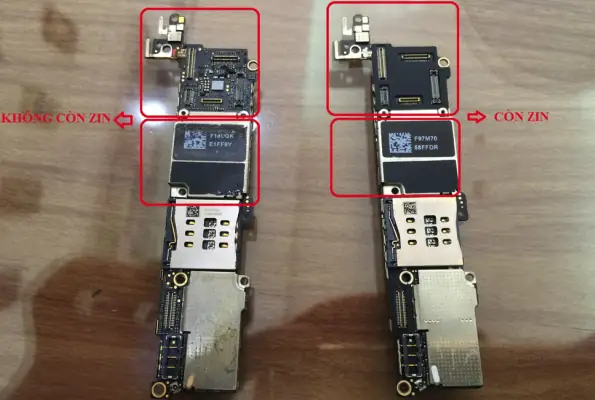
4. Kiểm Tra Bo Mạch (Logic Board) – Đánh Giá Nội Tại
4.1. Kiểm Tra Số Serial trên Bo Mạch
- Cách thực hiện: Mở nắp sau (đòi hỏi kỹ năng chuyên nghiệp) và xem tem serial trên bo mạch. So sánh với serial trên Settings. Nếu không khớp, bo mạch đã được thay thế.
4.2. Kiểm Tra Các Chip Bảo Mật
- Secure Enclave (SEP): Chip này chịu trách nhiệm mã hoá dữ liệu. Nếu bo mạch đã thay, SEP mới sẽ có số serial khác.
- Cách kiểm tra: Dùng phần mềm “3uTools” (Windows) → “Device Info” → “Secure Enclave”. So sánh với thông tin gốc.
4.3. Kiểm Tra Pin
- Số Serial Pin: Mỗi pin Apple có số serial riêng. Kiểm tra trong Settings → Battery → Battery Health → “Serial Number”. So sánh với tem trên pin (nếu mở máy). Pin gốc có tuổi thọ tối đa 80% sau 500 chu kỳ sạc.
4.4. Kiểm Tra Camera Module
- Mã Module: Mỗi camera module có mã riêng (ví dụ: IMX363 cho iPhone 11). Kiểm tra bằng phần mềm “iMazing” → “Device Info”. Nếu không khớp, có khả năng camera đã được thay thế.
5. Các Dấu Hiệu Thường Gặp Khi iPhone Không Phải Main
- Màn hình dán kính: Dán kính thứ hai (tempered glass) thường để che vết xước hoặc nứt. Nếu có dấu dán, có khả năng màn hình đã được thay.
- Dây cáp Lightning không chắc: Cắm vào cổng Lightning, nếu cảm giác lỏng hoặc có tiếng kêu, có thể cáp hoặc cổng đã được thay.
- Logo Apple mờ: Nếu logo trên mặt lưng không đồng nhất, có thể đã được dán lại.
- Bảng màu không chuẩn: Nhận thấy màu sắc khác so với mẫu gốc (ví dụ: màu xanh lá không phải “Pacific Blue”).
- Thông tin bảo hành không khớp: Khi nhập serial vào trang Apple, nếu thông tin bảo hành không khớp với ngày mua, có khả năng máy đã được thay linh kiện.
6. Quy Trình Kiểm Tra Toàn Diện (Bước Đầu Từ Người Mua)
Bước 1: Xác Minh Thông Tin Cơ Bản
- Yêu cầu người bán cung cấp Serial Number, IMEI, Model, Ngày mua.
- Kiểm tra trên trang Apple để xác nhận.
Bước 2: Kiểm Tra Ngoại Hình
- Kiểm tra màu, logo, viền, camera, nút, cổng Lightning.
- Chụp ảnh chi tiết từng góc để lưu lại.
Bước 3: Kiểm Tra Phần Mềm
- Kiểm tra iOS version, Model Identifier, Secure Enclave bằng phần mềm.
- Kiểm tra “Battery Health” và “Maximum Capacity”.
Bước 4: Kiểm Tra Nội Tại (Nếu Có Thể)
- Nếu bạn có kỹ năng mở máy hoặc mang tới cửa hàng uy tín, kiểm tra serial trên bo mạch, pin, camera module.
- Đối chiếu với thông tin trên Settings.
Bước 5: Đánh Giá Tổng Thể
- Nếu tất cả các thông tin khớp và không có dấu hiệu thay đổi, máy có khả năng là “main iPhone ZIN”.
- Nếu có bất kỳ bất thường nào, nên thương lượng lại giá hoặc từ chối giao dịch.
7. Những Lưu Ý Khi Mua Bán “Main iPhone ZIN”
- Mua từ nguồn uy tín: Các cửa hàng Apple Authorized Reseller, các trang thương mại điện tử có đánh giá cao, hoặc người bán có lịch sử giao dịch tốt.
- Yêu cầu giấy tờ chứng minh: Hóa đơn mua hàng, phiếu bảo hành, giấy chứng nhận xuất xứ.
- Kiểm tra bảo hành còn lại: Nếu còn thời gian bảo hành gốc, bạn sẽ yên tâm hơn trong việc bảo trì.
- Thận trọng với “refurbished” (được tân trang): Một số sản phẩm “refurbished” của Apple vẫn có chất lượng cao, nhưng không phải là “main”. Hãy xác định rõ mục tiêu của mình.
- Đừng tin vào giá quá rẻ: Giá quá thấp thường là dấu hiệu của hàng không nguyên bản hoặc đã qua sửa chữa.
8. Kết Luận
Việc nhận biết một chiếc iPhone là “main iPhone ZIN” không phải là việc đơn giản chỉ dựa vào mắt thường. Nó đòi hỏi bạn phải kiểm tra kỹ lưỡng từ ngoại hình, phần mềm, đến nội tạng của thiết bị. Bằng cách áp dụng các bước và tiêu chí đã trình bày trong bài viết này, bạn sẽ có khả năng phân biệt chính xác một chiếc iPhone nguyên bản, tránh được những rủi ro khi mua bán và bảo đảm được giá trị đầu tư của mình.
Hãy luôn tỉnh táo, kiểm tra cẩn thận và không ngại yêu cầu người bán cung cấp đầy đủ thông tin. Khi bạn đã nắm vững quy trình, việc sở hữu một “main iPhone ZIN” sẽ trở nên dễ dàng và an tâm hơn bao giờ hết.
Tài liệu tham khảo:
- Apple Official Support – Check Your Service and Support Coverage.
- iFixit – iPhone Teardown Guides.
- 3uTools – Device Information & Secure Enclave Check.
- iMazing – Device Details & Hardware Info.
Chúc bạn thành công trong việc tìm kiếm và sở hữu một chiếc iPhone nguyên bản, chất lượng cao!