Có thể bạn quan tâm: Cách Sử Dụng Lời Nhắc (reminders) Trên Iphone: Hướng Dẫn Chi Tiết Từ Cơ Bản Đến Nâng Cao
Mở Đầu: Tại Sao Bạn Cần Thiết Lập Thanh Toán Trên iPhone?
Trong thời đại số hiện nay, smartphone không chỉ là công cụ để liên lạc, giải trí mà còn là “ví điện tử” đa năng, cho phép bạn thực hiện các giao dịch tài chính một cách nhanh chóng, an toàn. Đối với người dùng iPhone, Apple đã tích hợp một hệ thống thanh toán rất tiện lợi mang tên Apple Pay. Việc cài đặt và sử dụng Apple Pay không chỉ giúp bạn mua sắm trực tuyến, thanh toán tại các cửa hàng, mà còn hỗ trợ việc lưu trữ thẻ thành viên, vé máy bay, vé xem phim và thậm chí là vé giao thông công cộng ở một số quốc gia.
Bài viết dưới đây sẽ cung cấp cho bạn hướng dẫn chi tiết, từng bước một để cài đặt thanh toán trên iPhone, bao gồm:
- Kiểm tra điều kiện sử dụng (iPhone hỗ trợ, phiên bản iOS, khu vực).
- Thêm thẻ tín dụng hoặc thẻ ghi nợ vào Wallet.
- Xác thực thẻ (các phương pháp xác thực khác nhau).
- Cài đặt Apple Pay cho thanh toán tại cửa hàng và trong ứng dụng.
- Các lưu ý bảo mật, khắc phục sự cố thường gặp.
- Mẹo sử dụng Apple Pay tối ưu và các tính năng phụ trợ.
Sau khi đọc hết bài viết, bạn sẽ tự tin thiết lập Apple Pay trên iPhone và tận hưởng những tiện ích mà nó mang lại.
Có thể bạn quan tâm: Cách Cài Đặt Facetime Cho Iphone: Hướng Dẫn Chi Tiết Từ A → Z
1. Kiểm Tra Điều Kiện Sử Dụng Apple Pay
1.1. Thiết Bị iPhone Hỗ Trợ
Apple Pay không khả dụng trên mọi mẫu iPhone. Dưới đây là danh sách các mẫu iPhone hiện hỗ trợ Apple Pay (tính đến năm 2026):
| Thế hệ | Mẫu iPhone |
|---|---|
| iPhone 6 và sau | iPhone 6, 6 Plus, 6s, 6s Plus, SE (1st gen), 7, 7 Plus, 8, 8 Plus, X, XR, XS, XS Max, 11, 11 Pro, 11 Pro Max, 12, 12 mini, 12 Pro, 12 Pro Max, 13, 13 mini, 13 Pro, 13 Pro Max, 14, 14 Plus, 14 Pro, 14 Pro Max, 15, 15 Plus, 15 Pro, 15 Pro Max, SE (2nd, 3rd, 4th gen) |
| iPad | iPad Pro, iPad Air (3rd gen trở lên), iPad (5th gen trở lên), iPad mini (5th gen trở lên) |
| Mac | MacBook Pro (2026 trở lên), MacBook Air (2026 trở lên), iMac (2026 trở lên) có Touch ID |
Nếu bạn đang sử dụng iPhone 5s hoặc cũ hơn, Apple Pay không khả dụng và bạn sẽ cần nâng cấp thiết bị hoặc sử dụng các giải pháp thanh toán khác.
1.2. Phiên Bản iOS Yêu Cầu
Apple Pay yêu cầu iOS 8.1 trở lên, tuy nhiên để sử dụng các tính năng mới nhất (như thanh toán bằng Face ID, Apple Cash), bạn nên cập nhật iOS 16 hoặc iOS 17 (nếu đã ra mắt). Để kiểm tra và cập nhật:
- Vào Cài đặt > Cài đặt chung > Cập nhật phần mềm.
- Nếu có bản cập nhật, nhấn Tải về và Cài đặt.
1.3. Khu Vực Hỗ Trợ
Apple Pay không khả dụng ở mọi quốc gia. Danh sách các khu vực hỗ trợ hiện nay (đến 2026) bao gồm: Hoa Kỳ, Canada, Anh, Pháp, Đức, Ý, Tây Ban Nha, Úc, New Zealand, Singapore, Nhật Bản, Hàn Quốc, Trung Quốc (đối với thẻ China UnionPay), Thái Lan, Malaysia, Indonesia, Việt Nam (đối với một số ngân hàng), và nhiều quốc gia châu Âu khác. Bạn nên kiểm tra trang Apple Support để xác nhận ngân hàng và thẻ của mình có thể dùng Apple Pay ở quốc gia bạn đang sinh sống.
Lưu ý: Một số ngân hàng tại Việt Nam (ví dụ: Vietcombank, BIDV, Techcombank, VPBank) đã tích hợp Apple Pay từ năm 2026. Nếu thẻ của bạn thuộc ngân hàng này, khả năng cao bạn có thể thêm vào Apple Pay.
Có thể bạn quan tâm: Hướng Dẫn Chi Tiết Cài Đặt Cuộc Gọi Đến (call Forwarding) Cho Iphone: Từ Cơ Bản Đến Nâng Cao
2. Chuẩn Bị Trước Khi Thêm Thẻ Vào Wallet
2.1. Kiểm Tra Thẻ Có Hỗ Trợ Apple Pay Không
- Thẻ tín dụng (Visa, MasterCard, American Express, Discover, JCB, UnionPay) thường được hỗ trợ.
- Thẻ ghi nợ (Visa Debit, Mastercard Debit) cũng có thể được chấp nhận, tùy ngân hàng.
- Thẻ trả trước (prepaid) và thẻ quà tặng (gift cards) có thể thêm nếu ngân hàng/phát hành cho phép.
Bạn có thể tra cứu danh sách ngân hàng hỗ trợ trên trang Apple – Hỗ trợ – Apple Pay.
2.2. Đảm Bảo Kết Nối Internet Ổn Định
Quá trình thêm thẻ yêu cầu kết nối Wi‑Fi hoặc 4G/5G để Apple có thể giao tiếp với máy chủ ngân hàng. Nếu mạng chậm, quá trình có thể bị gián đoạn.
2.3. Cập Nhật Thông Tin Tài Khoản Apple ID
Apple Pay liên kết chặt chẽ với Apple ID của bạn. Đảm bảo:
- Đăng nhập vào Cài đặt > Tên của bạn (Apple ID).
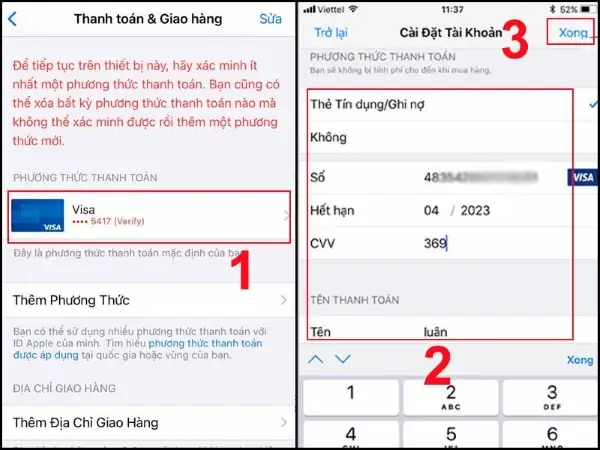
- Kiểm tra Thông tin thanh toán trong Cài đặt > iTunes & App Store, xác nhận địa chỉ thanh toán và phương thức thanh toán hiện tại hợp lệ.
3. Thêm Thẻ Vào Ứng Dụng Wallet
3.1. Mở Ứng Dụng Wallet
- Trên iPhone, vô hiệu hoá nếu chưa mở Wallet: Tìm biểu tượng Ví (Wallet) trên màn hình chính, nhấn mở.
3.2. Nhấn “Thêm Thẻ”
- Ở góc trên bên phải, chạm vào biểu tượng + (thêm thẻ).
- Lựa chọn “Thêm Thẻ Tín Dụng hoặc Ghi Nợ”.
3.3. Quét Thông Tin Thẻ
Bạn có hai cách:
- Quét bằng Camera: Đặt thẻ sao cho mã vạch (số thẻ) nằm trong khung. iPhone sẽ tự động đọc số, ngày hết hạn và CVV (có thể yêu cầu nhập thủ công).
- Nhập Thủ Công: Nhấn “Nhập Thông Tin Thẻ Thủ Công”, sau đó gõ số thẻ, ngày hết hạn, CVV.
3.4. Xác Thực Thông Tin
Sau khi nhập, iPhone sẽ tự động kiểm tra tính hợp lệ của thẻ (định dạng số, ngày hết hạn). Nếu có lỗi, hệ thống sẽ hiển thị thông báo và yêu cầu sửa lại.
3.5. Đồng Ý Với Điều Khoản Dịch Vụ
Bạn sẽ được yêu cầu đồng ý với Điều khoản và Điều kiện của Apple Pay và ngân hàng phát hành thẻ. Đọc kỹ và chấp nhận.
3.6. Xác Thực Thẻ (Verification)
Quá trình xác thực có thể diễn ra theo một trong các cách sau:
- SMS OTP: Ngân hàng gửi mã OTP qua tin nhắn tới số điện thoại đã đăng ký. Nhập mã vào iPhone.
- Gọi điện thoại: Nhận cuộc gọi tự động, nghe mã xác thực và nhập.
- Email: Một số ngân hàng gửi liên kết hoặc mã xác thực qua email.
- Ứng dụng ngân hàng: Nếu bạn đã cài app ngân hàng, có thể nhận thông báo xác thực trong app, sau đó chấp nhận.
- Face ID/Touch ID: Đôi khi, ngân hàng yêu cầu xác thực bằng sinh trắc học của iPhone, bạn chỉ cần chạm hoặc nhìn vào thiết bị.
Sau khi xác thực thành công, thẻ sẽ xuất hiện trong Wallet với biểu tượng màu xanh lá (hoặc màu của ngân hàng) và trạng thái “Sẵn sàng để sử dụng”.
4. Cấu Hình Apple Pay Để Thanh Toán Tại Cửa Hàng
4.1. Kích Hoạt “Mặc Định” Cho Thẻ
Nếu bạn có nhiều thẻ trong Wallet, có thể chọn thẻ mặc định:
- Vào Cài đặt > Wallet & Apple Pay.
- Nhấn Thẻ Mặc Định.
- Chọn thẻ muốn dùng làm mặc định cho thanh toán.
4.2. Bật Face ID / Touch ID Cho Thanh Toán
- Face ID (iPhone X trở lên): Vào Cài đặt > Face ID & Mật khẩu, bật Sử dụng Face ID cho Apple Pay.
- Touch ID (iPhone 8 trở xuống): Vào Cài đặt > Touch ID & Mật khẩu, bật Sử dụng Touch ID cho Apple Pay.
4.3. Thêm Thẻ Vào Apple Watch (Nếu Có)
Nếu bạn sở hữu Apple Watch, bạn có thể đồng bộ thẻ:
- Mở Watch app trên iPhone.
- Vào Wallet & Apple Pay.
- Nhấn Thêm Thẻ và làm theo các bước tương tự như trên iPhone.
4.4. Cách Thanh Toán Tại Cửa Hàng
Khi gặp máy POS hỗ trợ NFC (gần đây):
- Đối với iPhone có Face ID: Nhấn hai lần nút Side (nút nguồn) để mở Apple Pay, sau đó nhìn vào iPhone để xác thực bằng Face ID.
- Đối với iPhone có Touch ID: Nhấn nút Home hai lần để mở Apple Pay, sau đó đặt ngón tay lên Touch ID để xác thực.
Sau khi xác thực thành công (âm thanh “bíp” và/hoặc rung), đưa iPhone (hoặc Apple Watch) gần đầu đọc NFC (khoảng 1-2 cm). Màn hình sẽ hiển thị “Hoàn tất” và giao dịch sẽ được xử lý.
Có thể bạn quan tâm: Cách Dùng Que Chọc Sim Iphone: Hướng Dẫn Chi Tiết Từ A Đến Z
Lưu ý: Nếu thẻ của bạn không hỗ trợ NFC, một số ngân hàng cho phép thanh toán bằng QR code qua Apple Pay – bạn chỉ cần mở Wallet, chọn thẻ, sau đó chọn “Thanh toán bằng QR” và quét mã tại quầy.
5. Sử Dụng Apple Pay Trong Ứng Dụng và Trên Web
5.1. Thanh Toán Trong Ứng Dụng (In‑App)
Nhiều ứng dụng (Uber, Airbnb, Spotify, Grab, Shopee, Lazada…) hỗ trợ Apple Pay. Khi bạn tới màn hình thanh toán:
- Chọn Apple Pay làm phương thức thanh toán.
- Xác nhận thẻ và địa chỉ giao hàng (có thể đã lưu trong Apple Pay).
- Xác thực bằng Face ID/Touch ID hoặc nhập mật mã.
- Hoàn tất giao dịch.
5.2. Thanh Toán Trên Safari (Web)
Khi mua sắm trên các trang web hỗ trợ Apple Pay (Apple, Amazon, eBay, các cửa hàng thời trang,…):
- Nhấn “Buy with Apple Pay” hoặc biểu tượng Apple Pay.
- Chọn thẻ và địa chỉ giao hàng (có thể thay đổi).
- Xác thực bằng Face ID/Touch ID.
- Xác nhận, giao dịch sẽ được xử lý ngay.
5.3. Apple Cash (Chỉ dành cho Mỹ)
Nếu bạn ở Mỹ, Apple Pay còn có Apple Cash – ví điện tử cho phép gửi/nhận tiền từ người dùng khác. Để kích hoạt:
- Vào Cài đặt > Wallet & Apple Pay > Apple Cash.
- Bật Apple Cash và thiết lập mã PIN hoặc Face/Touch ID.
- Bạn có thể nhận tiền qua iMessage, chuyển sang tài khoản ngân hàng, hoặc sử dụng để thanh toán.
6. Bảo Mật và Quyền Riêng Tư Khi Sử Dụng Apple Pay
6.1. Tokenization – Mã Hóa Thẻ
Apple Pay không lưu trữ số thẻ thực tế trên thiết bị hoặc máy chủ Apple. Thay vào đó, mỗi thẻ được chuyển thành Device Account Number (DAN) – một mã token duy nhất. Khi thanh toán, chỉ token này và một dynamic security code (một mã bảo mật thay đổi mỗi giao dịch) được truyền tới ngân hàng, giúp ngăn chặn việc đánh cắp dữ liệu thẻ.
6.2. Xác Thực Sinh Trắc Học
Mỗi lần thanh toán, iPhone yêu cầu xác thực bằng Face ID, Touch ID hoặc mật mã. Nếu không xác thực, giao dịch sẽ không được thực hiện.
6.3. Tìm Thiết Bị Khi Mất/Bị Đánh Cắp
- Find My iPhone: Khi thiết bị bị mất, bạn có thể khóa từ xa hoặc xóa toàn bộ dữ liệu. Khi iPhone bị khóa, Apple Pay sẽ tự động vô hiệu hoá.
- Chế độ “Lost Mode”: Khi bật, mọi thẻ trong Wallet sẽ không thể được sử dụng cho tới khi thiết bị được mở khóa lại.
6.4. Kiểm Tra Lịch Sử Giao Dịch
Mở Wallet, chọn thẻ, sau đó kéo xuống để xem “Giao dịch gần đây”. Bạn có thể nhận thông báo mỗi khi giao dịch thành công. Nếu phát hiện giao dịch không hợp lệ, hãy liên hệ ngay ngân hàng.
6.5. Bảo Vệ Thông Tin Cá Nhân
Apple không chia sẻ thông tin thẻ với các nhà bán lẻ. Chỉ cung cấp Device Account Number và dynamic security code, đồng thời không lưu trữ thông tin địa chỉ thanh toán trên máy chủ Apple.
7. Khắc Phục Sự Cố Thông Thường Khi Cài Đặt Apple Pay
| Sự Cố | Nguyên Nhân Thường Gặp | Cách Khắc Phục |
|---|---|---|
| Không thể thêm thẻ | Thẻ không hỗ trợ Apple Pay, khu vực không được hỗ trợ, hoặc iPhone không cập nhật iOS mới nhất. | Kiểm tra danh sách ngân hàng hỗ trợ, cập nhật iOS, xác nhận khu vực tài khoản Apple ID. |
| Mã OTP không nhận được | Số điện thoại ngân hàng chưa cập nhật, mạng yếu, hoặc chặn tin nhắn từ ngân hàng. | Kiểm tra lại số điện thoại trên tài khoản ngân hàng, chuyển sang nhận qua email hoặc ứng dụng ngân hàng. |
| Giao dịch bị từ chối | Số dư không đủ, thẻ bị khóa, hoặc merchant không hỗ trợ Apple Pay. | Kiểm tra số dư, liên hệ ngân hàng để xác nhận trạng thái thẻ, hỏi merchant về hỗ trợ NFC. |
| Face ID/Touch ID không hoạt động | Cài đặt sinh trắc học chưa bật, hoặc có lỗi phần cứng. | Vào Cài đặt > Face ID/Touch ID, bật lại; nếu không hoạt động, thử khởi động lại iPhone hoặc liên hệ Apple Support. |
| Không nhận thông báo giao dịch | Tắt thông báo cho Wallet, hoặc chế độ “Do Not Disturb”. | Vào Cài đặt > Thông báo > Wallet, bật “Cho phép thông báo”. |
| Apple Pay không hiển thị trên Apple Watch | Đồng bộ chưa hoàn tất, hoặc không đủ dung lượng trên Watch. | Mở Watch app trên iPhone, kiểm tra mục Wallet & Apple Pay, thực hiện đồng bộ lại. |
Nếu vẫn gặp vấn đề, hãy liên hệ bộ phận hỗ trợ khách hàng của ngân hàng hoặc Apple Support qua website, chat, hoặc điện thoại.
8. Mẹo Sử Dụng Apple Pay Hiệu Quả
Sử dụng Mã QR cho Thanh Toán Nhanh
Nhiều cửa hàng ở Việt Nam (như các chuỗi siêu thị, quán cà phê) đã tích hợp QR code Apple Pay. Khi thanh toán, chỉ cần mở Wallet → chọn thẻ → Nhấn “Thanh toán bằng QR” → quét mã. Thao tác nhanh hơn so với NFC.Lưu Trữ Thẻ Thành Viên và Vé
Wallet không chỉ lưu thẻ ngân hàng mà còn thẻ thành viên (Club, loyalty), vé máy bay, vé xem phim, vé tàu. Khi tới cửa, bạn chỉ cần mở Wallet, chọn vé/thẻ và hiển thị cho nhân viên.Sử Dụng Apple Pay cho Giao Dịch Định Kỳ
Một số dịch vụ (đăng ký Spotify, Apple Music, Netflix) cho phép thanh toán định kỳ qua Apple Pay. Điều này giúp bạn không phải nhập lại thông tin thẻ mỗi khi gia hạn.Tận Dụng Apple Cash (Nếu có)
Gửi tiền cho bạn bè qua iMessage, chia tiền ăn uống, hoặc nhận tiền thưởng từ các ứng dụng khuyến mãi. Bạn có thể chuyển Apple Cash sang tài khoản ngân hàng trong Cài đặt > Wallet & Apple Pay > Apple Cash.Kiểm Soát Ngân Sách
Mở Wallet, vào Thẻ, kéo xuống phần “Giao dịch gần đây”. Bạn có thể xem tổng chi tiêu trong ngày, tuần, tháng. Kết hợp với ứng dụng Money trên iPhone để thiết lập ngân sách.Sử Dụng Nhiều Thiết Bị
Apple Pay hoạt động đồng bộ trên iPhone, iPad, Apple Watch và Mac (có Touch ID). Khi mua sắm trên Mac, bạn có thể xác thực giao dịch bằng Touch ID hoặc iPhone (công nghệ Continuity).
9. Các Tính Năng Liên Quan Được Apple Cập Nhật Gần Đây (2026‑2026)
| Tính năng | Mô tả | Lợi ích |
|---|---|---|
| Apple Pay Later | Cho phép mua hàng “trả góp” trong 4 kỳ thanh toán không lãi suất (điều kiện tín dụng). | Giúp người dùng chia nhỏ chi phí mà không cần thẻ tín dụng riêng. |
| Apple Pay for Transit | Hỗ trợ thanh toán vé xe buýt, tàu điện ngầm ở nhiều thành phố (Hà Nội, TP.HCM, Singapore, London). | Thanh toán nhanh, không cần mua thẻ vé riêng. |
| Family Sharing for Apple Pay | Cha mẹ có thể tạo Apple Cash Family để con trẻ nhận và chi tiêu giới hạn. | Kiểm soát chi tiêu cho trẻ em, giáo dục tài chính. |
| Dynamic Currency Conversion (DCC) trên Apple Pay | Khi thanh toán ở nước ngoài, Apple Pay tự động hiển thị giá trị chuyển đổi theo tỷ giá trung bình, giảm phí DCC. | Người dùng biết chính xác số tiền thanh toán bằng đồng nội tệ. |
| Biometric Passcode | Khi Face ID/Touch ID không khả dụng (điều kiện ánh sáng yếu), iPhone đề xuất nhập Passcode sinh trắc học (một loại Passcode tùy chỉnh dựa trên hành vi). | Tăng cường bảo mật trong mọi môi trường. |
10. Tổng Kết
Cài đặt thanh toán trên iPhone, hay nói cách khác là cài đặt Apple Pay, không chỉ là một thao tác kỹ thuật đơn giản mà còn mở ra một thế giới thanh toán nhanh, an toàn và tiện lợi. Từ việc quét thẻ, xác thực sinh trắc học, tới sử dụng QR code, Apple Cash, hay Apple Pay Later, mọi thứ đều được tối ưu để giảm thiểu thời gian và rủi ro.
Các Bước Quan Trọng Nhắc Lại
- Kiểm tra thiết bị, iOS và khu vực hỗ trợ.
- Thêm thẻ vào Wallet (quét hoặc nhập thủ công, xác thực OTP).
- Cấu hình Face ID/Touch ID và thẻ mặc định.
- Thanh toán tại cửa hàng (NFC hoặc QR) và trong ứng dụng/web.
- Bảo mật: tokenization, sinh trắc học, Find My iPhone.
- Khắc phục sự cố: kiểm tra OTP, cập nhật iOS, liên hệ ngân hàng.
- Tận dụng các tính năng mới: Apple Pay Later, Transit, Family Sharing.
Khi đã hoàn thành những bước trên, bạn sẽ có một ví điện tử mạnh mẽ trong túi, sẵn sàng cho mọi giao dịch hàng ngày và những chuyến du lịch xa. Hãy thử ngay và cảm nhận sự khác biệt mà Apple Pay mang lại!
Bài viết đã cung cấp đầy đủ thông tin từ A‑Z để bạn cài đặt và sử dụng Apple Pay trên iPhone một cách hiệu quả và an toàn. Nếu có bất kỳ câu hỏi nào, đừng ngần ngại để lại bình luận hoặc liên hệ trực tiếp với bộ phận hỗ trợ của ngân hàng và Apple.