Có thể bạn quan tâm: Hướng Dẫn Chi Tiết Cài Đặt Cuộc Gọi Đến (call Forwarding) Cho Iphone: Từ Cơ Bản Đến Nâng Cao
Mở Đầu: Tại Sao Lời Nhắc Là Công Cụ Không Thể Thiếu Trên iPhone?
Trong thời đại công nghệ số, việc quản lý thời gian và công việc hàng ngày trở nên quan trọng hơn bao giờ hết. iPhone, với hệ sinh thái mạnh mẽ và tính năng tích hợp sâu, đã cung cấp cho người dùng một công cụ vô cùng hữu ích: Lời nhắc (Reminders). Đây không chỉ là một ứng dụng đơn thuần để ghi chú, mà còn là một nền tảng đa năng, cho phép bạn lên lịch, đặt vị trí, tạo danh sách chia sẻ và thậm chí tự động hoá công việc thông qua Siri và Shortcuts.
Bài viết này sẽ đưa bạn đi qua từng bước chi tiết, từ cách cài đặt và cấu hình ban đầu, đến các mẹo nâng cao giúp tối ưu hoá hiệu quả làm việc. Dù bạn là người mới bắt đầu hay đã là một “pro” trong việc quản lý công việc, chắc chắn sẽ tìm thấy những thông tin hữu ích.
Có thể bạn quan tâm: Cách Cài Kbview Lite Trên Iphone: Hướng Dẫn Chi Tiết Từ A Đến Z
1. Giới Thiệu Tổng Quan Về Ứng Dụng Lời Nhắc
1.1. Lời Nhắc Là Gì?
Lời nhắc (Reminders) là một ứng dụng mặc định trên iPhone, iPad, Mac và Apple Watch. Nó cho phép người dùng tạo ra các điểm nhắc (reminder) kèm theo ngày giờ, địa điểm, lặp lại, gắn thẻ, và giao nhiệm vụ cho người khác.
1.2. Các Tính Năng Chính
- Tạo danh sách: Phân loại lời nhắc theo dự án, công việc cá nhân, mua sắm, v.v.
- Đặt thời gian & ngày: Nhắc nhở vào thời điểm cụ thể.
- Đặt vị trí: Nhắc nhở khi đến hoặc rời một địa điểm.
- Lặp lại: Định kỳ hàng ngày, hàng tuần, hàng tháng, hoặc tùy chỉnh.
- Gắn nhãn (Tag): Sắp xếp nhanh bằng màu sắc và từ khóa.
- Chia sẻ danh sách: Hợp tác với đồng nghiệp, gia đình hoặc bạn bè.
- Sử dụng Siri: Tạo lời nhắc bằng giọng nói.
- Tích hợp Shortcuts: Tự động hoá quy trình phức tạp.
Có thể bạn quan tâm: Cách Sửa Iphone Loạn Cảm Ứng: Hướng Dẫn Chi Tiết Từng Bước Để Khôi Phục Điện Thoại Của Bạn
2. Cài Đặt và Cấu Hình Ban Đầu
2.1. Kiểm Tra Ứng Dụng Đã Được Cài Đặt
- Mở App Store, tìm “Reminders”. Nếu biểu tượng xanh lá (có hình giấy ghi chú) đã có trên màn hình chính, bạn đã có sẵn.
- Đảm bảo iOS của bạn đang chạy iOS 15 trở lên để tận dụng các tính năng mới như Tag và Smart Lists.
2.2. Đăng Nhập iCloud
Để đồng bộ lời nhắc trên các thiết bị Apple:
1. Vào Settings (Cài đặt) → Tên người dùng → iCloud.
2. Bật Reminders. Khi bật, mọi danh sách sẽ tự động đồng bộ qua iCloud.
2.3. Cài Đặt Ngôn Ngữ và Định Dạng
- Settings → General → Language & Region → Chọn Tiếng Việt nếu chưa.
- Điều này giúp ngày tháng hiển thị đúng định dạng trong lời nhắc.
3. Tạo Danh Sách và Lời Nhắc Cơ Bản
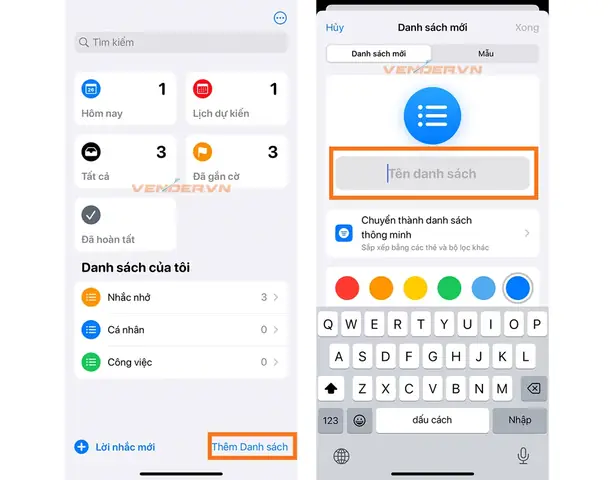
3.1. Tạo Danh Sách Mới
- Mở Reminders.
- Nhấn Add List (Thêm danh sách) ở góc dưới bên trái.
- Đặt tên (vd: “Công việc”, “Mua sắm”) và chọn màu sắc.
- Chọn Public (Công khai) nếu muốn chia sẻ, hoặc Private (Riêng tư) cho cá nhân.
3.2. Thêm Lời Nhắc Vào Danh Sách
- Chọn danh sách vừa tạo.
- Nhấn New Reminder (Lời nhắc mới) hoặc biểu tượng “+”.
- Nhập nội dung (vd: “Gửi báo cáo tuần”).
- Nhấn i (thông tin) ở bên phải để cấu hình chi tiết:
- Ngày & Giờ: Bật Remind me on a day, chọn ngày và thời gian.
- Vị trí: Bật Remind me at a location, nhập địa chỉ hoặc chọn “When I arrive” / “When I leave”.
- Lặp lại: Chọn Repeat → “Daily”, “Weekly”, “Custom”.
- Thêm ghi chú: Thêm mô tả chi tiết, link, hoặc tệp tin.
- Nhấn Done để lưu.
3.3. Đánh Dấu Hoàn Thành
- Vuốt sang phải để Mark as Completed (đánh dấu hoàn thành) hoặc chạm vào vòng tròn màu xanh.
4. Sử Dụng Lời Nhắc Dựa Trên Vị Trí
4.1. Khi Nào Nên Dùng Lời Nhắc Vị Trí?
- Nhắc mua đồ khi đến siêu thị.
- Nhắc gọi điện khi tới văn phòng.
- Nhắc trả tiền thuê nhà khi về nhà.
4.2. Cấu Hình Chi Tiết
- Trong mục i của lời nhắc, bật Remind me at a location.
- Nhập địa chỉ hoặc chọn Current Location.
- Chọn When I Arrive (khi tới) hoặc When I Leave (khi rời đi).
- Đối với địa điểm thường dùng, bạn có thể pin chúng trong Maps để nhanh chóng chọn.
4.3. Lưu Ý Về Quyền Truy Cập
- Đảm bảo Settings → Privacy → Location Services → Reminders được bật.
- Chọn Always để lời nhắc hoạt động ngay cả khi ứng dụng không mở.
5. Tối Ưu Hóa Với Tag (Nhãn) và Smart Lists
5.1. Tạo Tag
- Khi tạo hoặc chỉnh sửa lời nhắc, cuộn xuống Add Tags.
- Nhập từ khóa (vd: “#công_việc”, “#đọc_sách”) và nhấn Enter.
- Tag sẽ xuất hiện dưới dạng màu sắc để dễ phân biệt.
5.2. Sử Dụng Smart Lists
Smart Lists là các danh sách tự động cập nhật dựa trên tiêu chí:
– All, Today, Scheduled, Flagged, Completed.
– Bạn có thể tạo Custom Smart List:
1. Edit (chỉnh sửa) trong mục Lists.
2. Chọn Add Smart List.
3. Đặt tiêu chí: Tag, ngày, vị trí, hoặc trạng thái hoàn thành.
4. Lưu lại, danh sách sẽ tự động lọc các lời nhắc thỏa mãn.
5.️⃣ Lợi Ích Khi Kết Hợp Tag và Smart Lists
- Theo dự án: Tag #dự_án_A → Smart List “Dự Án A”.
- Theo mức độ ưu tiên: Tag #khẩn_cấp → Smart List “Cần làm ngay”.
- Theo thời gian: Smart List “Hôm nay” + Tag #đọc → Tập trung vào việc đọc trong ngày.
6. Chia Sẻ Danh Sách và Hợp Tác
6.1. Khi Nào Nên Chia Sẻ?
- Danh sách mua sắm gia đình.
- Dự án nhóm tại công ty.
- Lịch trình du lịch chung.
6.2. Cách Chia Sẻ
- Mở Reminders, kéo sang Edit → Add People.
- Chọn Send via Messages, Mail, hoặc Copy Link.
- Nhận lời mời, người được mời sẽ cần iCloud account để đồng bộ.
6.3. Quản Lý Quyền Truy Cập
- Can Edit (có thể chỉnh sửa) hoặc Can View (chỉ xem).
- Để remove người khỏi danh sách, vào Details → Shared With → Remove.
6.4. Đồng Bộ Trên Nhiều Thiết Bị
Khi danh sách được chia sẻ, mọi thay đổi (thêm, xóa, hoàn thành) sẽ tự động cập nhật trên tất cả thiết bị của các thành viên.
7. Tích Hợp Siri Để Tạo Lời Nhắc Nhanh
Có thể bạn quan tâm: Cách Cài Đặt Facetime Cho Iphone: Hướng Dẫn Chi Tiết Từ A → Z
7.1. Các Câu Lệnh Cơ Bản
- “Hey Siri, nhắc tôi mua sữa vào lúc 6 giờ chiều.”
- “Hey Siri, thêm lời nhắc ‘gửi email cho anh Hùng’ vào danh sách Công việc.”
- “Hey Siri, nhắc tôi gọi bác sĩ khi tôi về nhà.”
7.2. Sử Dụng Siri với Tag và Địa Điểm
- “Hey Siri, nhắc tôi mua bánh mì khi tôi tới siêu thị gần nhà.”
- “Hey Siri, thêm #đọc vào lời nhắc ‘đọc sách ‘Nhà Giả Kim’ vào cuối tuần này.”
7.3. Xem Lịch Sử Lời Nhắc Qua Siri
- “Hey Siri, những lời nhắc nào chưa hoàn thành?”
7.4. Lưu Ý Khi Dùng Siri
- Đảm bảo Settings → Siri & Search → Reminders bật.
- Đặt Language phù hợp (Tiếng Việt) để nhận diện chính xác.
8. Tự Động Hóa Với Shortcuts (Phím Tắt)
8.1. Khái Niệm Cơ Bản
Shortcuts là ứng dụng cho phép tạo chuỗi hành động tự động, có thể kích hoạt bằng Siri, widget, hoặc nhấn một nút.
8.2. Ví Dụ Thực Tế
8.2.1. Tạo Lời Nhắc Khi Nhận Email Quan Trọng
- Mở Shortcuts, tạo Automation → When I Receive an Email.
- Đặt bộ lọc: Từ [email protected].
- Thêm hành động Add New Reminder → Nội dung “Trả lời email từ sếp”.
- Đặt thời gian In 30 minutes.
8.2.2. Đánh Dấu Hoàn Thành Khi Hoàn Thành Một Bài Tập
- Tạo Shortcut “Hoàn thành bài tập” → Thêm hành động Find Reminders → Lọc Tag #bài_tập.
- Thêm hành động Mark as Completed cho các kết quả tìm được.
- Gắn vào Home Screen hoặc Siri: “Hey Siri, hoàn thành bài tập”.
8.3. Chia Sẻ Shortcut
Bạn có thể xuất .shortcut và chia sẻ qua AirDrop hoặc tin nhắn, giúp đồng nghiệp nhanh chóng áp dụng quy trình.
9. Quản Lý Nhiều Lời Nhắc: Các Chiến Thuật Hiệu Quả
9.1. Sắp Xếp Theo Ưu Tiên
- Sử dụng Flag (đánh dấu sao) cho các nhiệm vụ quan trọng.
- Kết hợp Tag #khẩn_cấp + Flag để lọc nhanh trong Smart List.
9.2. Đặt Thời Gian “Buffer” (Khoảng Thời Gian Dự Phòng)
- Khi tạo lời nhắc, đặt thời gian 15-30 phút trước để có thời gian chuẩn bị.
- Ví dụ: Lời nhắc “Đi họp” vào 14:00 → Đặt thời gian nhắc 13:30.
9.3. Sử Dụng “Today” và “Scheduled” Để Tập Trung
- Mở Today View trong Notification Center → Bạn sẽ thấy tất cả lời nhắc trong ngày.
- Khi danh sách quá dài, hãy Archive (lưu trữ) các lời nhắc đã hoàn thành để không làm rối giao diện.
9.4. Đánh Dấu Hoàn Thành Nhanh Bằng Swipe
- Vuốt sang phải trên lời nhắc trong danh sách để Mark as Completed nhanh chóng.
- Đối với iPad và Mac, nhấn Space để đánh dấu hoàn thành.
10. Giải Quyết Các Vấn Đề Thường Gặp
10.1. Lời Nhắc Không Hiển Thị Thông Báo
- Kiểm tra Settings → Notifications → Reminders → Bật Allow Notifications.
- Đảm bảo chế độ Do Not Disturb không chặn thông báo.
10.2. Đồng Bộ Không Hoạt Động
- Đảm bảo iCloud đang bật và có đủ dung lượng.
- Đăng xuất và đăng nhập lại iCloud trong Settings → Tên → Sign Out → Sign In.
10.3. Lỗi Khi Đặt Vị Trí
- Kiểm tra Location Services → System Services → Significant Locations.
- Cập nhật iOS lên phiên bản mới nhất.
10.4. Lời Nhắc Không Lặp Lại Đúng Cách
- Khi tạo lặp lại tùy chỉnh, chắc chắn chọn Custom → Repeat Every → Đặt giá trị (ngày, tuần, tháng).
- Kiểm tra lại trong Details để đảm bảo không có xung đột.
11. Mẹo Nâng Cao Để Tối Đa Hóa Hiệu Suất
11.1. Kết Hợp Với Calendar (Lịch)
- Khi tạo lời nhắc với ngày và giờ, lựa chọn Add to Calendar để đồng bộ với lịch.
- Điều này giúp bạn nhìn tổng quan mọi cuộc hẹn và lời nhắc trong một giao diện.
11.2. Sử Dụng “Scripting” Trong Shortcuts
- Dùng hành động Run JavaScript on Web Page hoặc Run Script để tạo lời nhắc từ dữ liệu web (vd: tự động tạo lời nhắc từ danh sách công việc trên Trello).
11.3. Đặt “Due Date” Cho Dự Án Lớn
- Tạo List “Dự án X” → Thêm Reminder “Bắt đầu” → Đặt Due Date.
- Khi ngày hết hạn gần, iPhone sẽ hiển thị Badge trên biểu tượng Reminders để cảnh báo.
11.4. Sử Dụng Widget Trên Màn Hình Chủ
- Thêm Reminders Widget (kích thước Small, Medium, Large) vào Home Screen.
- Widget Medium hiển thị danh sách và các lời nhắc sắp tới, giúp bạn nhanh chóng kiểm tra mà không mở app.
11.5. Tạo “Master List” Cho Tất Cả Công Việc
- Một danh sách “Tất cả” chứa All Reminders (không lọc) để có cái nhìn toàn bộ.
- Kèm theo các Smart Lists để lọc nhanh khi cần.
12. Kết Luận: Biến Lời Nhắc Thành Người Hỗ Trợ Đắc Lực Trong Cuộc Sống
Lời nhắc trên iPhone không chỉ là một công cụ ghi chú đơn giản, mà là một hệ thống quản lý công việc mạnh mẽ, tích hợp sâu với các dịch vụ Apple khác như Siri, Shortcuts, Calendar và iCloud. Khi bạn nắm vững cách tạo danh sách, thiết lập thời gian, vị trí, sử dụng Tag, Smart Lists, chia sẻ và tự động hoá, khả năng tổ chức và kiểm soát thời gian của mình sẽ được nâng tầm đáng kể.
Hãy bắt đầu áp dụng ngay những bước hướng dẫn trong bài viết này, tùy chỉnh sao cho phù hợp với phong cách làm việc và lối sống của bạn. Khi mỗi ngày bạn có thể tự tin kiểm soát công việc, không còn lo lắng bỏ lỡ những nhiệm vụ quan trọng. Cuối cùng, iPhone của bạn sẽ trở thành trợ lý cá nhân thông minh, giúp bạn đạt được mục tiêu và cân bằng cuộc sống một cách hiệu quả.
Lưu ý: Để duy trì hiệu suất tối ưu, hãy thường xuyên kiểm tra và dọn dẹp các lời nhắc đã hoàn thành, cập nhật các Tag và Smart Lists, và đảm bảo các thiết bị luôn đồng bộ qua iCloud. Khi làm như vậy, bạn sẽ luôn có một hệ thống lời nhắc sạch sẽ, gọn gàng và sẵn sàng hỗ trợ mọi lúc, mọi nơi.