Có thể bạn quan tâm: Cách Sửa Iphone Loạn Cảm Ứng: Hướng Dẫn Chi Tiết Từng Bước Để Khôi Phục Điện Thoại Của Bạn
Mở Đầu
Trong thời đại smartphone ngày càng thông minh, tính năng cuộc gọi đến (Call Forwarding) đã trở thành một công cụ không thể thiếu giúp người dùng duy trì liên lạc một cách linh hoạt và tiện lợi. Đặc biệt đối với người dùng iPhone, việc thiết lập chuyển tiếp cuộc gọi không chỉ giúp bạn không bỏ lỡ bất kỳ cuộc gọi quan trọng nào mà còn hỗ trợ trong các trường hợp như di chuyển, nghỉ phép, hoặc khi thiết bị gặp sự cố. Bài viết dưới đây sẽ cung cấp cho bạn hướng dẫn chi tiết, từng bước một, từ cách bật tắt tính năng cơ bản cho đến các tùy chỉnh nâng cao, cùng những lưu ý quan trọng để tránh phát sinh chi phí không mong muốn.
Có thể bạn quan tâm: Cách Chụp Camera Trước Của Iphone Đỉnh Cao: Kỹ Thuật, Mẹo Và Bí Quyết Để Có Ảnh Selfie Hoàn Hảo
1. Kiến Thức Cơ Bản Về Call Forwarding
1.1 Call Forwarding là gì?
Call Forwarding, hay còn gọi là chuyển tiếp cuộc gọi, là dịch vụ cho phép người dùng chuyển các cuộc gọi đến số điện thoại hiện tại sang một số điện thoại khác mà mình chỉ định. Khi tính năng này được kích hoạt, mọi cuộc gọi đến sẽ không còn ring trên thiết bị gốc mà sẽ tự động được chuyển tới số đích.
1.2 Các loại Call Forwarding
- Forward all calls (Chuyển tiếp tất cả cuộc gọi): Tất cả các cuộc gọi đến số gốc sẽ được chuyển sang số đích.
- Forward when busy (Chuyển khi đang bận): Chỉ chuyển các cuộc gọi khi đường dây đang bận.
- Forward when unanswered (Chuyển khi không trả lời): Chuyển khi bạn không trả lời sau một khoảng thời gian nhất định (thường là 15-30 giây).
- Forward when unreachable (Chuyển khi không thể liên lạc): Chuyển khi thiết bị tắt, không có sóng, hoặc thẻ SIM bị gỡ.
1.3 Lưu ý về phí dịch vụ
- Phí chuyển tiếp: Tùy vào nhà mạng, việc chuyển tiếp có thể tính phí cố định hoặc tính phí theo thời lượng cuộc gọi chuyển tiếp.
- Phí nhận cuộc gọi: Khi cuộc gọi được chuyển tới số đích, phí sẽ tính theo mức phí gọi đến của số đích (đi trong nước hoặc quốc tế tùy vào địa chỉ).
Có thể bạn quan tâm: App Chặn Cuộc Gọi Cho Iphone: Giải Pháp Tối Ưu Để Bảo Vệ Thời Gian Và Sự Riêng Tư Của Bạn
2. Kiểm Tra Điều Kiện Trước Khi Cài Đặt
2.1 Kiểm tra gói cước
Đảm bảo rằng gói cước của bạn hỗ trợ dịch vụ Call Forwarding. Một số gói cước trả trước có thể không cho phép hoặc sẽ tính phí cao hơn.
2.2 Kiểm tra tín hiệu và SIM
- SIM hợp lệ: Đảm bảo SIM đang hoạt động và không bị khóa.
- Tín hiệu đủ mạnh: Khi bật tính năng, thiết bị cần có kết nối mạng di động để gửi lệnh tới nhà mạng.
2.3 Cập nhật iOS mới nhất
Phiên bản iOS mới nhất thường đi kèm với các cải tiến về bảo mật và tương thích dịch vụ mạng. Vào Settings > General > Software Update để kiểm tra và cập nhật.
3. Cách Bật Call Forwarding Trên iPhone
3.1 Cách nhanh qua Mã USSD
Lưu ý: Các mã USSD có thể khác nhau tùy theo nhà mạng. Dưới đây là ví dụ chung.
| Loại chuyển tiếp | Mã USSD |
|---|---|
| Chuyển tất cả | 21<số_đích># |
| Khi bận | 67<số_đích># |
| Khi không trả lời | 61<số_đích># |
| Khi không thể liên lạc | 62<số_đích># |
| Hủy tất cả | ##21# |
Bước thực hiện:
1. Mở ứng dụng Phone → Keypad.
2. Nhập mã USSD tương ứng (ví dụ: 210901234567# để chuyển tất cả cuộc gọi tới số 0901 234 567).
3. Nhấn Call và chờ thông báo “Call forwarding successful” hoặc tương tự.
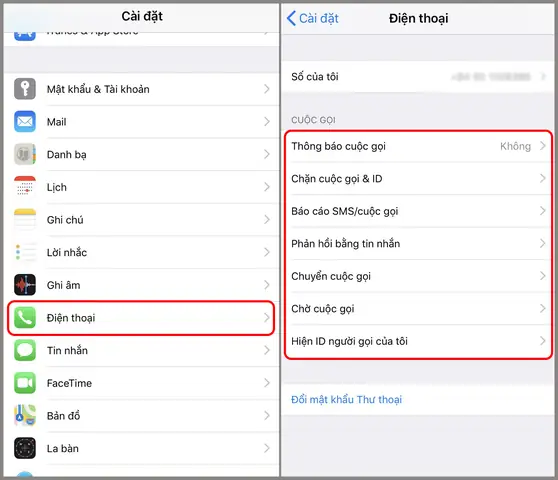
3.2 Cài đặt qua Settings (cách chuẩn)
- Mở Settings trên iPhone.
- Chọn Phone → Call Forwarding.
- Bật công tắc Call Forwarding.
- Nhập số điện thoại đích vào ô Forward To.
- Nhấn Back để lưu.
Mẹo: Khi bạn bật Do Not Disturb (Không làm phiền) đồng thời, một số nhà mạng có thể ưu tiên chế độ DND hơn là chuyển tiếp. Hãy kiểm tra lại nếu gặp vấn đề.
3.3 Kiểm tra trạng thái chuyển tiếp
- Thông qua USSD: Gửi mã
#21#để kiểm tra trạng thái chuyển tiếp tất cả. - Thông qua Settings: Vào Phone > Call Forwarding, trạng thái sẽ hiển thị “On” kèm số đích nếu đang hoạt động.
4. Cài Đặt Chuyển Tiếp Khi Bận, Không Trả Lời, Hoặc Không Thể Liên Lạc
4.1 Khi Bận (Busy)
Có thể bạn quan tâm: Cách Cài Kbview Lite Trên Iphone: Hướng Dẫn Chi Tiết Từ A Đến Z
- Mở Settings > Phone > Call Forwarding (nếu iOS hỗ trợ tùy chọn riêng, thường không có; vì vậy dùng USSD).
- Nhập mã USSD:
67<số_đích>#. - Xác nhận thông báo thành công.
4.2 Khi Không Trả Lời (No Answer)
- Mã USSD:
61<số_đích>#. - Đặt thời gian chờ (nếu nhà mạng hỗ trợ) bằng cách thêm thời gian tính bằng giây sau số đích, ví dụ:
61090123456730#(30 giây).
4.3 Khi Không Thể Liên Lạc (Unreachable)
- Mã USSD:
62<số_đích>#.
4 Settings: Kết hợp nhiều loại chuyển tiếp
Bạn có thể thiết lập đồng thời các loại chuyển tiếp khác nhau. Khi một điều kiện được đáp ứng (ví dụ: bạn đang bận), cuộc gọi sẽ được chuyển theo quy tắc ưu tiên của nhà mạng (thường ưu tiên “busy” > “no answer” > “unreachable”).
5. Hủy Bỏ Call Forwarding
5.1 Hủy toàn bộ chuyển tiếp
- USSD: Gửi
##21#. - Settings: Vào Phone > Call Forwarding, tắt công tắc.
5.2 Hủy riêng từng loại
| Loại | Mã hủy |
|---|---|
| Khi bận | ##67# |
| Khi không trả lời | ##61# |
| Khi không thể liên lạc | ##62# |
Sau khi gửi mã, bạn sẽ nhận được thông báo “Call forwarding cancelled”.
6. Xử Lý Sự Cố Thường Gặp
| Sự cố | Nguyên nhân | Giải pháp |
|---|---|---|
| Không nhận được thông báo thành công | Mạng yếu hoặc SIM không hỗ trợ | Kiểm tra tín hiệu, thử lại ở nơi có sóng mạnh |
| Cuộc gọi vẫn ring trên iPhone dù đã bật chuyển tiếp | Cài đặt DND hoặc chế độ “Silence Unknown Callers” | Tắt DND hoặc kiểm tra lại cài đặt |
| Phí bất ngờ khi chuyển tiếp | Gói cước không hỗ trợ hoặc chuyển tiếp quốc tế | Kiểm tra gói cước, liên hệ nhà mạng |
| Không thể hủy chuyển tiếp | Lệnh USSD chưa được gửi đúng | Gửi lại mã hủy, hoặc khởi động lại iPhone và thử lại |
| Số đích không nhận cuộc gọi | Số đích chặn cuộc gọi từ bạn hoặc không hỗ trợ | Kiểm tra lại số đích, thử số khác |
7. Tối Ưu Hóa Call Forwarding Cho Các Tình Huống Cụ Thể
7.1 Khi Đi Du Lịch Quốc Tế
- Thiết lập chuyển tiếp sang số địa phương: Trước khi ra đi, dùng USSD để chuyển tất cả cuộc gọi sang số địa phương của bạn hoặc người thân.
- Kiểm tra phí quốc tế: Một số nhà mạng tính phí cao cho chuyển tiếp quốc tế; cân nhắc sử dụng dịch vụ Roaming hoặc eSIM với gói dữ liệu và gọi nội địa.
7.2 Khi Đi Nghỉ Phép Dài Hạn
- Kết hợp DND: Bật Do Not Disturb để tránh thông báo âm thanh, đồng thời bật chuyển tiếp để người thân nhận cuộc gọi.
- Chuyển tiếp đến email: Một số nhà mạng cung cấp dịch vụ chuyển tiếp cuộc gọi thành tin nhắn thoại và gửi tới email. Kiểm tra với nhà mạng để kích hoạt.
7.3 Khi Sử Dụng Nhiều Thiết Bị (iPhone + iPad)
- Chuyển tiếp tới iPhone: Nếu bạn muốn nhận cuộc gọi trên iPad, không cần chuyển tiếp; thay vào đó bật Continuity (FaceTime & iPhone Cellular Calls) trong Settings > Phone > Calls on Other Devices.
- Chuyển tiếp khi iPhone mất pin: Khi iPhone hết pin, cuộc gọi sẽ tự động chuyển sang unreachable. Đặt USSD
62<số_đích>#để nhận cuộc gọi ngay.
7.4 Khi Sử Dụng SIM Dual (Hai SIM)
- Cài đặt riêng cho mỗi SIM: Vào Settings > Cellular > Cellular Plans → Chọn SIM → Call Forwarding. Lưu ý, một số nhà mạng chỉ hỗ trợ chuyển tiếp cho SIM chính.
8. Các Ứng Dụng Hỗ Trợ Quản Lý Call Forwarding
| Ứng dụng | Tính năng nổi bật | Phí |
|---|---|---|
| MyCarrier (ứng dụng của nhà mạng) | Quản lý chuyển tiếp, kiểm tra lịch sử, bật/tắt nhanh | Miễn phí |
| Google Voice (đối với USA) | Chuyển tiếp tới số Google Voice, ghi âm cuộc gọi | Miễn phí (có phí quốc tế) |
| YouMail | Chuyển tiếp kèm hộp thư thoại thông minh | Gói trả phí |
| Call Forwarding – My Phone | Giao diện đơn giản, hỗ trợ nhiều nhà mạng | Miễn phí (ads) |
Bạn có thể tải các ứng dụng này từ App Store, đăng nhập bằng tài khoản nhà mạng và thực hiện các thao tác chuyển tiếp mà không cần nhập mã USSD.
9. Bảo Mật Khi Sử Dụng Call Forwarding
- Không chia sẻ mã USSD: Đối với một số nhà mạng, mã hủy (
##21#) có thể được sử dụng để tắt chuyển tiếp mà không có xác thực. - Kiểm tra lịch sử chuyển tiếp: Một số nhà mạng cung cấp báo cáo chi tiết qua tin nhắn hoặc email. Đảm bảo không có chuyển tiếp trái phép.
- Sử dụng PIN SIM: Khi SIM bị mất, người khác có thể bật chuyển tiếp và nhận cuộc gọi. Bảo vệ SIM bằng PIN để ngăn chặn.
- Xác thực hai lớp (2FA): Nếu nhà mạng hỗ trợ, bật 2FA để mọi thay đổi cài đặt mạng (bao gồm chuyển tiếp) phải được xác nhận qua mã OTP.
10. Tổng Kết
Việc cài đặt cuộc gọi đến (Call Forwarding) cho iPhone không còn là công việc phức tạp nếu bạn nắm rõ các bước và lưu ý quan trọng. Từ việc bật chuyển tiếp nhanh qua mã USSD, đến cấu hình chi tiết trong Settings, cũng như quản lý các trường hợp đặc biệt như khi bận, không trả lời, hay không thể liên lạc, tất cả đều có thể thực hiện một cách dễ dàng. Hãy luôn kiểm tra gói cước, phí dịch vụ và bảo mật để trải nghiệm tối ưu mà không lo lắng về chi phí bất ngờ.
Nếu bạn gặp bất kỳ vấn đề nào không được đề cập trong bài viết này, đừng ngần ngại liên hệ với bộ phận chăm sóc khách hàng của nhà mạng hoặc đến các trung tâm hỗ trợ Apple để được tư vấn chi tiết hơn. Chúc bạn luôn giữ được kết nối liên tục và hiệu quả trong mọi tình huống!