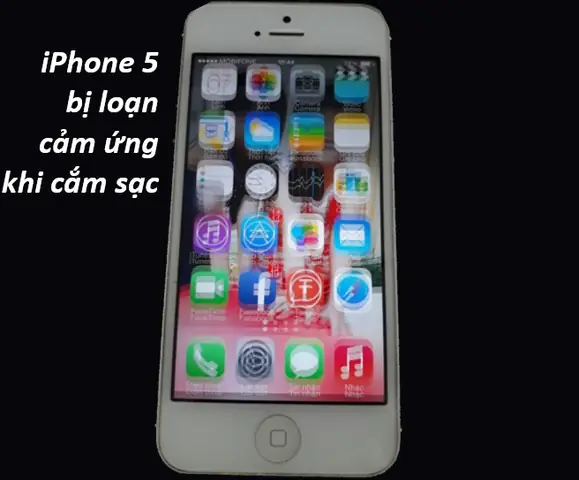
iPhone là một trong những dòng smartphone được ưa chuộng nhất hiện nay, nhờ vào thiết kế tinh tế, hệ điều hành iOS mượt mà và hệ sinh thái phong phú. Tuy nhiên, dù có chất lượng cao, iPhone vẫn không tránh khỏi những vấn đề phần cứng hoặc phần mềm, trong đó “loạn cảm ứng” (touchscreen unresponsive, ghost touches, hoặc phantom touches) là một trong những lỗi thường gặp và gây phiền toái cho người dùng.
Trong bài viết này, chúng tôi sẽ cung cấp cho bạn một hướng dẫn chi tiết, từng bước một, để khắc phục hiện tượng iPhone loạn cảm ứng. Bài viết sẽ bao gồm:
Những nguyên nhân phổ biến gây ra hiện tượng loạn cảm ứng.
Kiểm tra phần mềm – các bước khởi động lại, cập nhật, và reset cài đặt.
Kiểm tra phần cứng – làm sạch màn hình, kiểm tra case, và đánh giá tình trạng phần cứng.
Các phương pháp sửa chữa tại nhà (DIY) an toàn.
Khi nào nên mang iPhone đến trung tâm bảo hành hoặc cửa hàng sửa chữa uy tín.
Lưu ý quan trọng khi bảo trì và bảo quản iPhone để tránh lỗi loạn cảm ứng trong tương lai.
Lưu ý: Bài viết này hướng tới người dùng có kiến thức cơ bản về điện thoại thông minh. Nếu bạn không tự tin thực hiện các thao tác mở máy hoặc thay thế linh kiện, hãy cân nhắc đến việc nhờ thợ chuyên nghiệp để tránh gây hỏng hóc nghiêm trọng hơn.
3. Kiểm Tra Phần Cứng – Những Bước Đơn Giản Trước Khi Mở Máy
3.1. Vệ Sinh Màn Hình
Dùng vải microfiber sạch, không có sợi lông, ẩm nhẹ bằng dung dịch làm sạch màn hình (hoặc hỗn hợp 50% cồn isopropyl + 50% nước).
Lau nhẹ nhàng từ trung tâm ra viền, tránh áp lực mạnh.
Đảm bảo không để dung dịch thẩm thấu vào viền màn hình.
3 Kiểm Tra Case và Kính Cường Lực
Tháo case ra và kiểm tra xem lỗi có còn không. Một case quá dày hoặc không khớp có thể gây áp lực lên digitizer.
Kiểm tra kính cường lực: Nếu bị lồi, nứt hoặc không dán đều, hãy tháo ra và lắp lại hoặc thay mới.
3.4. Kiểm Tra Nhiệt Độ và Độ Ẩm
Để iPhone ở nhiệt độ phòng (20‑25°C) ít nhất 30 phút. Nếu máy đã bị nóng do chơi game nặng, để nguội trước khi kiểm tra.
Tránh để iPhone trong môi trường ẩm ướt hoặc dưới ánh nắng trực tiếp.
3.5. Kiểm Tra Pin và Sạc
Thử dùng bộ sạc và cáp Apple chính hãng. Pin yếu hoặc sạc không ổn định đôi khi gây lỗi cảm ứng.
Nếu pin đã cũ (điện áp giảm đáng kể), cân nhắc thay pin tại trung tâm dịch vụ.
4. Phương Pháp Sửa Chữa Tại Nhà (DIY) An Toàn
Cảnh báo: Việc mở iPhone có thể làm mất bảo hành nếu thiết bị vẫn còn trong thời gian bảo hành. Nếu bạn không có kinh nghiệm, hãy cân nhắc đến dịch vụ chuyên nghiệp.
4.1. Dụng Cụ Cần Chuẩn Bị
Dụng cụ
Mô tả
Bộ tua vít Pentalobe (đầu 0.8mm)
Dùng để tháo vít ở cạnh iPhone.
Tua vít Phillips #00
Tháo các vít bên trong.
Spudger (cây gỗ nhựa)
Để tách linh kiện mà không gây trầy.
Đĩa hút (suction cup)
Để kéo màn hình lên nhẹ nhàng.
Pinch tool hoặc plastic opening tool
Giúp tách màn hình ra.
Bàn làm việc sạch, có thảm chống tĩnh điện
Đảm bảo an toàn linh kiện.
Bàn chải mềm
Làm sạch bụi bên trong.
Băng keo dán (tape)
Để giữ các dây cáp khi tháo.
Kit thay thế digitizer (nếu cần)
Bao gồm màn hình, digitizer, kính cường lực (tùy model).
4.2. Hướng Dẫn Tháo Màn Hình (Digitizer)
Lưu ý: Các bước có thể hơi khác nhau tùy vào model iPhone (iPhone 8, X, 11, 12, 13, 14, 15). Dưới đây là quy trình chung cho các mẫu từ iPhone 8 trở lên.
Bước 1: Tắt nguồn và tháo SIM
Tắt iPhone bằng cách giữ nút Side + Volume Down (hoặc nút Power) cho đến khi hiện “slide to power off”.
Rút khay SIM bằng dụng cụ nhổ SIM.
Bước 2: Tháo vít Pentalobe
Ở góc dưới cùng của iPhone, có 2 vít Pentalobe. Dùng tua vít Pentalobe để tháo chúng.
Bước 3: Sử dụng suction cup và spudger
Gắn suction cup vào góc dưới màn hình.
Kéo nhẹ để tạo khoảng trống khoảng 1‑2 mm.
Dùng spudger hoặc plastic opening tool để tách dọc theo viền, cẩn thận không gây gãy dây cáp.
Bước 4: Tháo dây cáp
Khi màn hình đã lỏng, nhìn thấy các dây cáp (điện nguồn, cảm biến, camera).
Dùng spudger để nâng lên các con connector, sau đó dùng tua vít Phillips để tháo vít cố định (nếu có).
Cẩn thận không gãy các dây cáp mỏng.
Bước 5: Tháo digitizer (nếu cần thay)
Nếu bạn xác định digitizer (cảm biến cảm ứng) bị hỏng, hãy tháo toàn bộ màn hình và thay bằng bộ mới.
Lắp lại theo thứ tự ngược lại, đảm bảo các dây cáp được gắn chặt và không có bụi bẩn.
4.3. Kiểm Tra và Thay Thế Digitizer
Kiểm tra cảm ứng: Khi màn hình mới đã được gắn lại, bật iPhone và kiểm tra các vùng chạm.
Nếu vẫn còn lỗi, có thể cảm biến digitizer vẫn chưa được thay hoặc bị lỗi phần mềm sâu hơn.
4.4. Kiểm Tra Các Thành Phần Khác
Camera front: Đôi khi dây cáp camera bị hỏng gây “ghost touch”. Hãy kiểm tra và thay nếu cần.
Cảm biến Face ID (đối với iPhone X và các model mới): Đảm bảo không có bụi bám trên cảm biến.
4.5. Lắp Lại và Kiểm Tra
Đặt lại các dây cáp vào đúng vị trí.
Đóng đệm bảo vệ màn hình (nếu có).
Đặt lại vít Pentalobe và vít nội bộ.
Lắp khay SIM và bật máy.
Kiểm tra cảm ứng trên toàn bộ màn hình, bao gồm góc, cạnh và khu vực gần nút Home (nếu có).
Nếu mọi thứ hoạt động bình thường, bạn đã hoàn thành việc sửa chữa thành công.
5. Khi Nào Nên Mang iPhone Đến Trung Tâm Bảo Hành Hoặc Cửa Hàng Sửa Chữa Uy Tín
Trường hợp
Lý do nên đưa tới chuyên gia
iPhone vẫn trong thời gian bảo hành (Apple Care)
Sửa chữa miễn phí hoặc chi phí thấp hơn.
Lỗi màn hình xuất hiện sau khi rơi mạnh hoặc va chạm
Có khả năng digitizer hoặc IC cảm ứng bị hỏng nội bộ, cần thay mới.
Đã thử mọi cách phần mềm và DIY mà vẫn không khắc phục
Nguy cơ hỏng linh kiện nội bộ sâu hơn.
Thiết bị có dấu hiệu ẩm ướt hoặc nước xâm nhập
Cần làm sạch bên trong, thay linh kiện nếu cần.
Bạn không có công cụ hoặc kinh nghiệm mở máy
Rủi ro làm hỏng các linh kiện tinh vi.
Màn hình có vỡ, nứt nhiều
Thay toàn bộ bộ màn hình + digitizer.
Lựa chọn trung tâm sửa chữa uy tín
Apple Store hoặc trung tâm ủy quyền (Apple Authorized Service Provider).
Cửa hàng sửa chữa có đánh giá tốt, nhân viên có chứng chỉ.
Kiểm tra bảo hành: Đảm bảo họ cung cấp bảo hành cho linh kiện thay thế (thường từ 90 ngày tới 1 năm).
6. Bảo Trì và Bảo Quản iPhone Để Tránh Lỗi Loạn Cảm Ứng
Sử dụng kính cường lực và case chất lượng: Đảm bảo chúng vừa khít, không gây áp lực lên màn hình.
Vệ sinh màn hình định kỳ: Mỗi tuần một lần, dùng vải microfiber và dung dịch chuyên dụng.
Tránh để iPhone trong môi trường nhiệt độ cực đoan: Nhiệt độ làm giảm độ nhạy cảm ứng và ảnh hưởng tới pin.
Không để iPhone tiếp xúc với nước: Dù một số model có khả năng chống nước, nhưng vẫn có nguy cơ hỏng nếu để lâu.
Cập nhật iOS thường xuyên: Đảm bảo các bản vá lỗi phần mềm luôn được áp dụng.
Giảm tải tài nguyên: Đóng các ứng dụng chạy nền không cần thiết để tránh “lag” gây nhầm lẫn giữa phần mềm và cảm ứng.
Kiểm tra pin: Khi pin giảm dưới 20% thường xuyên và hiệu năng giảm, cân nhắc thay pin để tránh các lỗi điện áp gây ảnh hưởng tới cảm ứng.
7. Tổng Kết
Xác định nguyên nhân (phần mềm, phần cứng, môi trường) là bước đầu tiên quan trọng.
Thực hiện các kiểm tra phần mềm (restart, cập nhật, reset, restore) trước khi mở máy.
Kiểm tra và làm sạch màn hình, case, kính cường lực để loại trừ các yếu tố bên ngoài.
Nếu cần, mở máy và thay digitizer theo hướng dẫn chi tiết, nhưng luôn cân nhắc đến kỹ năng và bảo hành.
Khi không tự tin, mang tới trung tâm bảo hành hoặc cửa hàng uy tín để tránh hỏng hóc nặng hơn.
Bảo trì định kỳ giúp giảm thiểu rủi ro loạn cảm ứng trong tương lai.
Hy vọng với bài viết chi tiết này, bạn đã có đủ kiến thức và công cụ để tự mình khắc phục iPhone loạn cảm ứng, hoặc biết được khi nào nên nhờ đến sự trợ giúp chuyên nghiệp. Chúc bạn thành công và iPhone luôn hoạt động mượt mà, đáp ứng mọi nhu cầu sử dụng!