Mở Đầu: Tại Sao Bạn Nên Tự Tạo Nhạc Chuông Cho iPhone?
Trong thời đại smartphone ngày càng phong phú, việc tùy chỉnh giao diện và âm thanh trên iPhone đã trở thành một sở thích không thể thiếu của nhiều người dùng. Nhạc chuông không chỉ là âm thanh báo cuộc gọi mà còn là cách thể hiện cá tính, phong cách và thậm chí là niềm vui khi nghe một giai điệu yêu thích mỗi khi có ai gọi tới.
Tuy nhiên, mặc dù iPhone đã cung cấp sẵn một loạt các nhạc chuông mặc định, nhưng chúng thường không đủ để đáp ứng mọi sở thích. Nhiều người muốn sử dụng những bài hát yêu thích, đoạn nhạc ngắn từ video, hoặc thậm chí là các âm thanh do mình tự thu âm. Để thực hiện điều này, iTunes (hoặc hiện nay là Apple Music trên macOS) vẫn là công cụ mạnh mẽ và phổ biến nhất để chuyển đổi và đồng bộ nhạc chuông lên iPhone.
Bài viết dưới đây sẽ hướng dẫn chi tiết, từng bước một, cách cài nhạc chuông iPhone qua iTunes, bao gồm:
Chuẩn bị file âm thanh phù hợp.
Chuyển đổi định dạng và cắt ngắn file.
Thêm nhạc chuông vào iTunes Library.
Đồng bộ nhạc chuông lên iPhone.
Thiết lập nhạc chuông mặc định và cho từng liên hệ.
Hãy cùng khám phá từng khâu một cách chi tiết để bạn có thể tự tin tạo ra những nhạc chuông độc đáo cho iPhone của mình!
1. Kiến Thức Cơ Bản Về Định Dạng Nhạc Chuông iPhone
1.1 Định Dạng Mã Hóa Mãng
MIME Type:audio/x-m4a
Định dạng file:.m4r (MPEG‑4 Ringtone)
Apple sử dụng định dạng M4R cho nhạc chuông, là một biến thể của M4A (định dạng âm thanh MPEG‑4). Do vậy, bất kỳ file âm thanh nào muốn trở thành nhạc chuông iPhone đều phải được chuyển thành M4R.
1.2 Giới Hạn Thời Lượng
Độ dài tối đa: 30 giây.
iPhone sẽ cắt bỏ phần âm thanh vượt quá 30 giây, vì vậy việc chuẩn bị file đúng độ dài là rất quan trọng để tránh mất đoạn quan trọng trong nhạc chuông.
1.3 Tốc Độ Bitrate và Chất Lượng
Bitrate khuyến nghị: 128 kbps hoặc cao hơn.
Sample rate: 44.1 kHz (độ chuẩn CD) hoặc 48 kHz.
Đảm bảo chất lượng âm thanh tốt mà không làm tăng dung lượng file quá lớn.
File MP3/FLAC/WAV tải về từ internet (đảm bảo không vi phạm bản quyền).
Âm thanh tự ghi âm bằng máy ghi âm, smartphone, hoặc phần mềm DAW (Digital Audio Workstation) như Audacity, GarageBand.
2.2 Kiểm Tra Quyền Sở Hữu
Trước khi chuyển đổi và sử dụng nhạc chuông, hãy chắc chắn rằng bạn có quyền sử dụng file đó. Việc sao chép và sử dụng nhạc không có giấy phép có thể vi phạm luật bản quyền.
2.3 Lưu Trữ File Gốc
Tạo một thư mục riêng trên máy tính, ví dụ: C:\Users\TênBạn\Music\Ringtones\.
Đặt tên file ngắn gọn, không chứa ký tự đặc biệt (tránh lỗi khi import vào iTunes).
3. Cắt Ngắn và Chuyển Đổi Định Dạng
3.1 Sử Dụng Audacity (Miễn Phí)
Audacity là phần mềm chỉnh sửa âm thanh mã nguồn mở, hỗ trợ Windows, macOS và Linux.
Nhạc chuông sẽ tự động xuất hiện trong Tones (có thể hiện trong Finder > Music > iTunes > iTunes Media > Tones).
4.3 Kiểm Tra Nhạc Chuông Đã Được Thêm
Vào Tones → Bạn sẽ thấy danh sách các nhạc chuông, bao gồm cả những file mới thêm.
Nhấn chuột phải → Get Info để kiểm tra thông tin (Tên, Thời lượng).
5. Đồng Bộ Nhạc Chuông Lên iPhone
5.1 Kết Nối iPhone Với Máy Tính
Dùng cáp Lightning (hoặc USB‑C nếu iPhone mới) để kết nối iPhone với máy tính.
Mở iTunes (Windows) hoặc Apple Music (macOS). Đợi cho iPhone xuất hiện dưới dạng device icon ở góc trên bên trái.
5.2 Chọn Thiết Bị và Điều Hướng Đến Tab “Tones”
Nhấp vào biểu tượng iPhone.
Ở thanh bên trái, chọn Tones (trên Windows) hoặc On My Device > Tones (trên macOS).
Đánh dấu Sync Tones.
Bạn có thể:
Sync All tones: đồng bộ tất cả nhạc chuông trong thư viện.
Selected tones: chọn những nhạc chuông muốn đồng bộ.
5.3 Thực Hiện Đồng Bộ
Nhấn Apply hoặc Sync ở góc dưới bên phải.
Quá trình đồng bộ sẽ mất vài giây đến vài phút tùy vào số lượng nhạc chuông và tốc độ kết nối.
Khi hoàn tất, iPhone sẽ thông báo “Sync Complete”.
5.4 Kiểm Tra Trên iPhone
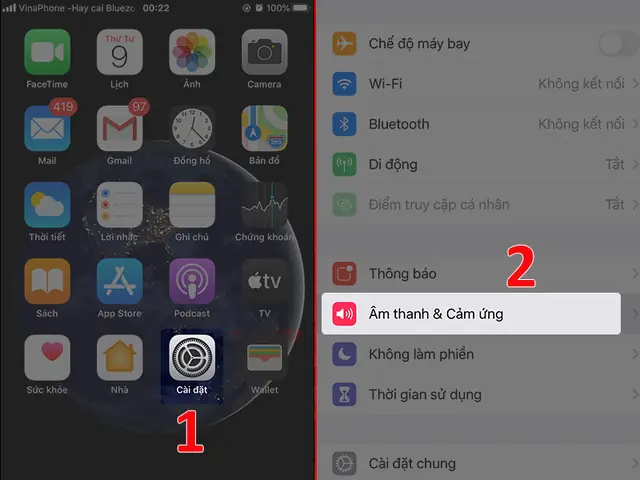
Vào Settings > Sounds & Haptics > Ringtone.
Danh sách nhạc chuông sẽ hiển thị các mục mới.
Chạm vào tên nhạc chuông để nghe thử; nếu hài lòng, nhấn Back để lưu.
6. Thiết Lập Nhạc Chuông Mặc Định Và Cho Từng Liên Hệ
6.1 Đặt Nhạc Chuông Mặc Định
Vào Settings > Sounds & Haptics > Ringtone.
Chọn nhạc chuông muốn làm mặc định (đánh dấu xanh).
6.2 Đặt Nhạc Chuông Riêng Cho Liên Hệ
Mở Phone hoặc Contacts.
Chọn một liên hệ.
Nhấn Edit (ở góc trên bên phải).
Nhấn Ringtone.
Chọn nhạc chuông mong muốn và nhấn Done.
Lặp lại cho các liên hệ khác.
Mẹo: Đặt nhạc chuông đặc trưng cho người thân, bạn bè hoặc công việc để nhận diện nhanh khi có cuộc gọi.
7. Xử Lý Các Lỗi Thường Gặp Khi Cài Nhạc Chuông
7.1 Nhạc Chuông Không Hiển Thị Trên iPhone
Kiểm tra định dạng: Đảm bảo file là .m4r, không phải .m4a.
Độ dài: Nếu vượt quá 30 giây, iPhone sẽ không nhận.
Sync lại: Bỏ chọn Sync Tones, Apply, sau đó bật lại và Sync.
7.2 Lỗi “This tone cannot be synced because it is not compatible”
Kiểm tra bitrate: Đặt lại thành 128 kbps hoặc thấp hơn.
Đảm bảo sample rate là 44.1 kHz hoặc 48 kHz.
Nếu file được bảo vệ DRM (Digital Rights Management), không thể chuyển đổi.
7.3 iTunes Không Nhận Được iPhone
Thử restart cả máy tính và iPhone.
Kiểm tra cáp USB hoặc cổng USB.
Cập nhật iTunes lên phiên bản mới nhất (Windows) hoặc macOS lên bản cập nhật mới.
7.4 Nhạc Chuông Phát Lại Đúng Nhưng Không Đặt Được Cho Liên Hệ
Đảm bảo iPhone đang chạy iOS 12 trở lên (tùy thuộc vào phiên bản iOS).
Thử reset settings: Settings > General > Reset > Reset All Settings (không xóa dữ liệu).
8. Một Số Mẹo Nâng Cao Để Tạo Nhạc Chuông Độc Đáo
8.1 Thêm Hiệu Ứng Âm Thanh
Dùng GarageBand (macOS/iOS) để tạo hiệu ứng fade‑in, echo, hoặc chuyển đổi nhanh.
Lưu dự án dưới dạng Ringtone trực tiếp trong GarageBand (File > Share > Ringtone).
8.2 Sử Dụng Âm Thanh Tự Thu
Dùng Voice Memos trên iPhone để ghi âm lời chúc, tiếng cười, hoặc âm thanh môi trường.
Sau khi ghi, mở Files, chia sẻ tới Mac/PC, sau đó thực hiện các bước chuyển đổi như trên.
8.3 Tạo Nhạc Chuông Từ Video
Dùng iMovie hoặc Online Video Converter để trích xuất âm thanh từ video.
Cắt đoạn mong muốn (≤30s) và chuyển sang M4R.
8.4 Đặt Nhạc Chuông Cho Thông Báo
Đối với Text Tone, New Mail, Voicemail, quá trình tương tự: vào Settings > Sounds & Haptics, chọn mục và chọn nhạc chuông/tone đã đồng bộ.
9. Tổng Kết
Việc cài nhạc chuông iPhone qua iTunes không còn là điều khó khăn nếu bạn nắm rõ quy trình và công cụ cần thiết. Từ việc chuẩn bị file âm thanh, cắt ngắn, chuyển đổi sang định dạng .m4r, cho đến đồng bộ và thiết lập trên iPhone, mỗi bước đều có những lưu ý quan trọng giúp bạn tránh lỗi và đạt được kết quả mong muốn.
Các Bước Chính:
Chuẩn bị file âm thanh (đúng bản quyền, độ dài ≤30s).
Cắt và chuyển đổi bằng Audacity, iTunes, hoặc công cụ online.
Thêm vào iTunes Library và đảm bảo hiển thị trong mục Tones.
Đồng bộ nhạc chuông lên iPhone qua cáp Lightning.
Thiết lập nhạc chuông mặc định hoặc cho từng liên hệ.
Xử lý lỗi nếu có và áp dụng các mẹo nâng cao để tạo ra âm thanh độc đáo.
Bây giờ, bạn đã sẵn sàng để biến iPhone của mình thành một chiếc điện thoại mang đậm dấu ấn cá nhân, với những giai điệu quen thuộc mỗi khi có cuộc gọi tới. Hãy thử ngay và chia sẻ những bản nhạc chuông sáng tạo của bạn với bạn bè nhé!
Chúc bạn thành công và luôn có những âm thanh yêu thích đồng hành cùng iPhone!