- Mục Lục
- 1. Chuẩn Bị Trước Khi Copy Dữ Liệu
- 2. Sử Dụng iTunes (hoặc Finder trên macOS Catalina trở lên)
- 2.1. Khi Nào Nên Dùng iTunes/Finder?
- 2.2. Các Bước Thực Hiện Trên Windows
- 2.3. Các Bước Thực Hiện Trên macOS (Catalina trở lên)
- 2.4. Lưu Ý Khi Dùng iTunes/Finder
- 3. Sao Lưu & Đồng Bộ Dữ Liệu Qua iCloud
- 3.1. Đồng Bộ Ảnh & Video
- 3.2. Đồng Bộ Tài Liệu (Documents)
- 3.3. Đồng Bộ Danh Bạ, Lịch, Ghi chú
- 3.4. Ưu và Nhược Điểm iCloud
- 4. AirDrop: Chuyển File Nhanh Giữa Mac và iPhone
- 4.1. Điều Kiện Sử Dụng
- 4.2. Cách Sử Dụng AirDrop Trên Mac
- 4.3. Cách Sử Dụng AirDrop Trên iPhone Để Gửi Về Mac
- 4.4. Các Vấn Đề Thường Gặp
- 5. Sử Dụng Ứng Dụng Quản Lý File Bên Thứ Ba
- 5.1. Hướng Dẫn Cơ Bản Với iMazing
- 5.2. Khi Nào Nên Chọn Phần Mềm Bên Thứ Ba?
- 6. Chia Sẻ File Qua Mạng LAN (SMB, FTP, WebDAV)
- 6.1. Thiết Lập Máy Chủ SMB (Windows)
- 6.2. Thiết Lập Máy Chủ FTP
- 6.3. WebDAV
- 6.4. Ưu Nhược Điểm
- 7. Kỹ Thuật Sử Dụng Email, Tin Nhắn & Các Dịch Vụ Đám Mây
- 7.1. Gửi File Qua Email
- 7.2. Sử Dụng Ứng Dụng Nhắn Tin (WhatsApp, Telegram)
- 7.3. Dịch Vụ Đám Mây Khác
- 8. Cách Xử Lý Khi Gặp Lỗi Khi Copy
- 8.1. Lỗi Kết Nối Cáp
- 8.2. Lỗi Đăng Nhập iCloud / Apple ID
- 8.3. File Không Được Nhận Trên iPhone
- 8.4. Lỗi Không Đủ Dung Lượng
- 8.5. Khi AirDrop Không Hoạt Động
- 9. FAQ – Những Câu Hỏi Thường Gặp
- 10. Kết Luận
Trong thời đại công nghệ số hiện nay, việc đồng bộ dữ liệu giữa các thiết bị đã trở nên vô cùng quan trọng và tiện lợi. Đặc biệt, khi bạn sở hữu một chiếc iPhone và một máy tính (có thể là Windows hoặc macOS), việc chuyển file, ảnh, video, tài liệu, hoặc thậm chí là danh bạ, lịch, tin nhắn giữa hai thiết bị sẽ giúp bạn làm việc hiệu quả hơn, tiết kiệm thời gian và không phải lo lắng về việc mất mát dữ liệu. Bài viết này sẽ cung cấp cho bạn hướng dẫn chi tiết, đầy đủ và dễ hiểu về cách copy từ máy tính sang iPhone, bao gồm nhiều phương pháp khác nhau, từ việc sử dụng iTunes, iCloud, AirDrop, phần mềm bên thứ ba, cho tới các giải pháp qua mạng nội bộ.
Lưu ý: Bài viết được chia thành các phần lớn, mỗi phần sẽ giải thích một phương pháp cụ thể, kèm theo các bước thực hiện, lưu ý quan trọng và những câu hỏi thường gặp (FAQ). Bạn có thể lựa chọn phương pháp phù hợp nhất với nhu cầu và môi trường làm việc của mình.
Có thể bạn quan tâm: Cách Copy Mp3 Lên Iphone Mà Không Cần Itunes: Hướng Dẫn Chi Tiết Từ A → Z
Mục Lục
- Chuẩn Bị Trước Khi Copy Dữ Liệu
- Sử Dụng iTunes (hoặc Finder trên macOS Catalina trở lên)
- Sao Lưu & Đồng Bộ Dữ Liệu Qua iCloud
- AirDrop: Chuyển File Nhanh Giữa Mac và iPhone
- Sử Dụng Ứng Dụng Quản Lý File Bên Thứ Ba
- Chia Sẻ File Qua Mạng LAN (SMB, FTP, WebDAV)
- Kỹ Thuật Sử Dụng Email, Tin Nhắn & Các Dịch Vụ Đám Mây
- Cách Xử Lý Khi Gặp Lỗi Khi Copy
- FAQ – Những Câu Hỏi Thường Gặp
- Kết Luận
Có thể bạn quan tâm: Cách Sao Chép Tất Cả Ảnh Từ Iphone Sang Pc Một Cách Nhanh Chóng Và An Toàn
1. Chuẩn Bị Trước Khi Copy Dữ Liệu
Trước khi thực hiện bất kỳ phương pháp nào, việc chuẩn bị đúng cách sẽ giúp quá trình chuyển dữ liệu diễn ra suôn sẻ, giảm thiểu lỗi và tối ưu thời gian.
| Yêu Cầu | Mô Tả |
|---|---|
| Phiên bản iOS | Đảm bảo iPhone của bạn đang chạy iOS 12 trở lên (nên cập nhật lên phiên bản mới nhất để tương thích tốt nhất). |
| Phiên bản macOS / Windows | Đối với macOS: macOS Catalina (10.15) trở lên sẽ dùng Finder thay vì iTunes. Đối với Windows: iTunes mới nhất (từ Microsoft Store hoặc website Apple). |
| Cáp kết nối | Sử dụng cáp Lightning – USB chính hãng hoặc chất lượng tốt để tránh mất kết nối trong quá trình truyền. |
| Không gian lưu trữ | Kiểm tra đủ dung lượng trống trên iPhone (Cài đặt → Cài đặt chung → Dung lượng iPhone). |
| Kết nối mạng | Đối với các phương pháp dựa trên mạng (iCloud, AirDrop, FTP), hãy chắc chắn cả hai thiết bị đều nằm trong cùng mạng Wi‑Fi ổn định. |
| Đăng nhập Apple ID | Cùng Apple ID trên cả iPhone và máy tính (đặc biệt quan trọng với iCloud và iTunes/Finder). |
| Bảo mật | Nếu bạn dùng phần mềm bên thứ ba, tải từ nguồn đáng tin cậy, tránh phần mềm có quảng cáo hay chứa mã độc. |
Mẹo: Nếu bạn chưa từng kết nối iPhone với máy tính, khi cắm cáp lần đầu, iPhone sẽ hiện thông báo “Tin cậy vào máy tính này?”. Hãy chọn “Tin cậy” và nhập mật mã để thiết lập kết nối.
Có thể bạn quan tâm: Cách Sử Dụng Tính Năng Copy‑paste Giữa Mac Và Iphone: Hướng Dẫn Chi Tiết Từ A Đến Z
2. Sử Dụng iTunes (hoặc Finder trên macOS Catalina trở lên)
2.1. Khi Nào Nên Dùng iTunes/Finder?
- Sao lưu toàn bộ thiết bị (điện thoại, danh bạ, tin nhắn, cài đặt).
- Quản lý nội dung media: nhạc, phim, podcast, sách điện tử.
- Truyền file lớn (video, ảnh độ phân giải cao) nhanh chóng qua cáp.
2.2. Các Bước Thực Hiện Trên Windows
- Tải và Cài Đặt iTunes
- Truy cập trang chính thức của Apple: https://www.apple.com/itunes/
- Chọn “Download for Windows” → cài đặt.
- Kết Nối iPhone với Máy Tính
- Dùng cáp Lightning → USB.
- Khi xuất hiện thông báo “Tin cậy vào máy tính này?” trên iPhone, chọn “Tin cậy”.
- Mở iTunes và Chọn iPhone
- Biểu tượng iPhone xuất hiện ở góc trên bên trái. Nhấp vào.
- Chuyển File Qua “File Sharing”
- Trong thanh bên trái, chọn “File Sharing”.
- Chọn ứng dụng bạn muốn gửi file (ví dụ: “Books”, “VLC”, “Documents”).
- Nhấn “Add File…” → chọn file trên máy tính → “Open”.
- Đợi quá trình sao chép hoàn tất.
- Kiểm Tra Trên iPhone
- Mở ứng dụng tương ứng (ví dụ: “Files” hoặc app đã chọn) → file sẽ có sẵn.
2.3. Các Bước Thực Hiện Trên macOS (Catalina trở lên)
- Mở Finder
- Kết nối iPhone qua cáp.
- Trong Finder, trong mục “Locations”, sẽ xuất hiện iPhone của bạn.
- Chọn iPhone và Vào Tab “Files”
- Tương tự “File Sharing” trên iTunes.
- Kéo & Thả File
- Kéo file từ Desktop hoặc một thư mục bất kỳ vào khu vực “Files” của ứng dụng muốn chia sẻ.
- Hoàn Tất
- Đợi sao chép xong, mở iPhone và kiểm tra file trong app tương ứng.
2.4. Lưu Ý Khi Dùng iTunes/Finder
| Vấn đề | Giải pháp |
|---|---|
| Không hiển thị iPhone | Kiểm tra driver (Windows) → Cập nhật iTunes → Thử cáp khác. |
| Không có mục “File Sharing” | Không phải tất cả app hỗ trợ File Sharing. Cài app như “Documents” của Readdle để có tính năng này. |
| Sao chép chậm | Đảm bảo cáp là Lightning – USB 3.0, không dùng hub. |
| Lỗi “iPhone is locked” | Mở khóa iPhone (nhập mật mã hoặc Face/Touch ID) trước khi truyền. |
3. Sao Lưu & Đồng Bộ Dữ Liệu Qua iCloud
iCloud là dịch vụ đám mây của Apple, cho phép đồng bộ ảnh, video, tài liệu, danh bạ, lịch và nhiều loại dữ liệu khác giữa các thiết bị Apple.
3.1. Đồng Bộ Ảnh & Video
- Bật iCloud Photos trên iPhone
- Settings → Apple ID → iCloud → Photos → Bật “iCloud Photos”.
- Cài iCloud cho Windows (nếu dùng PC)
- Tải iCloud for Windows: https://support.apple.com/en-us/HT204283
- Cài đặt, đăng nhập bằng Apple ID, chọn “Photos” → “iCloud Photo Library”.
- Sao chép ảnh/video vào thư mục iCloud Photos
- Trên Windows, mở “iCloud Photos” → “Upload”. Kéo file vào đây.
- File sẽ tự động đồng bộ lên iPhone qua Wi‑Fi.
3.2. Đồng Bộ Tài Liệu (Documents)
- Kích hoạt iCloud Drive
- iPhone: Settings → Apple ID → iCloud → Bật “iCloud Drive”.
- Windows: iCloud for Windows → Bật “iCloud Drive”.
- Sao chép file vào thư mục iCloud Drive trên PC
- Thư mục thường nằm ở “C:\Users\TênNgườiDùng\iCloud Drive”.
- Truy cập trên iPhone
- Mở app “Files” → “iCloud Drive” → xem, mở, chỉnh sửa.
3.3. Đồng Bộ Danh Bạ, Lịch, Ghi chú
- Đảm bảo bật đồng bộ cho từng mục trong Settings → Apple ID → iCloud.
- Khi thêm, sửa, xóa trên máy tính (qua Outlook, Calendar, Notes) – nếu sử dụng iCloud for Windows – thay đổi sẽ tự động cập nhật trên iPhone.
3.4. Ưu và Nhược Điểm iCloud
| Ưu điểm | Nhược điểm |
|---|---|
| Tự động đồng bộ; không cần cáp. | Giới hạn dung lượng (5 GB miễn phí, cần mua thêm). |
| Bảo mật cao (mã hoá end‑to‑end cho một số dữ liệu). | Cần kết nối internet (tốc độ phụ thuộc vào băng thông). |
| Khả năng truy cập trên mọi thiết bị Apple. | Không hỗ trợ một số định dạng file đặc thù (ví dụ: .exe). |
4. AirDrop: Chuyển File Nhanh Giữa Mac và iPhone
AirDrop là công nghệ truyền dữ liệu không dây của Apple, cho phép gửi file từ Mac sang iPhone (hoặc ngược lại) trong phạm vi gần (khoảng 9 m) mà không cần kết nối internet.
4.1. Điều Kiện Sử Dụng
- Thiết bị: iPhone 5 trở lên, Mac từ năm 2026 trở lên (có Wi‑Fi và Bluetooth).
- Hệ điều hành: iOS 7 trở lên, macOS X Lion (10.7) trở lên.
- Kết nối: Cả hai thiết bị phải bật Wi‑Fi và Bluetooth, và ở gần nhau.
4.2. Cách Sử Dụng AirDrop Trên Mac
- Mở AirDrop
- Trong Finder, chọn “Go” → “AirDrop” (hoặc nhấn Shift ⌘ R).
- Đảm bảo “Allow me to be discovered by” được đặt thành “Everyone” hoặc “Contacts Only”.
- Kéo File vào Cửa Sổ AirDrop
- Kéo file muốn gửi (ảnh, video, PDF, v.v.) vào biểu tượng iPhone hiện ra.
- Xác Nhận Trên iPhone
- iPhone sẽ hiện thông báo “Accept” hoặc “Reject”. Chọn “Accept”.
- Lưu File
- Tùy loại file, iPhone sẽ lưu vào “Photos”, “Files”, hoặc mở trong app tương ứng.
4.3. Cách Sử Dụng AirDrop Trên iPhone Để Gửi Về Mac
- Mở “Control Center” → Nhấn mạnh vào khối Wi‑Fi/Bluetooth để mở rộng.
- Bật AirDrop (chọn “Everyone” để dễ dàng).
- Mở app chứa file (Photos, Files, Safari,…) → Chọn “Share” → “AirDrop”.
- Chọn Mac trong danh sách thiết bị hiện ra.
- Trên Mac chấp nhận và chọn vị trí lưu.
4.4. Các Vấn Đề Thường Gặp
| Vấn đề | Nguyên nhân | Giải pháp |
|---|---|---|
| Không thấy thiết bị | Bluetooth/Wi‑Fi tắt, hoặc ở chế độ “Contacts Only” mà không trong danh bạ. | Bật cả hai, chọn “Everyone”. |
| File không truyền được | Kích thước quá lớn (> 5 GB) hoặc định dạng không được hỗ trợ. | Chia nhỏ file, dùng iCloud hoặc cáp. |
| Tốc độ chậm | Khoảng cách quá xa, nhiễu sóng Wi‑Fi. | Đưa thiết bị gần nhau, tắt các thiết bị gây nhiễu. |
5. Sử Dụng Ứng Dụng Quản Lý File Bên Thứ Ba
Khi iTunes/Finder không đáp ứng nhu cầu (ví dụ: muốn truyền nhiều loại file cùng lúc, hoặc muốn giao diện thân thiện hơn), bạn có thể dùng các phần mềm chuyên dụng. Dưới đây là một số lựa chọn phổ biến:
| Phần Mềm | Hệ Điều Hành | Tính Năng Chính | Giá |
|---|---|---|---|
| iMazing | Windows, macOS | Quản lý file, sao lưu, chuyển dữ liệu WhatsApp, truyền media. | Dùng thử 14 ngày, sau đó mua. |
| AnyTrans | Windows, macOS | Đồng bộ toàn bộ nội dung, quản lý media, truyền video, âm nhạc, ảnh, tài liệu. | Bản dùng thử, bản đầy đủ trả phí. |
| CopyTrans | Windows | Chuyển file, sao lưu danh bạ, tin nhắn, ảnh. | Đánh giá miễn phí (giới hạn). |
| Documents by Readdle (iOS) + iTunes File Sharing | iOS + Windows/macOS | Dễ dàng kéo thả file qua iTunes/Finder. | Miễn phí (có mua trong‑app). |
5.1. Hướng Dẫn Cơ Bản Với iMazing
- Tải và Cài Đặt iMazing từ https://imazing.com.
- Kết Nối iPhone qua cáp, mở iMazing.
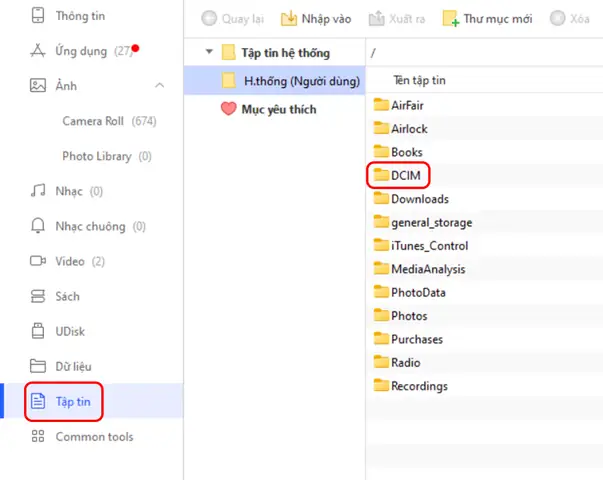
- Chọn “File System” → “Browse”.
- Kéo & Thả file vào thư mục mong muốn (ví dụ: “/Documents”).
- Hoàn Thành → Mở iPhone, sử dụng app “Files” để truy cập.
5.2. Khi Nào Nên Chọn Phần Mềm Bên Thứ Ba?
- Cần sao lưu toàn bộ dữ liệu (tin nhắn, WhatsApp, lịch) mà iTunes không hỗ trợ.
- Muốn truyền file lớn nhanh hơn, hoặc truyền qua Wi‑Fi thay vì cáp.
- Muốn đồng bộ nhiều thiết bị (iPhone, iPad, iPod) cùng lúc.
Cảnh báo: Luôn tải phần mềm từ trang chính thức, tránh các bản “crack” vì có thể chứa phần mềm độc hại.
6. Chia Sẻ File Qua Mạng LAN (SMB, FTP, WebDAV)
Nếu bạn làm việc trong môi trường doanh nghiệp hoặc có một mạng nội bộ mạnh, việc chia sẻ file qua LAN sẽ giúp truyền dữ liệu nhanh, không phụ thuộc vào iCloud hay cáp.
Có thể bạn quan tâm: Cách Chuyển Danh Bạ Từ Iphone Sang Sim: Hướng Dẫn Chi Tiết Từng Bước
6.1. Thiết Lập Máy Chủ SMB (Windows)
- Bật “File Sharing” trên Windows
- Control Panel → Network and Sharing Center → Change advanced sharing settings → Bật “Turn on file and printer sharing”.
- Chia sẻ thư mục
- Chuột phải vào thư mục → “Properties” → “Sharing” → “Advanced Sharing” → “Share this folder”.
- Ghi lại địa chỉ IP của máy tính (Command Prompt →
ipconfig). - Trên iPhone, mở app “Files” → “Browse” → “Connect to Server” → nhập
smb://IP-ADDRESS. - Đăng nhập bằng tài khoản Windows, sau đó truy cập và tải file về.
6.2. Thiết Lập Máy Chủ FTP
- Sử dụng FileZilla Server (Windows) hoặc vsftpd (Linux).
- Cấu hình tài khoản, thư mục gốc, và port (mặc định 21).
- Trên iPhone, tải app “FTPManager” hoặc “Documents” → “Connect to Server” → nhập địa chỉ
ftp://IP-ADDRESS.
6.3. WebDAV
- Windows: Cài đặt IIS → bật “WebDAV Publishing”.
- macOS: Sử dụng “WebDAV Server” trong System Preferences → Sharing.
- Trên iPhone, trong “Files” → “Browse” → “Connect to Server” → nhập địa chỉ WebDAV (
http://IP-ADDRESS/webdav).
6.4. Ưu Nhược Điểm
| Phương pháp | Ưu điểm | Nhược điểm |
|---|---|---|
| SMB | Tốc độ cao, tích hợp Windows. | Bảo mật yếu nếu không cấu hình đúng. |
| FTP | Đơn giản, hỗ trợ đa nền tảng. | Không mã hoá (cần FTPS để bảo mật). |
| WebDAV | Dễ dàng tích hợp vào “Files”. | Cấu hình phức tạp hơn, cần server. |
7. Kỹ Thuật Sử Dụng Email, Tin Nhắn & Các Dịch Vụ Đám Mây
Đây là các cách “cũ” nhưng vẫn hữu ích trong một số trường hợp khi không muốn cài phần mềm.
7.1. Gửi File Qua Email
- Giới hạn kích thước: Thường 25 MB cho Gmail, 20 MB cho Outlook.
- Cách thực hiện: Gửi email tới chính mình, đính kèm file → Mở email trên iPhone → Tải xuống.
7.2. Sử Dụng Ứng Dụng Nhắn Tin (WhatsApp, Telegram)
- Telegram: Cho phép gửi file lên tới 2 GB trong mỗi tin nhắn.
- WhatsApp: Giới hạn 100 MB (iOS) – 16 MB (Android).
- Bước thực hiện: Gửi file tới “Saved Messages” (Telegram) hoặc “Chat với mình” (WhatsApp) → Tải trên iPhone.
7.3. Dịch Vụ Đám Mây Khác
| Dịch vụ | Dung lượng miễn phí | Cách tải trên iPhone |
|---|---|---|
| Google Drive | 15 GB | App Google Drive → Đăng nhập → Tải file. |
| Dropbox | 2 GB | App Dropbox → Đăng nhập → Tải file. |
| OneDrive | 5 GB | App OneDrive → Đăng nhập → Tải file. |
| Mega | 20 GB | App Mega → Đăng nhập → Tải file. |
Mẹo: Khi file có kích thước lớn (>1 GB), dùng Google Drive hoặc Dropbox với tính năng “Upload in background” để tránh gián đoạn mạng.
8. Cách Xử Lý Khi Gặp Lỗi Khi Copy
8.1. Lỗi Kết Nối Cáp
- Kiểm tra cáp: Thay cáp Lightning – USB khác.
- Cổng USB: Thử cổng khác hoặc cổng USB 2.0 thay vì 3.0.
- Driver (Windows): Mở “Device Manager” → “Universal Serial Bus controllers” → “Update driver”.
8.2. Lỗi Đăng Nhập iCloud / Apple ID
- Đăng xuất và đăng nhập lại trên cả iPhone và máy tính.
- Kiểm tra trạng thái dịch vụ Apple tại https://www.apple.com/support/systemstatus/.
8.3. File Không Được Nhận Trên iPhone
- Kiểm tra định dạng file: iPhone hỗ trợ một số định dạng nhất định (PDF, JPG, PNG, MP4, MOV).
- Dùng app “Documents” hoặc “File Viewer” để mở các định dạng không chuẩn.
8.4. Lỗi Không Đủ Dung Lượng
- Xóa bớt dữ liệu không cần thiết: Ảnh, video, app cũ.
- Sử dụng “Offload Unused Apps” trong Settings → General → iPhone Storage.
8.5. Khi AirDrop Không Hoạt Động
- Tắt và bật lại Wi‑Fi, Bluetooth.
- Khởi động lại cả hai thiết bị.
- Đặt cả hai thiết bị ở chế độ “Airplane Mode” → bật lại Wi‑Fi và Bluetooth.
9. FAQ – Những Câu Hỏi Thường Gặp
Q1: Tôi có thể chuyển file từ iPhone sang máy tính bằng các cách trên không?
A: Có, hầu hết các phương pháp (iTunes/Finder, iCloud, AirDrop, SMB/FTP) đều hỗ trợ hai chiều. Đối với iTunes/Finder, chọn “File Sharing” và kéo file ra máy tính. Với iCloud Drive, chỉ cần kéo file vào thư mục trên PC và chúng sẽ xuất hiện trong “Files” trên iPhone.
Q2: Có cần cài phần mềm đặc biệt để truyền video lớn (>4 GB) không?
A: Đối với video lớn, tốt nhất dùng iTunes/Finder (trong chế độ “Movies” hoặc “TV Shows”), hoặc sử dụng phần mềm bên thứ ba như iMazing/AnyTrans. AirDrop có thể gặp giới hạn tốc độ, nhưng vẫn truyền được nếu không có hạn chế kích thước.
Q3: Khi dùng iCloud, dữ liệu có được mã hoá không?
A: Có. iCloud sử dụng mã hoá TLS/SSL khi truyền dữ liệu và mã hoá AES‑256 khi lưu trữ trên máy chủ. Đối với dữ liệu nhạy cảm (mật khẩu, Health data) còn có mã hoá end‑to‑end.
Q4: Tôi muốn sao lưu toàn bộ iPhone lên máy tính, nhưng không muốn dùng iCloud.
A: Sử dụng iTunes/Finder để “Back Up Now”. Bạn có thể chọn sao lưu có mã hoá để bảo vệ dữ liệu cá nhân. Đối với sao lưu toàn bộ (có thể khôi phục mọi thứ), iMazing cũng cung cấp tùy chọn sao lưu nền tảng.
Q5: AirDrop không hoạt động trên macOS Big Sur, tôi đã bật Bluetooth và Wi‑Fi rồi.
A: Kiểm tra “Firewall” trong System Preferences → Security & Privacy → Firewall. Nếu bật, cho phép “Incoming connections” cho “AirDrop”. Ngoài ra, khởi động lại cả hai thiết bị và kiểm tra rằng cả hai đang dùng cùng tài khoản iCloud (đối với “Contacts Only”).
Q6: Có cách nào nhanh nhất để chuyển một thư mục chứa hàng chục file?
A: Dùng iTunes/Finder “File Sharing” hoặc iCloud Drive (kéo toàn bộ thư mục). Nếu muốn nhanh hơn và không muốn cáp, AirDrop cũng cho phép kéo thả thư mục (sẽ tự động chia thành file con). Đối với mạng LAN, chia sẻ thư mục qua SMB là nhanh nhất.
Q7: Khi truyền qua mạng LAN, liệu dữ liệu có bị rò rỉ không?
A: Nếu bạn không bật mã hoá (SMB không mã hoá, FTP không mã hoá), dữ liệu có thể bị sniffed trong mạng công cộng. Đối với môi trường doanh nghiệp, nên dùng SMB over VPN hoặc FTPS/SFTP để bảo mật.
10. Kết Luận
Việc copy từ máy tính sang iPhone không còn là một thách thức khó khăn nữa, nhờ vào đa dạng các công cụ và dịch vụ hiện đại. Tùy vào tình huống cụ thể – bạn đang làm việc trên Windows hay macOS, cần sao lưu toàn bộ thiết bị, hay chỉ muốn gửi nhanh một vài ảnh – bạn có thể lựa chọn:
- iTunes/Finder: Độ tin cậy cao, phù hợp cho sao lưu và truyền media qua cáp.
- iCloud: Đồng bộ tự động, không cần cáp, thích hợp cho ảnh, tài liệu, danh bạ.
- AirDrop: Nhanh, không cần internet, lý tưởng cho file vừa và nhỏ.
- Phần mềm bên thứ ba: iMazing, AnyTrans – cung cấp tính năng nâng cao, sao lưu toàn bộ, truyền file qua Wi‑Fi.
- Mạng LAN (SMB/FTP/WebDAV): Giải pháp doanh nghiệp, tốc độ cao, không phụ thuộc vào internet.
- Email, tin nhắn, dịch vụ đám mây: Phương án tạm thời, tiện lợi cho file nhỏ.
Hãy luôn đảm bảo sao lưu dữ liệu quan trọng trước khi thực hiện bất kỳ thao tác nào, và kiểm tra dung lượng trống trên iPhone để tránh lỗi “Không đủ dung lượng”. Nếu gặp khó khăn, hãy tham khảo mục “Xử lý lỗi” hoặc tìm kiếm trợ giúp trên diễn đàn Apple Support.
Chúc bạn thành công trong việc truyền dữ liệu từ máy tính sang iPhone một cách nhanh chóng, an toàn và hiệu quả!
