Có thể bạn quan tâm: Cách Copy Từ Máy Tính Sang Iphone: Hướng Dẫn Chi Tiết Từng Bước
Mở Đầu
Trong thời đại smartphone ngày càng phong phú tính năng, việc tùy chỉnh âm thanh thông báo, đặc biệt là nhạc chuông cho iPhone, đã trở thành một trong những nhu cầu cá nhân hoá phổ biến nhất. Nhiều người dùng muốn có một âm thanh riêng biệt để thể hiện phong cách, phân biệt các cuộc gọi quan trọng, hoặc đơn giản chỉ để tránh việc nghe những âm thanh nhàm chán, lặp đi lặp lại. Bài viết dưới đây sẽ cung cấp cho bạn hướng dẫn chi tiết, từng bước một để cài đặt nhạc chuông cho iPhone, bao gồm các phương pháp chính: sử dụng iTunes (hoặc Finder trên macOS Catalina trở lên), sử dụng ứng dụng GarageBand, và sử dụng các phần mềm bên thứ ba. Ngoài ra, chúng tôi còn chia sẻ một số mẹo hữu ích, lưu ý quan trọng và trả lời các câu hỏi thường gặp để bạn có thể thực hiện quá trình này một cách nhanh chóng và an toàn.
Có thể bạn quan tâm: Cách Chuyển Danh Bạ Từ Iphone Sang Sim: Hướng Dẫn Chi Tiết Từng Bước
1. Kiến Thức Cơ Bản Về Nhạc Chuông iPhone
1.1 Định Dạng File
iPhone chỉ hỗ trợ định dạng âm thanh .m4a, .aac, .mp3 và định dạng ringtone .m4r (đây là phiên bản .m4a được đổi phần mở rộng). Khi bạn muốn cài đặt một bản nhạc làm ringtone, quá trình sẽ tự động chuyển đổi file sang định dạng .m4r.
1.2 Độ Dài Tối Đa
Apple giới hạn độ dài tối đa của ringtone là 40 giây. Nếu file âm thanh dài hơn, bạn cần cắt ngắn nó lại trước khi chuyển sang .m4r. Đối với vibration pattern, iPhone không cho phép tùy chỉnh riêng cho mỗi ringtone; tuy nhiên, bạn có thể tạo các pattern rung tùy chỉnh trong phần Settings > Sounds & Haptics.
1.3 Nơi Lưu Trữ Ringtone
Khi bạn đồng bộ ringtone qua iTunes hoặc Finder, chúng sẽ được lưu trong mục Tones của iPhone. Bạn có thể quản lý chúng trong Settings > Sounds & Haptics > Ringtone.
Có thể bạn quan tâm: Cách Copy Mp3 Lên Iphone Mà Không Cần Itunes: Hướng Dẫn Chi Tiết Từ A → Z
2. Phương Pháp 1: Sử Dụng iTunes (Hoặc Finder) Để Cài Đặt Ringtone
Lưu ý: Từ macOS Catalina (10.15) trở lên, iTunes đã được thay thế bằng Finder để quản lý thiết bị iOS. Các bước dưới đây sẽ đề cập tới cả hai trường hợp.
2.1 Chuẩn Bị File Âm Thanh
- Chọn bản nhạc bạn muốn làm ringtone (định dạng .mp3, .m4a, .aac, …).
- Cắt đoạn âm thanh mong muốn (tối đa 40 giây). Bạn có thể dùng phần mềm Audacity (miễn phí) hoặc GarageBand để thực hiện việc này.
- Chuyển đổi sang .m4r:
- Đổi phần mở rộng file thành
.m4r. (Nếu Windows không cho phép, bạn có thể vào “View > File name extensions” để hiển thị phần mở rộng). - Hoặc dùng iTunes để tự động chuyển đổi: nhập file vào iTunes, chọn File > Convert > Create AAC Version, sau đó đổi phần mở rộng của file mới tạo thành .m4r.
2.2 Đồng Bộ Hóa Với iPhone
Trên Windows hoặc macOS Mojave (iTunes)
- Mở iTunes và kết nối iPhone qua cáp USB.
- Khi iPhone xuất hiện trong danh sách thiết bị, bấm vào biểu tượng iPhone.
- Chọn Tones trong thanh bên trái.
- Kéo thả file .m4r vào cửa sổ iTunes (hoặc dùng File > Add File to Library).
- Nhấn Sync để đồng bộ.
Trên macOS Catalina trở lên (Finder)
- Mở Finder, kết nối iPhone qua cáp USB.
- Trong thanh bên, chọn iPhone của bạn.
- Chuyển sang tab General, kéo xuống phần Files.
- Kéo thả file .m4r vào khu vực Files (hoặc sử dụng Add button).
- Nhấn Apply để thực hiện đồng bộ.
2.3 Kiểm Tra Và Thiết Lập
- Trên iPhone, vào Settings > Sounds & Haptics > Ringtone.
- Cuộn xuống để tìm tên ringtone mới (tên file .m4r).
- Chọn ringtone để áp dụng.
Mẹo: Nếu ringtone không xuất hiện, hãy thử restart iPhone hoặc đồng bộ lại qua iTunes/Finder.
3. Phương Pháp 2: Sử Dụng GarageBand Trên iPhone
GarageBand là một ứng dụng mạnh mẽ, miễn phí (trên iOS) cho phép bạn tạo và xuất ringtone trực tiếp trên thiết bị mà không cần máy tính.
3.1 Cài Đặt GarageBand
- Mở App Store, tìm “GarageBand”, tải và cài đặt (khoảng 200 MB).
3.2 Tạo Ringtone
- Mở GarageBand, chọn Tracks (biểu tượng +) và tạo một Audio Recorder track.
- Nhập file âm thanh:
- Nhấn vào Loops (biểu tượng vòng tròn), chọn Files, sau đó Import để thêm file từ Files app (hoặc từ iCloud).
- Cắt đoạn: Kéo thanh timeline để chọn phần âm thanh 30–40 giây, sau đó Split bằng cách kéo thanh ngang xuống và nhấn Split. Xóa phần thừa.
- Chỉnh độ dài: Đảm bảo đoạn âm thanh không vượt quá 30 giây (iPhone sẽ tự cắt phần thừa khi xuất).
3.3 Xuất Ringtone
- Nhấn vào My Songs để lưu dự án.
- Nhấn và giữ dự án, chọn Share > Ringtone.
- Đặt tên ringtone, sau đó Export.
- Khi xuất xong, iPhone sẽ tự hỏi “Use sound as…”; chọn Standard ringtone hoặc Assign to contact.
3.4 Quản Lý Ringtone
- Ringtone đã xuất sẽ tự động xuất hiện trong Settings > Sounds & Haptics > Ringtone. Bạn có thể thay đổi hoặc xóa từ đây.
Ưu điểm của GarageBand: Không cần máy tính, mọi thao tác trực tiếp trên iPhone, hỗ trợ nhiều hiệu ứng âm thanh và công cụ chỉnh sửa.
4. Phương Pháp 3: Sử Dụng Phần Mềm Bên Thứ Ba (iMazing, iTunes Alternative)
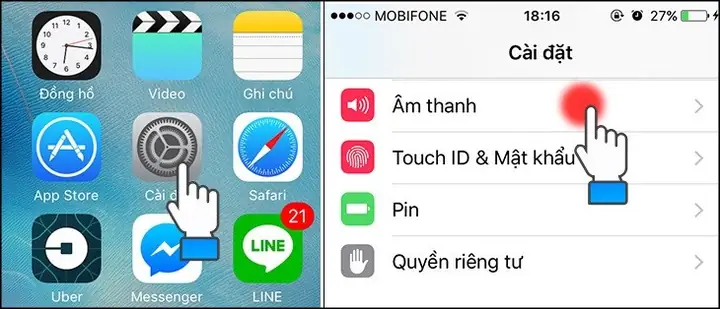
Có thể bạn quan tâm: Cài Mật Khẩu Cho Messenger Trên Iphone: Hướng Dẫn Chi Tiết Từ A Đến Z
Nếu bạn không muốn dùng iTunes hay GarageBand, có thể sử dụng các phần mềm quản lý iPhone như iMazing, AnyTrans, TunesGo. Dưới đây là hướng dẫn với iMazing (phiên bản miễn phí có giới hạn, bản trả phí đầy đủ tính năng).
4.1 Tải và Cài Đặt iMazing
- Truy cập www.imazing.com, tải bản phù hợp với Windows hoặc macOS.
- Cài đặt và mở phần mềm, kết nối iPhone qua cáp USB.
4.2 Thêm Ringtone
- Trong giao diện iMazing, chọn Ringtones ở thanh bên.
- Nhấn Add và duyệt tới file .m4r đã chuẩn bị.
- Nhấn Open để import. iMazing sẽ tự động đồng bộ ringtone vào iPhone.
4.3 Kiểm Tra
- Trên iPhone, vào Settings > Sounds & Haptics > Ringtone để kiểm tra ringtone mới.
Lưu ý: Khi sử dụng phần mềm bên thứ ba, hãy luôn tải từ nguồn đáng tin cậy để tránh phần mềm độc hại.
5. Tạo Ringtone Từ Video
Nhiều người muốn chuyển đoạn âm thanh từ video (YouTube, TikTok, phim) thành ringtone. Quy trình:
5.1 Tải Video và Trích Xuất Âm Thanh
- Sử dụng công cụ 4K Video Downloader, YTDL, hoặc Online Video Converter để tải video và chuyển sang .mp3.
- Đảm bảo tuân thủ bản quyền; chỉ sử dụng nội dung có quyền sử dụng cá nhân.
5.2 Cắt Đoạn Âm Thanh
- Dùng Audacity (Windows/macOS) hoặc GarageBand (iOS) để cắt đoạn 30–40 giây.
- Xuất file dưới định dạng .m4a rồi đổi thành .m4r.
5.3 Đồng Bộ Hoặc Xuất
- Thực hiện theo các bước trong Phương Pháp 1 hoặc Phương Pháp 2 để cài đặt.
6. Mẹo Và Thủ Thuật Nâng Cao
| Mẹo | Mô tả | Cách thực hiện |
|---|---|---|
| Tạo Ringtone Cho Mỗi Liên Lạc | Gán ringtone riêng cho từng người trong danh bạ | Mở Contacts, chọn liên lạc → Edit → Ringtone → chọn ringtone |
| Vibration Tùy Chỉnh | Tạo pattern rung đặc trưng cho ringtone | Settings > Sounds & Haptics > Ringtone > Vibration > Create New Vibration |
| Sử Dụng iPhone Shortcut | Tự động chuyển đổi file âm thanh thành ringtone qua Shortcut | Tạo Shortcut: “Convert Audio to Ringtone” → Chọn file → Đặt tên → Lưu vào Ringtones |
| Sao Lưu Ringtone | Đảm bảo không mất ringtone khi reset iPhone | Dùng iMazing hoặc iTunes để Export ringtone về máy tính |
| Kiểm Tra Độ Phản Hồi | Đảm bảo ringtone không bị cắt đột ngột khi có cuộc gọi | Kiểm tra trên iPhone: gọi vào chính mình để nghe âm thanh |
7. Các Câu Hỏi Thường Gặp (FAQ)
7.1 Tại sao ringtone mới không xuất hiện trong danh sách?
- Nguyên nhân thường gặp: file chưa được đổi thành .m4r, độ dài vượt quá 40 giây, hoặc chưa đồng bộ lại.
- Giải pháp: Kiểm tra định dạng, dùng Audacity cắt ngắn, sau đó Sync lại qua iTunes/Finder.
7.2 Có thể sử dụng nhạc có bản quyền làm ringtone không?
- Câu trả lời: Bạn có thể chuyển đổi bản nhạc đã mua (iTunes Store) sang ringtone cho mục đích cá nhân, nhưng không được chia sẻ hay bán lại. Nếu nhạc được bảo vệ DRM, bạn cần mua lại phiên bản không DRM hoặc sử dụng bản đã mua trong iTunes.
7.3 iPhone không cho phép cài đặt ringtone qua iTunes trên Windows 10, tôi phải làm sao?
- Kiểm tra: Đảm bảo iTunes đã được cập nhật lên phiên bản mới nhất.
- Thử: Khởi động lại máy tính, đổi cổng USB, hoặc sử dụng Apple Mobile Device Support trong Control Panel → Programs and Features → Repair.
7.4 Có cách nào để tạo ringtone tự động từ playlist không?
- Có: Dùng Shortcuts (phím tắt) trên iPhone: tạo một shortcut cho phép chọn bài trong Apple Music, cắt 30 giây đầu và lưu thành ringtone.
- Chi tiết: Shortcut “Create Ringtone from Song” → Add Action “Get Details of Music”, “Trim Audio”, “Save to Ringtones”.
7.5 Khi đồng bộ, iPhone báo lỗi “Unable to sync tones” thì sao?
- Nguyên nhân: file .m4r bị hỏng, hoặc iTunes chưa nhận dạng đúng.
- Giải pháp: Xóa file cũ, tạo lại file mới, hoặc thử đồng bộ qua Finder (macOS) hoặc iMazing.
8. Tổng Kết
Việc cài đặt nhạc chuông cho iPhone không còn là một công việc khó khăn nếu bạn nắm rõ các bước và công cụ cần thiết. Từ việc sử dụng iTunes/Finder, ứng dụng GarageBand trên điện thoại, tới các phần mềm quản lý iPhone như iMazing, mỗi phương pháp đều có ưu nhược điểm riêng, phù hợp với nhu cầu và môi trường làm việc của người dùng.
- iTunes/Finder: Phù hợp nếu bạn thường đồng bộ iPhone với máy tính và muốn quản lý nhiều ringtone cùng lúc.
- GarageBand: Lựa chọn lý tưởng cho người dùng muốn tùy chỉnh nhanh trên iPhone mà không cần máy tính.
- Phần mềm bên thứ ba: Đem lại tính năng mở rộng (sao lưu, chuyển đổi nhanh) nhưng cần cẩn thận về nguồn tải.
Ngoài ra, việc cắt ngắn âm thanh, đổi định dạng, và đảm bảo độ dài tối đa 40 giây là những yếu tố quan trọng không thể bỏ qua. Hãy luôn kiểm tra lại ringtone sau khi đồng bộ để đảm bảo âm thanh phát đúng như mong muốn.
Hy vọng qua bài viết này, bạn đã có được hướng dẫn chi tiết, đầy đủ để tự tin tạo và cài đặt những ringtone độc đáo, cá nhân hoá cho iPhone của mình. Hãy thử ngay hôm nay và biến mỗi cuộc gọi thành một trải nghiệm âm nhạc riêng biệt!
Bài viết được biên soạn dựa trên các thông tin cập nhật đến tháng 7/2026, bao gồm các thay đổi mới nhất trong iOS 17 và macOS Ventura.