Trong thời đại số hiện nay, việc bảo mật thông tin cá nhân trên các nền tảng truyền thông xã hội trở nên ngày càng quan trọng. Messenger, một trong những ứng dụng nhắn tin phổ biến nhất của Facebook, không chỉ được sử dụng để trò chuyện mà còn chứa đựng nhiều dữ liệu nhạy cảm như ảnh, video, tin nhắn riêng tư và thậm chí là các tài khoản đăng nhập vào các dịch vụ khác. Vì vậy, việc cài mật khẩu cho Messenger trên iPhone là một trong những biện pháp thiết yếu giúp người dùng bảo vệ thông tin cá nhân khỏi những kẻ xâm nhập hoặc những người không mong muốn.
Bài viết dưới đây sẽ cung cấp cho bạn một hướng dẫn chi tiết, từng bước một, để thiết lập mật khẩu cho Messenger trên iPhone. Ngoài ra, chúng tôi còn sẽ giới thiệu một số mẹo và lưu ý quan trọng, giúp bạn tối ưu hoá mức độ bảo mật và sử dụng Messenger một cách an toàn nhất.
Có thể bạn quan tâm: Cách Chuyển Danh Bạ Từ Iphone Sang Sim: Hướng Dẫn Chi Tiết Từng Bước
Mục Lục
- Tại sao cần cài mật khẩu cho Messenger?
- Các phương pháp bảo mật Messenger trên iPhone
- 2.1. Sử dụng tính năng “Chat Lock” (Khoá trò chuyện) của Messenger
- 2.2. Sử dụng Face ID / Touch ID của iPhone
- 2.3. Sử dụng tính năng “App Lock” của iOS (Screen Time)
- 2.4. Sử dụng các ứng dụng bên thứ ba
- Hướng dẫn chi tiết cài mật khẩu cho Messenger bằng tính năng “Chat Lock”
- 3.1. Cập nhật phiên bản Messenger mới nhất
- 3.2. Bật tính năng “Chat Lock”
- 3.3. Đặt mật khẩu, Face ID hoặc Touch ID
- 3.4. Quản lý danh sách các cuộc trò chuyện được bảo vệ
- Cách thiết lập Face ID / Touch ID cho Messenger
- Sử dụng Screen Time để khóa toàn bộ ứng dụng Messenger
- Sử dụng ứng dụng bên thứ ba để bảo mật Messenger
- Mẹo bảo mật bổ sung
- Xử lý khi quên mật khẩu hoặc gặp sự cố
- Kết luận
Có thể bạn quan tâm: Cách Copy Mp3 Lên Iphone Mà Không Cần Itunes: Hướng Dẫn Chi Tiết Từ A → Z
1. Tại sao cần cài mật khẩu cho Messenger?
1.1. Bảo vệ dữ liệu cá nhân
Messenger không chỉ là công cụ để gửi tin nhắn mà còn là kho chứa hình ảnh, video, tài liệu, địa chỉ, số điện thoại và các địa chỉ liên kết. Khi ai đó truy cập vào tài khoản của bạn mà không có sự cho phép, họ có thể:
- Đọc và sao chép tin nhắn riêng tư.
- Lưu trữ hoặc chia sẻ các hình ảnh, video nhạy cảm.
- Thu thập thông tin cá nhân để thực hiện các hành vi lừa đảo (phishing).
1.2. Ngăn chặn việc lạm dụng tài khoản
Nếu tài khoản Messenger của bạn bị người khác truy cập, họ có thể:
- Gửi spam hoặc tin nhắn quảng cáo tới danh bạ của bạn.
- Tham gia vào các nhóm, diễn đàn để gây rối.
- Đánh cắp danh tính và thực hiện các hành vi gian lận.
1.3. Tăng cường an toàn cho các cuộc trò chuyện quan trọng
Nhiều người dùng sử dụng Messenger để trao đổi thông tin công việc, hợp đồng, hoặc thậm chí là các cuộc họp trực tuyến. Đảm bảo rằng những cuộc trò chuyện này được bảo vệ bằng mật khẩu giúp ngăn ngừa rò rỉ thông tin kinh doanh và bảo vệ lợi ích của doanh nghiệp.
Có thể bạn quan tâm: Cách Sao Chép Tất Cả Ảnh Từ Iphone Sang Pc Một Cách Nhanh Chóng Và An Toàn
2. Các phương pháp bảo mật Messenger trên iPhone
2.1. Sử dụng tính năng “Chat Lock” (Khoá trò chuyện) của Messenger
Phiên bản mới của Messenger (từ 2026 trở đi) đã tích hợp tính năng Chat Lock, cho phép người dùng bảo vệ từng cuộc trò chuyện riêng lẻ bằng mật khẩu, Face ID hoặc Touch ID. Đây là cách bảo mật điểm mạnh nhất vì nó chỉ khóa những cuộc trò chuyện quan trọng, không ảnh hưởng tới trải nghiệm sử dụng các cuộc trò chuyện khác.
2.2. Sử dụng Face ID / Touch ID của iPhone
iPhone có sẵn các công nghệ nhận dạng sinh trắc học Face ID (đối với iPhone X trở lên) và Touch ID (đối với iPhone 8 trở xuống hoặc iPhone SE). Bạn có thể cấu hình để mở khóa toàn bộ ứng dụng Messenger bằng một trong hai phương thức này, tạo ra một lớp bảo vệ bổ sung.
2.3. Sử dụng tính năng “App Lock” của iOS (Screen Time)
iOS cung cấp Screen Time – một công cụ quản lý thời gian sử dụng và kiểm soát nội dung. Bạn có thể thiết lập Mật khẩu cho Screen Time và sau đó hạn chế truy cập vào ứng dụng Messenger. Khi bật tính năng này, mỗi lần mở Messenger sẽ yêu cầu nhập mật khẩu Screen Time.
2.4. Sử dụng các ứng dụng bên thứ ba
Nếu bạn muốn một lớp bảo mật đa lớp, có thể cân nhắc sử dụng các ứng dụng AppLock hoặc Secure Folder của bên thứ ba. Những ứng dụng này cho phép bạn đặt mật khẩu riêng cho từng ứng dụng, bao gồm cả Messenger, và thường hỗ trợ thêm các tính năng như tự động khóa sau một khoảng thời gian không hoạt động.
3. Hướng dẫn chi tiết cài mật khẩu cho Messenger bằng tính năng “Chat Lock”
3.1. Cập nhật phiên bản Messenger mới nhất
- Mở App Store trên iPhone.
- Nhấn vào biểu tượng tài khoản (hình người) ở góc trên bên phải.
- Kéo xuống để làm mới danh sách cập nhật.
- Nếu Messenger có có bản cập nhật, nhấn Update.
- Đợi quá trình tải và cài đặt hoàn tất.
Lưu ý: Tính năng “Chat Lock” chỉ có trên các phiên bản Messenger >= 365.0 (phiên bản có thể thay đổi tùy thời điểm). Đảm bảo bạn đã cập nhật để tránh lỗi không hiển thị tính năng.
3.2. Bật tính năng “Chat Lock”
- Mở Messenger.
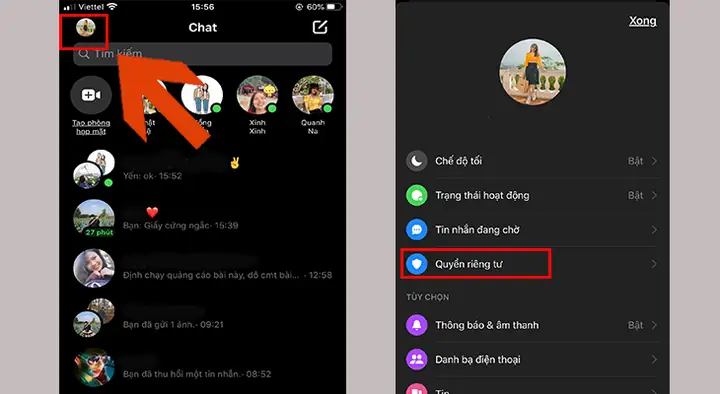
- Nhấn vào Ảnh hồ sơ của bạn ở góc trên bên trái để vào Cài đặt cá nhân.
- Kéo xuống và chọn Privacy (Bảo mật).
- Tìm mục Chat Lock và bật Toggle sang ON.
Khi bật lần đầu, hệ thống sẽ yêu cầu bạn xác nhận mật khẩu iPhone (Passcode) hoặc Face ID/Touch ID để xác thực quyền thay đổi cài đặt bảo mật.
3.3. Đặt mật khẩu, Face ID hoặc Touch ID
Sau khi bật Chat Lock, màn hình sẽ hiện các tùy chọn:
- Use Passcode (Sử dụng mật khẩu): Nhập một mật khẩu 4-6 chữ số (có thể là mật khẩu alphanumeric nếu muốn tăng độ mạnh).
- Use Face ID (Sử dụng Face ID): Kích hoạt và làm theo hướng dẫn để đăng ký khuôn mặt.
- Use Touch ID (Sử dụng Touch ID): Kích hoạt và đăng ký dấu vân tay.
Khuyến nghị: Đối với mức bảo mật cao nhất, hãy kết hợp cả Passcode và Face/Touch ID. Khi bạn bật cả hai, mỗi lần mở một cuộc trò chuyện được bảo vệ, hệ thống sẽ ưu tiên sử dụng Face/Touch ID, nhưng nếu không nhận dạng được, sẽ yêu cầu nhập Passcode.
3.4. Quản lý danh sách các cuộc trò chuyện được bảo vệ
Thêm một cuộc trò chuyện vào danh sách khóa
- Mở cuộc trò chuyện muốn bảo vệ.
- Nhấn vào tên người hoặc nhóm ở trên cùng để vào Thông tin.
- Kéo xuống và chọn Lock Chat (Khoá trò chuyện).
- Xác nhận bằng Face ID/Touch ID hoặc Passcode.
Sau khi thực hiện, biểu tượng khóa sẽ xuất hiện ở góc trên bên phải của màn hình chat, cho biết cuộc trò chuyện đã được bảo vệ.
Xóa một cuộc trò chuyện khỏi danh sách khóa
- Vào cài đặt Chat Lock (bước 3.2).
- Nhấn vào Unlocked Chats (Các cuộc trò chuyện đã mở khóa).
- Chọn Unpin (Mở khóa) cho cuộc trò chuyện muốn bỏ bảo mật.
- Xác nhận lại bằng Face/Touch ID hoặc Passcode.
3.5. Kiểm tra và thay đổi mật khẩu Chat Lock
Nếu muốn thay đổi mật khẩu:
- Vào Cài đặt → Privacy → Chat Lock.
- Chọn Change Passcode.
- Nhập Passcode hiện tại, sau đó nhập Passcode mới và xác nhận.
- Nếu sử dụng Face/Touch ID, hệ thống sẽ yêu cầu bật lại tính năng này để đồng bộ với Passcode mới.
4. Cách thiết lập Face ID / Touch ID cho Messenger
Có thể bạn quan tâm: Cách Copy Từ Máy Tính Sang Iphone: Hướng Dẫn Chi Tiết Từng Bước
Nếu bạn không muốn sử dụng “Chat Lock” mà muốn bảo mật toàn bộ ứng dụng Messenger, hãy làm theo các bước sau:
4.1. Kích hoạt Face ID/Touch ID cho Messenger (iOS 15 trở lên)
- Mở Cài đặt (Settings) trên iPhone.
- Chọn Face ID & Passcode (hoặc Touch ID & Passcode).
- Nhập Passcode iPhone hiện tại.
- Kéo xuống tới Use Face ID For (hoặc Use Touch ID For) và bật Messenger.
- Khi bật, iPhone sẽ yêu cầu xác nhận bằng việc quét khuôn mặt hoặc dấu vân tay.
Khi bật, mỗi lần mở Messenger sẽ yêu cầu xác thực bằng Face ID/Touch ID, giúp ngăn người khác mở ứng dụng nếu họ không có quyền truy cập sinh trắc học của bạn.
4.2. Thiết lập lại nếu Face/Touch ID không hoạt động
- Kiểm tra cài đặt: Đảm bảo rằng Messenger vẫn nằm trong danh sách các ứng dụng được cho phép sử dụng Face/Touch ID.
- Cập nhật iOS: Đôi khi lỗi có thể do phiên bản iOS cũ, hãy cập nhật lên iOS 17 (hoặc phiên bản mới nhất).
- Reset Face/Touch ID: Vào Cài đặt → Face ID & Passcode → Reset Face ID (hoặc Reset Touch ID) và thực hiện lại quá trình đăng ký.
5. Sử dụng Screen Time để khóa toàn bộ ứng dụng Messenger
Screen Time là công cụ mạnh mẽ giúp bạn giới hạn thời gian sử dụng, đồng thời đặt mật khẩu để ngăn chặn người khác truy cập vào các ứng dụng nhất định.
5.1. Bật Screen Time và đặt mật khẩu
- Mở Cài đặt → Screen Time.
- Chọn Turn On Screen Time và làm theo hướng dẫn.
- Khi được hỏi, chọn This is My iPhone (đây là iPhone của tôi).
- Nhấn Use Screen Time Passcode và nhập mật khẩu 4 chữ số (hoặc mật khẩu tùy chỉnh).
- Xác nhận lại mật khẩu.
5.2. Thêm Messenger vào danh sách hạn chế
- Trong Screen Time, chọn App Limits (Giới hạn ứng dụng).
- Nhấn Add Limit (Thêm giới hạn).
- Chọn Social Networking → Messenger.
- Đặt giới hạn thời gian tối thiểu (ví dụ: 1 phút) để khi thời gian này hết, Messenger sẽ bị khóa và yêu cầu nhập mật khẩu Screen Time để mở lại.
- Bật Block at End of Limit (Chặn khi hết thời gian).
5.3. Khi muốn mở Messenger
- Mở Messenger → Hệ thống sẽ hiển thị thông báo “Time Limit Reached”.
- Nhấn Ask For More Time (Yêu cầu thêm thời gian) → Nhập Screen Time Passcode để tiếp tục sử dụng.
Lưu ý: Phương pháp này không thực sự “đặt mật khẩu” cho Messenger, nhưng là một lớp bảo mật bổ sung. Nếu ai đó muốn mở ứng dụng, họ vẫn phải biết mật khẩu Screen Time.
6. Sử dụng ứng dụng bên thứ ba để bảo mật Messenger
Nếu bạn muốn có công cụ quản lý mật khẩu đa lớp, có thể tham khảo các app sau (đảm bảo tải từ App Store để tránh phần mềm độc hại):
| Ứng dụng | Tính năng chính | Giá |
|---|---|---|
| AppLock – Lock Apps & Privacy Guard | Đặt mật khẩu, Face ID, Touch ID cho từng ứng dụng; tự động khóa sau thời gian không hoạt động. | Miễn phí (mua trong app để bỏ quảng cáo) |
| Secure Folder – Lock Apps | Tạo “thư mục bảo mật” chứa các ứng dụng, hỗ trợ Passcode, Face ID. | Miễn phí |
| Lockdown – App Lock | Mã PIN 4-6 chữ số, hỗ trợ Touch ID/Face ID, chế độ ẩn icon. | Miễn phí (có phiên bản Pro) |
Cách cài đặt (ví dụ với AppLock)
- Tải AppLock từ App Store.
- Mở ứng dụng, tạo Mật khẩu chính (Passcode) hoặc kích hoạt Face/Touch ID.
- Chọn Add Apps → Tìm Messenger trong danh sách ứng dụng.
- Bật Lock cho Messenger.
- Khi mở Messenger, AppLock sẽ hiện màn hình yêu cầu Passcode/Face ID trước khi cho phép truy cập.
Khuyến nghị: Khi sử dụng ứng dụng bên thứ ba, luôn đọc đánh giá, kiểm tra quyền truy cập và đảm bảo không lưu trữ dữ liệu cá nhân trên máy chủ của bên thứ ba.
7. Mẹo bảo mật bổ sung
- Bật Xác thực Hai Yếu Tố (2FA) cho tài khoản Facebook
- Vào Cài đặt & Quyền riêng tư → Bảo mật và Đăng nhập → Xác thực hai yếu tố → Chọn Sử dụng mã xác nhận qua tin nhắn hoặc ứng dụng xác thực.
Điều này giúp bảo vệ tài khoản Facebook (và do đó Messenger) ngay cả khi mật khẩu bị đánh cắp.
Kiểm tra các thiết bị đăng nhập
- Truy cập Cài đặt → Bảo mật và Đăng nhập → Nơi bạn đã đăng nhập.
Đăng xuất các thiết bị không nhận diện.
Không chia sẻ Passcode, Face ID, hoặc Touch ID
- Tránh để mật khẩu iPhone ở nơi công cộng.
Khi cho người thân mượn iPhone, sử dụng Guided Access để giới hạn quyền truy cập.
Cập nhật thường xuyên
Cả iOS và Messenger đều phát hành bản cập nhật bảo mật. Đảm bảo cập nhật hàng ngày.
Sử dụng VPN khi kết nối mạng công cộng
- Khi sử dụng Wi‑Fi công cộng (quán cà phê, sân bay), bật VPN để mã hoá lưu lượng dữ liệu, tránh việc tin nhắn bị chặn.
8. Xử lý khi quên mật khẩu hoặc gặp sự cố
8.1. Quên Passcode Chat Lock
- Mở Messenger → Nhấn Forgot Passcode? (Quên mật khẩu?) khi cố gắng mở một cuộc trò chuyện được khóa.
- Nhập Mật khẩu iPhone (Passcode) hoặc Face/Touch ID để xác thực.
- Nếu xác thực thành công, bạn sẽ được đặt lại Passcode mới.
Nếu không nhớ Passcode iPhone, bạn sẽ cần đặt lại mật khẩu iPhone thông qua iCloud hoặc iTunes, sau đó thực hiện lại quá trình cài đặt Chat Lock.
8.2. Face ID / Touch ID không nhận diện
- Kiểm tra môi trường ánh sáng: Đối với Face ID, ánh sáng mạnh hoặc ánh sáng yếu có thể ảnh hưởng.
- Làm sạch cảm biến: Đảm bảo camera TrueDepth (Face ID) hoặc cảm biến vân tay (Touch ID) không bị bẩn.
- Thêm lại dữ liệu sinh trắc học: Vào Cài đặt → Face ID & Passcode → Reset Face ID (hoặc Reset Touch ID) → Set Up Again.
8.3. Ứng dụng không mở sau khi cài Screen Time Passcode
- Đảm bảo Screen Time Passcode đã được nhập đúng.
- Nếu quên, vào Cài đặt → Screen Time → Change Screen Time Passcode → Forgot Passcode? và làm theo hướng dẫn qua Apple ID.
8.4. Khôi phục tài khoản Messenger bị khóa
Nếu tài khoản của bạn bị đánh dấu là không an toàn hoặc bị khóa vì hoạt động bất thường:
- Truy cập facebook.com/help/contact/357439354283890 (trang hỗ trợ khôi phục tài khoản).
- Cung cấp ID chính phủ hoặc giấy tờ tùy thân để xác minh danh tính.
- Thực hiện các bước xác thực do Facebook yêu cầu (mã OTP qua email/số điện thoại).
9. Kết luận
Việc cài mật khẩu cho Messenger trên iPhone không chỉ đơn giản là một thao tác kỹ thuật mà còn là một bước quan trọng trong việc bảo vệ dữ liệu cá nhân và quyền riêng tư của bạn trong thời đại số. Nhờ các tính năng mới như Chat Lock, cùng với khả năng tích hợp Face ID / Touch ID, Screen Time, và các ứng dụng bên thứ ba, người dùng iPhone hiện nay có rất nhiều lựa chọn để tùy chỉnh mức độ bảo mật phù hợp với nhu cầu.
Tóm tắt nhanh các bước quan trọng:
| Bước | Phương pháp | Mô tả ngắn gọn |
|---|---|---|
| 1 | Cập nhật Messenger | Đảm bảo phiên bản >= 365.0 |
| 2 | Bật Chat Lock | Cài đặt > Privacy > Chat Lock |
| 3 | Đặt Passcode / Face ID / Touch ID | Chọn một hoặc kết hợp cả ba |
| 4 | Khóa các cuộc trò chuyện quan trọng | Vào chat → Thông tin → Lock Chat |
| 5 | Sử dụng Face/Touch ID cho toàn ứng dụng | Cài đặt iPhone > Face ID & Passcode > Messenger |
| 6 | Screen Time | Đặt mật khẩu và giới hạn thời gian cho Messenger |
| 7 | Ứng dụng bên thứ ba | AppLock, Secure Folder, … |
Hãy đánh giá nhu cầu bảo mật của bản thân, lựa chọn phương pháp phù hợp và luôn duy trì thói quen cập nhật phần mềm để tránh các lỗ hổng bảo mật mới xuất hiện. Khi bạn đã thực hiện đầy đủ các bước trên, bạn có thể yên tâm hơn khi sử dụng Messenger cho công việc, học tập và giao lưu xã hội mà không lo lắng về việc dữ liệu cá nhân bị xâm phạm.
Chúc bạn thành công trong việc bảo mật Messenger và có những trải nghiệm chat an toàn, riêng tư trên iPhone!