Trong thời đại số hiện nay, điện thoại thông minh đã trở thành một công cụ không thể thiếu trong cuộc sống hàng ngày, đặc biệt là các dòng iPhone của Apple với khả năng chụp ảnh chất lượng cao. Tuy nhiên, việc lưu trữ hàng nghìn bức ảnh trên thiết bị di động không chỉ tốn dung lượng mà còn gây lo lắng về việc mất dữ liệu nếu điện thoại gặp sự cố. Vì vậy, việc sao chép (copy) toàn bộ ảnh từ iPhone sang máy tính cá nhân (PC) là một nhu cầu thiết yếu đối với nhiều người dùng. Bài viết dưới đây sẽ hướng dẫn chi tiết, từng bước một, cách thực hiện việc này một cách nhanh chóng, an toàn và hiệu quả, đồng thời giới thiệu một số công cụ hỗ trợ để bạn có thể lựa chọn phương pháp phù hợp nhất với nhu cầu của mình.
iPhone có dung lượng lưu trữ giới hạn và không thể mở rộng bằng thẻ nhớ như một số điện thoại Android. Khi bộ nhớ gần đầy, hiệu năng thiết bị sẽ giảm sút, ảnh hưởng tới tốc độ khởi động, tải ứng dụng và thậm chí là chụp ảnh mới. Sao chép ảnh sang PC giúp bạn giải phóng không gian lưu trữ, giữ cho iPhone luôn hoạt động mượt mà.
1.2. Bảo vệ dữ liệu quan trọng
Ảnh là những kỷ niệm quý giá, việc mất mát do hỏng phần cứng, phần mềm hoặc lỗi người dùng là điều không muốn xảy ra. Sao lưu ảnh trên PC, thậm chí là trên ổ đĩa ngoài hoặc dịch vụ đám mây, sẽ giảm thiểu rủi ro mất dữ liệu.
1.3. Dễ dàng chỉnh sửa và chia sẻ
Trên máy tính, bạn có thể sử dụng các phần mềm chỉnh sửa ảnh chuyên nghiệp (Adobe Photoshop, Lightroom, GIMP…) hoặc các công cụ chia sẻ nhanh chóng (email, mạng xã hội, USB). Điều này không chỉ tiện lợi mà còn giúp bạn tận dụng tối đa các tính năng mạnh mẽ của phần mềm máy tính.
1.4. Lưu trữ lâu dài
Ổ cứng máy tính thường có tuổi thọ cao hơn so với pin và bộ nhớ flash của điện thoại. Vì vậy, việc lưu trữ ảnh trên PC giúp bảo vệ dữ liệu trong thời gian dài.
3.1. Sử dụng Windows Photos (Ứng dụng Ảnh của Windows)
Bước 1: Kết nối iPhone với PC
Dùng cáp Lightning kết nối iPhone vào cổng USB của máy tính.
Mở iPhone, nếu xuất hiện thông báo “Tin cậy vào máy tính này?”, chọn “Tin cậy” và nhập mật khẩu.
Bước 2: Mở ứng dụng Photos
Trên Windows, nhấn Start → Photos hoặc tìm “Photos” trong thanh tìm kiếm.
Ứng dụng sẽ tự động nhận diện iPhone và hiển thị nút Import (Nhập ảnh).
Bước 3: Chọn ảnh cần sao chép
Nhấn Import → From a USB device.
Chờ vài giây, Windows sẽ quét iPhone và hiển thị danh sách ảnh.
Bạn có thể Select all (Chọn tất cả) hoặc chọn một số ảnh cụ thể.
Chọn Import selected (Nhập ảnh đã chọn) hoặc Import all (Nhập tất cả).
Bước 4: Chọn thư mục lưu trữ
Mặc định, ảnh sẽ được lưu trong thư mục Pictures → Imported Photos.
Bạn có thể thay đổi vị trí lưu bằng cách nhấn Change destination.
Bước 5: Kiểm tra và xác nhận
Khi quá trình hoàn tất, mở thư mục đã chọn để kiểm tra ảnh đã được sao chép đầy đủ.
Lưu ý: Phương pháp này không hỗ trợ sao chép video dài (độ phân giải cao) một cách tối ưu, nếu bạn có video HD/4K, có thể cân nhắc phương pháp khác.
3.2. Dùng File Explorer (Trình duyệt tập tin)
Bước 1: Kết nối và tin cậy
Kết nối iPhone qua cáp Lightning.
Nhấn “Tin cậy” trên iPhone.
Bước 2: Mở File Explorer
Nhấn Win + E để mở File Explorer.
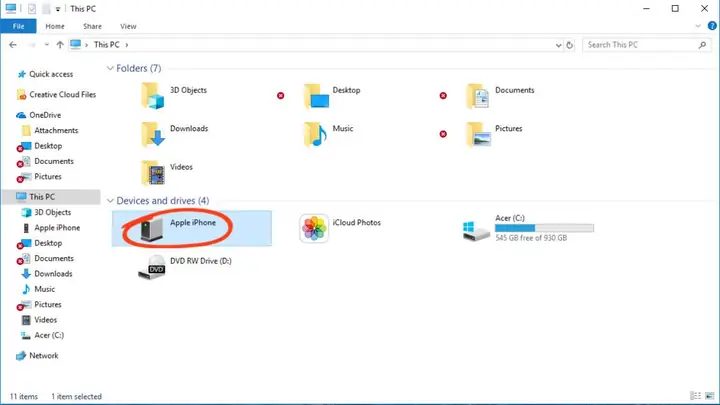
Trong mục This PC, bạn sẽ thấy một thiết bị mới hiển thị là Apple iPhone.
Bước 3: Truy cập thư mục DCIM
Nhấp đúp vào Apple iPhone → Internal Storage → DCIM.
Thư mục DCIM chứa các thư mục con (100APPLE, 101APPLE, …) lưu trữ ảnh và video.
Bước 4: Sao chép ảnh
Chọn toàn bộ thư mục con (hoặc các file riêng lẻ) → Ctrl + C.
Dán (Ctrl + V) vào thư mục trên PC (ví dụ: D:\iPhone Photos).
Bước 5: Kiểm tra
Đảm bảo rằng các file đã được sao chép đầy đủ, đặc biệt là các file có kích thước lớn.
Ưu điểm: Phương pháp này nhanh, không cần cài đặt phần mềm bổ sung, hỗ trợ sao chép cả ảnh và video. Nhược điểm: Không tự động chuyển đổi định dạng HEIC sang JPEG; nếu PC không hỗ trợ HEIC, bạn cần cài thêm codec hoặc chuyển đổi sau.
3.3. Sử dụng iTunes (hoặc Finder trên macOS)
Mặc dù iTunes không cho phép sao chép trực tiếp ảnh, nhưng bạn có thể tạo bản sao lưu (backup) toàn bộ iPhone, trong đó bao gồm ảnh.
Bước 1: Cài đặt iTunes
Tải và cài đặt iTunes mới nhất từ trang Apple (nếu chưa có).
Bước 2: Kết nối iPhone
Nhập cáp Lightning, tin cậy máy tính.
Bước 3: Tạo backup
Mở iTunes → chọn biểu tượng iPhone → Summary → Back Up Now.
Đợi quá trình sao lưu hoàn tất (có thể mất vài phút tùy dung lượng).
Bước 4: Truy xuất ảnh từ backup
Để trích xuất ảnh từ file backup, bạn cần phần mềm bên thứ ba như iMazing, iExplorer, PhoneRescue.
Cài phần mềm, mở file backup, chọn Photos và xuất ra máy tính.
Lưu ý: Phương pháp này phức tạp hơn, nhưng hữu ích nếu bạn muốn sao lưu toàn bộ dữ liệu cùng lúc.
3.4. Sử dụng phần mềm bên thứ ba
Phần mềm
Đặc điểm
Giá
Hướng dẫn nhanh
iMazing
Giao diện thân thiện, hỗ trợ chuyển đổi HEIC → JPEG, sao chép video 4K
Dùng thử 30 ngày, sau đó trả phí
Kết nối → Chọn Photos → Export All
CopyTrans
Tối ưu cho Windows, sao chép nhanh, hỗ trợ đồng bộ
Phiên bản miễn phí giới hạn
Kết nối → Chọn “CopyTrans Photo” → Export
AnyTrans
Quản lý toàn bộ dữ liệu iPhone, hỗ trợ đa nền tảng
Trả phí
Kết nối → Media → Photos → Export
Dr.Fone – Phone Manager
Đa chức năng, hỗ trợ sao lưu, khôi phục
Trả phí
Kết nối → Phone Manager → Photos → Export
Hướng dẫn chi tiết với iMazing (ví dụ)
Tải và cài đặt iMazing: Truy cập website iMazing, tải bản Windows.
Kết nối iPhone: Mở iMazing, chờ thiết bị hiện ra.
Chọn “Photos”: Trong danh sách bên trái, chọn “Photos”.
Export All: Nhấn nút Export All → Chọn thư mục đích → Chọn định dạng (JPEG/Original). Bạn có thể tick “Convert HEIC to JPEG” nếu muốn.
Tiến trình sao chép: Theo dõi tiến trình, sau khi hoàn tất, mở thư mục để xem ảnh.
Ưu điểm: Giao diện trực quan, hỗ trợ đa dạng định dạng, tự động chuyển đổi HEIC, cho phép sao chép cả video. Nhược điểm: Cần mua bản quyền để sử dụng đầy đủ tính năng.
3.5. Sử dụng iCloud và tải về PC
Nếu bạn đã bật iCloud Photos trên iPhone, ảnh sẽ tự động đồng bộ lên đám mây. Bạn có thể tải chúng về PC thông qua:
Cách 1: iCloud for Windows
Cài đặt iCloud for Windows từ Microsoft Store.
Đăng nhập bằng Apple ID.
Tick Photos → Options → chọn Download new photos and videos to my PC.
HEIC (High Efficiency Image Container) là định dạng mới được Apple sử dụng từ iOS 11, giúp giảm dung lượng mà không làm giảm chất lượng. Tuy nhiên, không phải mọi phần mềm Windows đều hỗ trợ mở HEIC.
4.1. Cài đặt codec HEIF
Tải HEIF Image Extensions và HEVC Video Extensions từ Microsoft Store (có phiên bản miễn phí và trả phí).
Cài đặt, sau đó Windows Explorer và Photos sẽ hiển thị ảnh HEIC bình thường.
4.2. Chuyển đổi sang JPEG
Sử dụng iMazing: có tùy chọn “Convert HEIC to JPEG” khi export.
Sử dụng công cụ trực tuyến: như heictojpg.com, cloudconvert.com (cẩn thận với dữ liệu cá nhân).
Sử dụng phần mềm miễn phí: CopyTrans HEIC for Windows (cài plugin cho Explorer, cho phép mở và chuyển đổi).
5. Bảo mật và sao lưu ảnh sau khi đã sao chép
5.1. Tổ chức thư mục
Ngày chụp: Tạo thư mục theo năm → tháng (VD: 2024_01, 2024_02).
Sự kiện: Tạo thư mục cho các sự kiện đặc biệt (Ngày cưới, Du lịch, Sinh nhật).
Sử dụng phần mềm Adobe Bridge hoặc XnView MP để gắn thẻ (tag) và sắp xếp nhanh.
5.2. Sao lưu dự phòng
Ổ cứng ngoài: Sao chép toàn bộ thư mục ảnh sang ổ SSD/HDD ngoài.
Dịch vụ đám mây: Google Drive, OneDrive, Dropbox (đảm bảo mã hóa dữ liệu).
NAS (Network Attached Storage): Lưu trữ tập trung, có thể cấu hình tự động sao lưu qua mạng.
5.3. Kiểm tra tính toàn vẹn
Sử dụng HashCheck để tạo và so sánh checksum (MD5, SHA-1) của file gốc và bản sao.
Đảm bảo không có file nào bị hỏng trong quá trình truyền.
6. Giải quyết các vấn đề thường gặp
Vấn đề
Nguyên nhân
Giải pháp
iPhone không hiển thị trong File Explorer
Cáp lỗi, driver chưa cài, iPhone chưa “tin cậy”
Thử cáp khác, cài lại driver Apple Mobile Device, nhấn “Tin cậy” lại
Ảnh không xuất hiện trong Windows Photos
iPhone ở chế độ “Only Transfer to Mac or PC” (iOS 13+)
Vào Settings → Photos → Transfer to Mac or PC → Automatic
Không sao chép được video 4K
Định dạng HEVC chưa cài codec
Cài HEVC Video Extensions từ Microsoft Store
File HEIC không mở được
Windows không hỗ trợ
Cài HEIF Image Extensions hoặc chuyển đổi sang JPEG
Quá trình sao chép chậm
Cổng USB 2.0, cáp chất lượng thấp, iPhone đang đồng bộ iCloud
Dùng cổng USB 3.0, cáp Lightning chính hãng, tạm dừng iCloud sync
7. So sánh nhanh các phương pháp
Tiêu chí
Windows Photos
File Explorer
iMazing (bên thứ ba)
iCloud
iTunes backup
Độ nhanh
Trung bình
Nhanh
Rất nhanh (đặc biệt video)
Phụ thuộc mạng
Chậm (sao lưu toàn bộ)
Hỗ trợ video 4K
Không tối ưu
Có
Có
Không (chỉ ảnh)
Có (qua backup)
Chuyển đổi HEIC → JPEG
Không
Không
Có
Có (iCloud Web)
Không
Yêu cầu phần mềm
Sẵn có
Sẵn có
Cài thêm
iCloud for Windows
iTunes
Độ an toàn
Cao
Cao
Cao (được cập nhật)
Trung bình (đám mây)
Cao (backup)
Chi phí
Miễn phí
Miễn phí
Có bản trial, sau đó trả phí
Miễn phí (5GB)
Miễn phí
8. Quy trình tổng hợp – Hướng dẫn từng bước cho người mới
Bước 1: Chuẩn bị
Cáp Lightning (đảm bảo không hỏng).
Kiểm tra dung lượng PC (đảm bảo đủ chỗ cho ảnh và video).
Cập nhật Windows và iTunes (nếu dùng).
Bước 2: Kết nối và tin cậy
Cắm cáp vào PC, mở iPhone, chạm “Tin cậy”.
Bước 3: Chọn phương pháp
Nếu muốn nhanh và không cần chuyển đổi → dùng File Explorer.
Nếu muốn giao diện đồ họa, tự động sắp xếp → dùng Windows Photos.
Nếu muốn sao lưu toàn bộ, bao gồm video 4K và chuyển đổi HEIC → dùng iMazing (hoặc phần mềm tương tự).
Bước 4: Thực hiện sao chép
Thực hiện các bước đã mô tả ở phần 3 tương ứng với phương pháp bạn chọn.
Bước 5: Kiểm tra và sắp xếp
Mở thư mục đã lưu, kiểm tra số lượng file.
Đặt tên thư mục theo năm/tháng hoặc sự kiện.
Bước 6: Sao lưu dự phòng
Sao chép thư mục ảnh sang ổ cứng ngoài hoặc đám mây.
Đặt lịch sao lưu tự động (Windows Task Scheduler hoặc phần mềm sao lưu).
Bước 7: Dọn dẹp iPhone (tùy chọn)
Sau khi chắc chắn ảnh đã được sao lưu, bạn có thể xóa ảnh trên iPhone để giải phóng dung lượng.
Trên iPhone, vào Photos → Albums → All Photos, chọn Select, sau đó Delete. Đừng quên Empty Recently Deleted để giải phóng không gian.
9. Các mẹo tối ưu hoá quá trình sao chép
Tắt iCloud Photo Library tạm thời nếu bạn dùng phương pháp trực tiếp, tránh việc đồng bộ song song gây chậm.
Sử dụng cổng USB 3.0 (thường có màu xanh) để tăng tốc độ truyền dữ liệu.
Chọn chế độ “Automatic” trong Settings → Photos → Transfer to Mac or PC để iPhone tự chuyển đổi định dạng khi kết nối với PC.
Tắt chế độ Battery Saver trên iPhone để tránh giảm tốc độ truyền.
Không mở nhiều ứng dụng trên iPhone trong khi sao chép để giảm tải CPU và tăng tốc độ truyền.
10. Kết luận
Việc sao chép toàn bộ ảnh từ iPhone sang PC không còn là một công việc phức tạp hay tốn thời gian nếu bạn nắm rõ các công cụ và quy trình thích hợp. Từ các phương pháp tích hợp sẵn của Windows (Photos, File Explorer) cho tới các giải pháp chuyên nghiệp như iMazing, mỗi cách đều có ưu, nhược điểm riêng, phù hợp với nhu cầu và mức độ kỹ thuật của người dùng.
Hãy bắt đầu ngay hôm nay bằng cách:
Kiểm tra dung lượng và cáp kết nối.
Lựa chọn phương pháp phù hợp (nếu chỉ cần sao chép nhanh, dùng File Explorer; nếu muốn chuyển đổi định dạng và sao lưu video 4K, hãy cân nhắc iMazing).
Thực hiện sao chép, sắp xếp và sao lưu dự phòng để bảo vệ những kỷ niệm quý giá của bạn.
Nhớ rằng, việc bảo vệ dữ liệu không chỉ là sao chép một lần mà còn là duy trì thói quen sao lưu định kỳ. Khi bạn đã thực hiện các bước trên, iPhone của bạn sẽ luôn sạch sẽ, nhanh chóng, và những bức ảnh đáng nhớ sẽ luôn được lưu trữ an toàn trên PC của bạn.
Chúc bạn thành công và luôn có những khoảnh khắc tuyệt vời để ghi lại!