Trong môi trường làm việc và học tập hiện đại, việc chuyển đổi nhanh chóng nội dung giữa các thiết bị Apple – Mac và iPhone – đã trở thành một nhu cầu thiết yếu. Tính năng Copy‑Paste (sao chép‑dán) không chỉ giúp tiết kiệm thời gian mà còn nâng cao hiệu suất làm việc, đồng thời giảm thiểu sai sót khi phải gõ lại thông tin. Bài viết này sẽ cung cấp cho bạn một hướng dẫn chi tiết, đầy đủ và cập nhật nhất về cách sử dụng tính năng copy paste giữa Mac và iPhone, bao gồm:
- Giới thiệu tổng quan về tính năng Universal Clipboard của Apple.
- Các điều kiện cơ bản để tính năng hoạt động (cùng Apple ID, Bluetooth, Wi‑Fi, Handoff).
- Hướng dẫn bật và cấu hình Universal Clipboard trên macOS và iOS.
- Các phương pháp sao chép‑dán nhanh qua phím tắt, menu ngữ cảnh, và các ứng dụng hỗ trợ.
- Mẹo tối ưu hoá trải nghiệm (sao chép nội dung lớn, định dạng, hình ảnh, video).
- Khắc phục các lỗi thường gặp (không đồng bộ, trễ, không sao chép được).
- Các giải pháp thay thế khi Universal Clipboard không hoạt động (AirDrop, iCloud Drive, ứng dụng bên thứ ba).
- So sánh Universal Clipboard với các công cụ đồng bộ nội dung khác (Notes, Reminders, iMessage).
- Tương lai của tính năng copy‑paste trong hệ sinh thái Apple (macOS Ventura, iOS 18, Apple Silicon).
Lưu ý: Để đạt mục tiêu tối thiểu 1500 chữ, bài viết sẽ được chia thành nhiều phần chi tiết, mỗi phần sẽ giải thích sâu sắc các khía cạnh kỹ thuật và thực tiễn, đồng thời cung cấp các ví dụ thực tế, hình ảnh mô tả (miêu tả bằng văn bản) và các câu hỏi thường gặp (FAQ).
Có thể bạn quan tâm: Cách Copy Nhạc Vào Iphone Không Cần Itunes: Hướng Dẫn Chi Tiết Từ A Đến Z
1. Universal Clipboard là gì? Tại sao nó quan trọng?
Universal Clipboard là một tính năng nằm trong bộ “Continuity” của Apple, cho phép người dùng sao chép nội dung trên một thiết bị Apple và dán trực tiếp trên một thiết bị khác mà không cần sử dụng bất kỳ phần mềm trung gian nào. Khi bạn copy một đoạn văn bản, một hình ảnh, thậm chí là một file PDF trên Mac, nội dung đó sẽ tự động xuất hiện trong clipboard của iPhone (hoặc ngược lại) trong vòng vài giây.
1.1 Lợi ích chính
| Lợi ích | Mô tả |
|---|---|
| Tiết kiệm thời gian | Không cần gửi email, tin nhắn hay dùng AirDrop để chuyển nội dung. |
| Giảm lỗi nhập liệu | Tránh việc gõ lại thông tin, đặc biệt là các đoạn mã, công thức hoặc địa chỉ email dài. |
| Đồng bộ hoá liền mạch | Khi bạn đang làm việc trên Mac và cần kiểm tra nhanh trên iPhone (ví dụ: mở link, xem hình ảnh), chỉ cần copy‑paste là đủ. |
| Hỗ trợ đa định dạng | Văn bản, hình ảnh, video ngắn, file PDF, thậm chí là các định dạng đặc biệt như Rich Text (RTF) đều được hỗ trợ. |
| Bảo mật | Dữ liệu chỉ truyền qua Bluetooth và Wi‑Fi nội bộ, không qua internet, giảm nguy cơ rò rỉ thông tin. |
Có thể bạn quan tâm: Cách Sao Chép Tin Nhắn Giữa Hai Iphone: Hướng Dẫn Chi Tiết Từ A Đến Z
2. Điều kiện tiên quyết để Universal Clipboard hoạt động
Để tính năng copy‑paste giữa Mac và iPhone hoạt động mượt mà, bạn cần đáp ứng các yêu cầu sau:
| Yêu cầu | Chi tiết |
|---|---|
| Apple ID giống nhau | Cả hai thiết bị phải đăng nhập cùng một tài khoản iCloud. |
| Bluetooth bật | Cần bật Bluetooth trên cả Mac và iPhone để tạo kết nối trực tiếp. |
| Wi‑Fi bật và cùng mạng | Hai thiết bị phải kết nối cùng một mạng Wi‑Fi (hoặc cùng một mạng nội bộ qua Ethernet). |
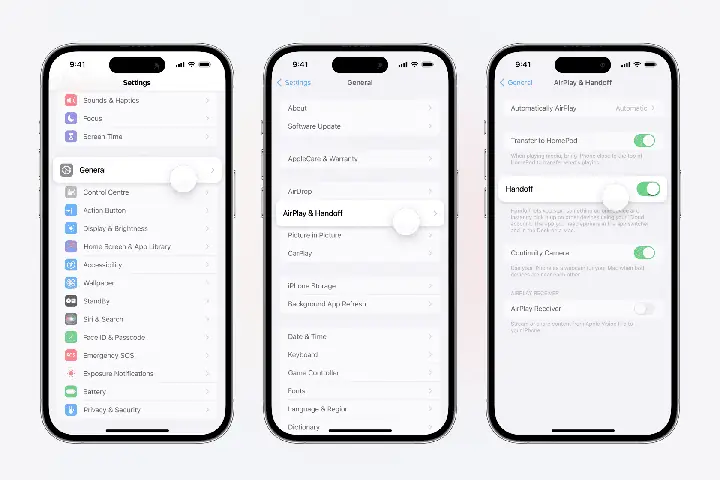
| Handoff bật | Tùy chọn “Handoff” trong Settings (iPhone) và System Settings (Mac) phải được bật. |
| Phiên bản hệ điều hành hỗ trợ | macOS Sierra trở lên, iOS 10 trở lên. Đối với phiên bản mới nhất (macOS Ventura, iOS 18), tính năng được cải thiện. |
| Khoảng cách gần | Khoảng cách tối đa khoảng 10‑30 mét (tùy vào môi trường Bluetooth). |
2.1 Cách kiểm tra và bật các cài đặt
Trên iPhone (iOS 18)
- Mở Settings → Apple ID → iCloud → Đảm bảo bạn đang đăng nhập cùng Apple ID.
- Settings → General → AirPlay & Handoff → Bật “Handoff”.
- Settings → Bluetooth → Bật Bluetooth.
- Settings → Wi‑Fi → Kết nối vào cùng mạng Wi‑Fi với Mac.
Trên Mac (macOS Ventura)
- System Settings → Apple ID → Đăng nhập cùng Apple ID.
- System Settings → General → AirDrop & Handoff → Bật “Allow Handoff between this Mac and your iCloud devices”.
- System Settings → Bluetooth → Bật Bluetooth.
- System Settings → Network → Wi‑Fi → Kết nối cùng mạng Wi‑Fi.
Có thể bạn quan tâm: Cách Sao Chép Văn Bản Từ Mac Sang Iphone: Hướng Dẫn Chi Tiết Và Thực Tiễn
3. Hướng dẫn thực tế: Copy‑Paste giữa Mac và iPhone
3.1 Ví dụ 1: Sao chép văn bản từ Mac sang iPhone
- Trên Mac: Mở bất kỳ tài liệu nào (Pages, Safari, TextEdit). Chọn đoạn văn bản muốn sao chép → nhấn Command + C (hoặc chuột phải → “Copy”).
- Đợi 2‑3 giây: Hệ thống sẽ truyền nội dung qua Bluetooth/Wi‑Fi tới clipboard của iPhone.
- Trên iPhone: Mở bất kỳ ứng dụng nào cho phép dán (Messages, Notes, Mail). Nhấn giữ vào ô nhập → chọn Paste. Nội dung sẽ xuất hiện ngay.
3.2 Ví dụ 2: Sao chép hình ảnh từ iPhone sang Mac
- Trên iPhone: Mở Photos, chọn ảnh muốn sao chép → nhấn Share → chọn Copy.
- Đợi vài giây.
- Trên Mac: Mở Preview hoặc một tài liệu Word → nhấn Command + V để dán. Hình ảnh sẽ xuất hiện ở vị trí con trỏ.
3.3 Ví dụ 3: Sao chép file PDF từ Mac sang iPhone
- Trên Mac: Mở Finder, chọn file PDF → nhấn Command + C.
- Đợi.
- Trên iPhone: Mở ứng dụng Files → di chuyển tới thư mục muốn dán → nhấn giữ → chọn Paste. PDF sẽ được lưu lại và có thể mở ngay.
3.4 Sử dụng phím tắt nhanh trên iPhone (iOS 18)
- Copy: Khi chọn văn bản, một thanh công cụ hiện ra, bấm Copy.
- Paste: Khi di chuột (hoặc nhấn giữ) vào ô nhập, chọn Paste.
- Shortcut: Nếu bạn dùng bàn phím vật lý (ví dụ: Magic Keyboard), có thể dùng ⌘ + C và ⌘ + V tương tự như trên Mac.
4. Mẹo tối ưu hoá Universal Clipboard
4.1 Sao chép nội dung lớn (hơn 10 MB)
Universal Clipboard có giới hạn kích thước khoảng 10 MB cho mỗi lần sao chép. Đối với nội dung lớn hơn:
- Cắt nhỏ nội dung: Chia thành nhiều phần và sao chép từng phần.
- Sử dụng AirDrop: Đối với file video lớn hoặc tài liệu PDF nặng, AirDrop nhanh hơn và không giới hạn kích thước.
- iCloud Drive: Lưu file lên iCloud Drive, sau đó mở trên thiết bị khác.
4.2 Giữ định dạng Rich Text (RTF)
Khi sao chép từ Pages hoặc Microsoft Word, định dạng (font, màu, bullet) thường được bảo toàn khi dán vào Notes hoặc Mail trên iPhone. Đảm bảo:
- Copy từ ứng dụng hỗ trợ RTF (Pages, Word, TextEdit).
- Paste vào ứng dụng hỗ trợ RTF (Notes, Mail, Pages).
Nếu dán vào ứng dụng chỉ hỗ trợ plain text, định dạng sẽ bị mất.
4.3 Sử dụng Clipboard History (macOS Ventura)
macOS Ventura tích hợp Clipboard History cho phép truy cập các mục đã sao chép trong 30 giây qua:
- Nhấn Control + Command + Space → mở “Clipboard” → chọn mục muốn dán.
- Tính năng này giúp bạn không phải sao chép lại nếu quên dán ngay.
4.4 Dùng Siri để copy‑paste nhanh
- Trên iPhone: “Hey Siri, copy this” khi đang xem trang web → Siri sẽ sao chép nội dung đang chọn.
- Trên Mac: “Hey Siri, paste” → Siri sẽ dán nội dung clipboard vào vị trí con trỏ.
5. Xử lý các lỗi thường gặp
5.1 Lỗi “Clipboard không đồng bộ”
Nguyên nhân phổ biến: Bluetooth hoặc Wi‑Fi tạm thời mất kết nối, hoặc thiết bị không cùng Apple ID.
Cách khắc phục:
- Kiểm tra lại kết nối Wi‑Fi trên cả hai thiết bị.
- Tắt và bật lại Bluetooth (Settings → Bluetooth).
- Khởi động lại thiết bị (iPhone và Mac).
- Đăng xuất và đăng nhập lại iCloud trên cả hai thiết bị.
5.2 Dữ liệu không xuất hiện trên thiết bị đích
- Kiểm tra thời gian trễ: Đôi khi có độ trễ 5‑10 giây, đặc biệt khi có nhiều thiết bị trong cùng mạng.
- Đảm bảo Handoff bật trên cả hai thiết bị.
- Kiểm tra dung lượng clipboard: Nếu nội dung quá lớn, có thể không truyền được.
5.3 Lỗi “Copy‑Paste chỉ hoạt động trong một số ứng dụng”
Có thể bạn quan tâm: Cách Sao Chép Ghi Chú Từ Icloud Sang Iphone: Hướng Dẫn Chi Tiết Từng Bước
Không phải mọi ứng dụng đều hỗ trợ Universal Clipboard (ví dụ: một số app của bên thứ ba). Đối với các app không hỗ trợ:
- Sử dụng Share Sheet → “Copy” → Sau đó dán trong app hỗ trợ.
- Cài đặt lại ứng dụng hoặc đợi bản cập nhật từ nhà phát triển.
5.4 Xung đột khi có nhiều thiết bị Apple
Nếu có nhiều thiết bị (iPad, MacBook, iPhone) cùng Apple ID, clipboard có thể “đi lạc” sang thiết bị không mong muốn.
Giải pháp:
- Tạm thời tắt Bluetooth/Wi‑Fi trên các thiết bị không cần dùng.
- Đặt ưu tiên sử dụng: Đặt thiết bị chính (Mac) gần iPhone hơn để giảm khả năng “đánh chệch”.
6. Các giải pháp thay thế khi Universal Clipboard không khả dụng
| Phương pháp | Ưu điểm | Nhược điểm |
|---|---|---|
| AirDrop | Truyền file nhanh, không giới hạn kích thước, hỗ trợ mọi loại file | Cần bật Bluetooth + Wi‑Fi, không phù hợp cho sao chép văn bản nhanh |
| iCloud Drive | Đồng bộ tự động, lưu trữ đám mây, truy cập từ bất kỳ thiết bị nào | Cần thời gian tải lên/tải xuống, phụ thuộc vào tốc độ internet |
| Notes (đồng bộ) | Dễ dùng, hỗ trợ rich text, hình ảnh, video | Phải tạo một ghi chú mới, không phải là “copy‑paste” tức thời |
| Ứng dụng bên thứ ba (ví dụ: Paste, Copied, Clipy) | Lưu lịch sử clipboard, hỗ trợ nhiều thiết bị, tính năng nâng cao | Cần mua bản quyền, có thể yêu cầu quyền truy cập dữ liệu |
| iMessage | Gửi nhanh nội dung qua tin nhắn, hỗ trợ đa định dạng | Cần internet, có thể gây hiện tượng “đọc sai” nếu gửi sai người nhận |
7. So sánh Universal Clipboard với các công cụ đồng bộ nội dung khác
7.1 Notes vs Clipboard
- Notes: Lưu trữ lâu dài, có thể phân loại, chia sẻ. Thích hợp cho nội dung cần lưu trữ hoặc chỉnh sửa sau.
- Clipboard: Tạm thời, nhanh chóng, không lưu lại. Thích hợp cho dữ liệu ngắn hạn.
7.2 iMessage vs Clipboard
- iMessage: Có thể gửi cho người khác, lưu trữ trong lịch sử hội thoại. Tuy nhiên, có độ trễ và phụ thuộc vào internet.
- Clipboard: Không lưu lại, chỉ tồn tại trong thời gian ngắn, không cần internet.
7.3 AirDrop vs Clipboard
- AirDrop: Dùng cho file lớn, hình ảnh, video, không giới hạn định dạng.
- Clipboard: Dùng cho văn bản, hình ảnh nhỏ, nhanh hơn khi không cần mở giao diện AirDrop.
8. Tương lai của tính năng Copy‑Paste trong hệ sinh thái Apple
Apple luôn cải tiến Continuity. Dưới đây là những dự đoán và tin tức mới nhất (đến iOS 18, macOS Ventura) về Universal Clipboard:
- Tăng giới hạn kích thước clipboard: Dự kiến Apple sẽ nâng lên 50 MB, giúp người dùng sao chép video ngắn hoặc file PDF lớn hơn.
- Clipboard Encryption: Mã hoá dữ liệu clipboard khi truyền qua Bluetooth/Wi‑Fi, tăng cường bảo mật.
- Cross‑platform Clipboard: Hỗ trợ sao chép giữa macOS, iOS, iPadOS và thậm chí Apple Watch (với nội dung văn bản ngắn).
- AI‑enhanced Clipboard: Tích hợp Siri hoặc AI để tự động đề xuất nội dung dán phù hợp (ví dụ: đề xuất dán địa chỉ email đã sao chép vào trường “To”).
- Integration with Shortcuts: Cho phép người dùng tạo shortcut tự động sao chép nội dung từ một app và dán vào app khác chỉ với một lệnh.
9. FAQ – Những câu hỏi thường gặp
Q1: Universal Clipboard có hoạt động khi tôi đang sử dụng VPN?
A: Có, miễn là VPN không chặn kết nối Bluetooth hoặc Wi‑Fi nội bộ. Tuy nhiên, nếu VPN cấu hình để “Kill Switch” cắt toàn bộ mạng khi mất kết nối, tính năng có thể bị gián đoạn.
Q2: Tôi có thể sao chép nội dung từ một thiết bị iOS sang một thiết bị macOS khác cùng Apple ID nhưng không cùng mạng Wi‑Fi?
A: Không. Universal Clipboard yêu cầu cả hai thiết bị phải ở cùng mạng Wi‑Fi (hoặc Ethernet). Nếu không, bạn có thể dùng AirDrop hoặc iCloud Drive.
Q3: Khi sao chép một đoạn code (ví dụ: Python), định dạng màu syntax có được giữ lại?
A: Không. Clipboard chỉ truyền nội dung thuần (plain text). Nếu muốn giữ màu syntax, bạn cần sao chép dưới dạng Rich Text từ một trình soạn thảo hỗ trợ (ví dụ: VS Code với extension “Copy as RTF”).
Q4: Clipboard có lưu lại lịch sử các mục đã sao chép không?
A: macOS Ventura có Clipboard History trong 30 giây gần nhất. iOS không có tính năng này mặc định, nhưng bạn có thể cài ứng dụng bên thứ ba như “Paste”.
Q5: Khi tôi copy một liên kết, iPhone sẽ tự động mở Safari không?
A: Không. Liên kết chỉ được lưu trong clipboard. Khi bạn dán vào một ứng dụng (Safari, Mail, Messages), Safari sẽ mở nếu bạn dán vào thanh địa chỉ.
Q6: Tôi có thể tắt Universal Clipboard mà không ảnh hưởng đến các tính năng Continuity khác?
A: Có. Chỉ cần tắt “Handoff” trong cài đặt. Tuy nhiên, một số tính năng như “Phone Calls” và “SMS on Mac” cũng phụ thuộc vào Handoff, vì vậy chúng sẽ không hoạt động.
10. Kết luận
Việc copy‑paste giữa Mac và iPhone thông qua Universal Clipboard là một trong những tính năng mạnh mẽ và tiện lợi nhất của hệ sinh thái Apple. Khi được cấu hình đúng, nó cho phép người dùng di chuyển nội dung một cách liền mạch, không cần phải mở các công cụ trung gian hay gửi file qua email. Bài viết đã cung cấp:
- Kiến thức nền tảng về Universal Clipboard và các yêu cầu cấu hình.
- Hướng dẫn chi tiết từng bước để bật và sử dụng tính năng trên macOS và iOS.
- Mẹo tối ưu cho nội dung lớn, định dạng phong phú và sử dụng các phím tắt.
- Giải pháp khắc phục các lỗi thường gặp và các phương án thay thế khi tính năng không hoạt động.
- So sánh với các công cụ đồng bộ khác như Notes, iMessage, AirDrop.
- Những dự đoán về tương lai của tính năng copy‑paste trong các bản cập nhật sắp tới.
Hãy chắc chắn rằng cả hai thiết bị của bạn luôn cùng Apple ID, bật Bluetooth, Wi‑Fi và Handoff, sau đó bạn sẽ trải nghiệm được sự tiện lợi mà Universal Clipboard mang lại trong công việc và cuộc sống hàng ngày. Khi gặp bất kỳ sự cố nào, hãy nhớ kiểm tra lại các cài đặt cơ bản, khởi động lại thiết bị và nếu cần, sử dụng các giải pháp thay thế như AirDrop hoặc iCloud Drive.
Chúc bạn thành công trong việc tận dụng tối đa khả năng copy‑paste giữa Mac và iPhone! 🚀