Có thể bạn quan tâm: Bật Micro Thứ 2 Trên Iphone: Hướng Dẫn Chi Tiết Và Các Mẹo Tối Ưu
Lời mở đầu: Vì sao nhạc chuông lại quan trọng đối với iPhone?
Trong thời đại smartphone, nhạc chuông không chỉ là một âm thanh thông báo đơn thuần mà còn là một phần thể hiện cá tính, phong cách sống và thậm chí là bản sắc văn hoá cá nhân. Đặc biệt với iPhone – một trong những thiết bị di động được ưa chuộng nhất trên thế giới – việc sở hữu một bộ sưu tập nhạc chuông đa dạng, phong phú không chỉ giúp người dùng phân biệt các cuộc gọi, tin nhắn, email một cách nhanh chóng mà còn tạo nên một không gian âm thanh riêng, làm cho mỗi lần nhận thông báo trở nên thú vị hơn.
Bài viết dưới đây sẽ đưa bạn vào hành trình khám phá bộ sưu tập nhạc chuông iPhone toàn diện: từ các nguồn tải nhạc chuông miễn phí, trả phí, cách tạo nhạc chuông cá nhân, tới các mẹo tùy chỉnh âm thanh thông báo sao cho phù hợp với nhu cầu và sở thích riêng của bạn. Hãy cùng chúng tôi đi sâu vào từng khía cạnh, đồng thời cung cấp các hướng dẫn chi tiết, thực tiễn để bạn có thể xây dựng một thư viện nhạc chuông iPhone độc đáo, phong phú và luôn “đi đầu” xu hướng.
Có thể bạn quan tâm: Bật Chế Độ Hdr Trên Iphone: Hướng Dẫn Chi Tiết Từ A Đến Z
1. Tổng quan về hệ thống âm thanh trên iPhone
1.1. Kiến trúc âm thanh iOS
iOS, hệ điều hành của iPhone, được thiết kế với một khung âm thanh (audio framework) mạnh mẽ, bao gồm các thành phần như AVFoundation, AudioToolbox, và Core Audio. Các framework này cho phép nhà phát triển và người dùng cuối có thể:
- Phát lại các tệp âm thanh ở định dạng chuẩn (AAC, MP3, WAV, AIFF, …).
- Chỉnh sửa và cắt ngắn âm thanh thành các đoạn ngắn (thường là 30 giây cho nhạc chuông).
- Tạo ringtone, text tone, voicemail tone, và alert tone tùy chỉnh.
1.2. Định dạng và giới hạn kỹ thuật
- Định dạng file: iPhone hỗ trợ các định dạng âm thanh phổ biến như M4R (định dạng ringtone chuẩn của iPhone, dựa trên AAC), MP3, WAV, AIFF.
- Độ dài tối đa: Nhạc chuông (ringtone) và thông báo (alert tone) tối đa 30 giây. Nếu vượt quá, iOS sẽ tự động cắt ngắn.
- Tốc độ mẫu (sample rate): Đề xuất 44.1 kHz, 48 kHz để đảm bảo chất lượng.
- Bitrate: 128 kbps trở lên cho âm thanh chất lượng cao, nhưng không quá cao để tránh kích thước file lớn.
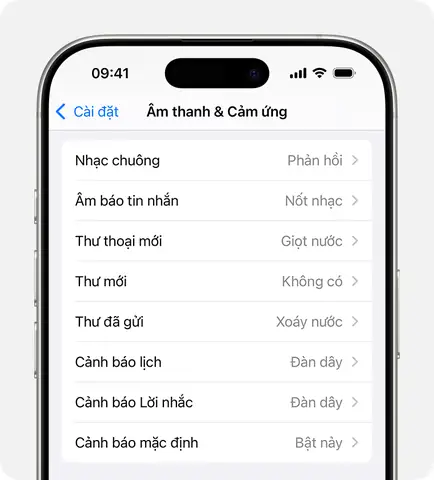
1.3. Các loại âm thanh có thể tùy chỉnh
| Loại âm thanh | Mô tả | Định dạng | Độ dài tối đa |
|---|---|---|---|
| Ringtone | Âm thanh khi có cuộc gọi đến | M4R, MP3, WAV, AIFF | 30 giây |
| Text Tone | Âm thanh thông báo tin nhắn | M4R, MP3, WAV, AIFF | 30 giây |
| New Mail | Thông báo email mới | M4R, MP3, WAV, AIFF | 30 giây |
| Calendar Alert | Nhắc lịch | M4R, MP3, WAV, AIFF | 30 giây |
| Voicemail | Âm thanh hộp thư thoại | M4R, MP3, WAV, AIFF | 30 giây |
| Lock Sound | Âm thanh khi khóa màn hình | M4R, MP3, WAV, AIFF | 30 giây |
Có thể bạn quan tâm: Bản Đồ Xe Máy Cho Iphone: Hướng Dẫn Chi Tiết Từ Cài Đặt Đến Sử Dụng Hiệu Quả
2. Nguồn tải nhạc chuông iPhone miễn phí và trả phí
2.1. App Store – Các ứng dụng chuyên về ringtone
| Ứng dụng | Miễn phí / Trả phí | Điểm mạnh | Ghi chú |
|---|---|---|---|
| Zedge | Miễn phí (có mua trong app) | Thư viện lớn, cập nhật hàng ngày, hỗ trợ tạo ringtone | Cần đăng ký tài khoản |
| Ringtone Maker | Miễn phí (có quảng cáo) | Cho phép cắt nhạc từ thư viện cá nhân | Giao diện đơn giản |
| Ringtones for iPhone | Trả phí (mua trong app) | Nhạc chuông chất lượng cao, không quảng cáo | Được cập nhật theo xu hướng âm nhạc |
| GarageBand | Miễn phí | Tạo ringtone từ đầu, hỗ trợ nhiều công cụ âm thanh | Yêu cầu kiến thức cơ bản về âm nhạc |
| Audiko | Miễn phí (có mua trong app) | Tạo và chia sẻ ringtone, cộng đồng người dùng lớn | Đa dạng thể loại |
| Ringtone Designer Pro | Trả phí | Tùy chỉnh sâu, hỗ trợ xuất file M4R trực tiếp | Phù hợp cho người dùng chuyên nghiệp |
2.2. Trang web chuyên cung cấp ringtone
| Trang web | URL | Loại nội dung | Tải xuống |
|---|---|---|---|
| Mobile9 | https://www.mobile9.com | Nhạc chuông, alert tone, themes | Định dạng M4R, MP3 |
| iTunes Ringtones | https://www.apple.com/itunes/ringtones | Ringtone chính hãng, trả phí | Mua qua iTunes |
| Zedge.com | https://www.zedge.net | Hàng ngàn ringtone miễn phí | M4R, MP3 |
| ToneTweet | https://www.tonetweet.com | Ringtone indie, độc quyền | Mua hoặc tải miễn phí (có giới hạn) |
| MyTinyPhone | https://www.mytinyphone.com | Nhạc chuông ngắn, alert tone | Định dạng AAC, M4R |
| RingtonePlay | https://www.ringtoneplay.com | Nhạc chuông đa dạng, hỗ trợ tải nhanh | MP3, M4R |
2.3. Các kênh YouTube – Tận dụng video để tạo ringtone
YouTube là kho tàng âm nhạc vô tận. Bạn có thể:
- Tìm kiếm “iPhone ringtone” hoặc “short ringtone”.
- Sử dụng công cụ tải video (như 4K Video Downloader) để tải về dưới dạng MP4.
- Chuyển đổi MP4 sang MP3 bằng phần mềm như HandBrake hoặc Online Audio Converter.
- Cắt ngắn âm thanh dưới 30 giây và đổi định dạng sang M4R (sử dụng iTunes hoặc GarageBand).
2.4. Các nền tảng streaming và cách trích xuất
- Spotify, Apple Music, Deezer: Nếu có tài khoản Premium, bạn có thể tải về các bản nhạc yêu thích, sau đó dùng phần mềm Audacity để trích xuất đoạn muốn làm ringtone.
- Lưu ý vấn đề bản quyền: Chỉ sử dụng cho mục đích cá nhân, không chia sẻ thương mại.
2.5. Nhạc chuông trả phí – Lựa chọn chất lượng
Nếu bạn muốn đảm bảo chất lượng âm thanh HD, các gói ringtone trả phí thường có:
- Bitrate cao (256 kbps hoặc hơn).
- Được sản xuất bởi các nhà sản xuất âm thanh chuyên nghiệp.
- Không có quảng cáo, không có watermark.
- Hỗ trợ khách hàng trong trường hợp file bị lỗi.
Các cửa hàng như iTunes Store, Amazon Music, hay Beatport cung cấp các gói ringtone theo album, nghệ sĩ hoặc thể loại.
3. Cách tạo ringtone iPhone từ bản nhạc cá nhân
3.1. Sử dụng iTunes (cách truyền thống)
Bước 1: Mở iTunes (hoặc Music trên macOS Catalina trở lên).
Bước 2: Chọn bản nhạc muốn chuyển thành ringtone, nhấp chuột phải → Song Info → Options.
Bước 3: Đánh dấu Start Time và Stop Time (không quá 30 giây). Ví dụ: 0:45 – 1:15.
Bước 4: Click OK, sau đó nhấp chuột phải → Create AAC Version. iTunes sẽ tạo một bản sao ngắn dưới dạng AAC.
Bước 5: Trong thư viện, tìm file mới tạo (thường có biểu tượng “”), nhấp chuột phải → Show in Finder/Show in Windows Explorer.
Bước 6: Đổi phần mở rộng .m4a thành .m4r.
Bước 7: Kéo file .m4r vào mục Tones trong iTunes (hoặc Finder → Sync trên macOS).
Bước 8: Đồng bộ iPhone. Ringtone mới sẽ xuất hiện trong Settings → Sounds & Haptics → Ringtone.
3.2. Sử dụng GarageBand (đối với iOS)
- Mở GarageBand, tạo dự án mới, chọn Audio Recorder.
- Nhấn Tracks View, sau đó Import → Files → chọn file âm thanh từ Files app.
- Cắt ngắn đoạn muốn, kéo dài không quá 30 giây.
- Nhấn My Songs, giữ lâu vào bản ghi, chọn Share → Ringtone.
- Đặt tên, sau đó Export. Ringtone sẽ tự động xuất hiện trong Settings → Sounds & Haptics.
3.3. Sử dụng phần mềm Audacity (Windows/macOS/Linux)
- Tải Audacity (miễn phí).
- Import file âm thanh (File → Import → Audio).
- Chọn đoạn muốn dùng, dùng Selection Tool kéo vùng, sau đó Edit → Trim.
- Export → Export as M4A (AAC), đặt thời gian tối đa 30 giây.
- Đổi đuôi file thành .m4r, đồng bộ qua iTunes.
3.4. Các lưu ý khi tạo ringtone
| Lưu ý | Chi tiết |
|---|---|
| Độ dài | Không vượt quá 30 giây; nếu dài hơn, iOS sẽ tự cắt. |
| Định dạng | Sử dụng M4R (AAC) để tương thích tốt nhất. |
| Bản quyền | Chỉ tạo từ nhạc bạn sở hữu hợp pháp hoặc có giấy phép. |
| Âm lượng | Đảm bảo âm lượng đủ lớn, tránh quá 0 dB để tránh méo tiếng. |
| Đánh dấu | Đặt tên ringtone rõ ràng (ví dụ: “Pop_Rock_2024”) để dễ quản lý. |
4. Các thể loại nhạc chuông phổ biến và cách lựa chọn phù hợp
4.1. Pop & EDM
- Đặc trưng: Nhịp nhanh, giai điệu bắt tai, bass mạnh.
- Đối tượng: Người trẻ, yêu thích năng động, thích âm nhạc hiện đại.
- Ví dụ: “Avicii – Levels (Ringtone)”, “Dua Lipa – Levitating (Short)”.
4.2. Classic & Orchestral
- Đặc trưng: Nhạc cụ dây, piano, giai điệu thanh lịch.
- Đối tượng: Người dùng doanh nhân, thích không gian sang trọng.
- Ví dụ: “Beethoven – Für Elise (Ringtone)”, “Hans Zimmer – Time (Short)”.
4.3. Lo-fi & Chill
- Đặc trưng: Nhịp chậm, âm thanh ấm áp, hơi “vintage”.
- Đối tượng: Người làm việc, sinh viên, yêu thích không gian thư giãn.
- Ví dụ: “Lo-fi Beats – Coffee Shop (Ringtone)”.
4.4. Retro & 8-bit
Có thể bạn quan tâm: Hướng Dẫn Chi Tiết Cách Bật Đảo Ngược Màu Trên Iphone: Từ Cơ Bản Đến Nâng Cao
- Đặc trưng: Âm thanh video game cũ, synth đơn giản.
- Đối tượng: Game thủ, người yêu nostalgia.
- Ví dụ: “Super Mario Theme (Ringtone)”, “Tetris Classic (Short)”.
4.5. Nature & Ambient
- Đặc trưng: Tiếng mưa, chim hót, tiếng sóng biển.
- Đối tượng: Người yêu thiên nhiên, muốn giảm stress.
- Ví dụ: “Rainforest (Ringtone)”, “Ocean Waves (Short)”.
4.6. Humor & Meme
- Đặc trưng: Đoạn thoại hài hước, meme internet.
- Đối tượng: Bạn trẻ, muốn gây bất ngờ cho người gọi.
- Ví dụ: “Spongebob – I’m Ready (Ringtone)”, “Rickroll (Short)”.
4.7. Lựa chọn phù hợp
- Xác định môi trường: Nếu làm việc trong văn phòng, tránh nhạc quá ồn ào; dùng tone nhẹ nhàng.
- Xem xét tần suất nhận cuộc gọi: Nếu nhận nhiều, chọn tone dễ phân biệt để không bỏ lỡ.
- Thể hiện cá tính: Nhạc chuông là “dấu ấn” cá nhân, hãy chọn phong cách phản ánh sở thích.
5. Cách tổ chức và quản lý bộ sưu tập nhạc chuông iPhone
5.1. Phân loại theo thư mục
- Tạo thư mục trên máy tính:
Ringtones/Pop,Ringtones/Classic,Ringtones/LoFi,Ringtones/Custom.- Đặt tên file: Sử dụng quy tắc
TênThểLoại_Artist_Title.m4r(ví dụ:Pop_DuaLipa_Levitating.m4r).
5.2. Sử dụng iCloud để đồng bộ
- Bật iCloud Drive → Ringtones sẽ tự động đồng bộ trên các thiết bị Apple (iPhone, iPad, Mac).
- Khi thêm ringtone mới vào iCloud Drive, Settings → Sounds & Haptics → Ringtone sẽ nhận cập nhật ngay.
5.3. Backup bằng iTunes/Finder
- Thực hiện backup định kỳ:
iTunes → Device → Back Up Now. - Đảm bảo Ringtones được bao gồm trong backup để không mất dữ liệu khi khôi phục.
5.4. Sử dụng phần mềm quản lý ringtone
- iMazing: Cho phép kéo thả ringtone, sao lưu, và quản lý hàng loạt.
- AnyTrans: Hỗ trợ chuyển đổi định dạng và đồng bộ nhanh.
- iExplorer: Truy cập thư mục
Tonestrên iPhone để sao chép ra máy tính.
6. Tối ưu hoá âm thanh: từ EQ đến hiệu ứng âm thanh
6.1. EQ (Equalizer) cho ringtone
- Tăng dải trung (mid): Giúp tiếng chuông rõ ràng khi nghe qua tai nghe hoặc loa nhỏ.
- Giảm bass quá mạnh: Tránh âm thanh bị “đục” trong môi trường ồn ào.
- Sử dụng Audacity:
Effect → Equalization → Preset → Bass Boost(điều chỉnh nhẹ).
6.2. Thêm hiệu ứng fade-in/out
- Fade-in 0.5 giây để tránh tiếng chuông “bất ngờ” quá mạnh.
- Fade-out 0.3 giây giúp kết thúc mượt mà.
- Audacity:
Effect → Fade In/Fade Out.
6.3. Chuẩn hoá âm lượng (Normalization)
- Đảm bảo mọi ringtone có độ lớn tương đương (khoảng -1 dBFS).
- Audacity:
Effect → Normalize (Set peak amplitude to -1 dB).
6.4. Kiểm tra trên thiết bị thực
- Sau khi tinh chỉnh, đồng bộ ringtone và test trên iPhone: gọi từ một thiết bị khác để cảm nhận âm lượng, độ rõ, và độ dài.
7. Các lỗi thường gặp và cách khắc phục
| Lỗi | Nguyên nhân | Cách khắc phục |
|---|---|---|
| Ringtone không hiển thị trong Settings | Định dạng file không phải .m4r hoặc không đồng bộ | Đổi đuôi file thành .m4r, đồng bộ lại qua iTunes/Finder |
| Âm thanh quá ngắn (dưới 5 giây) | Đặt thời gian start/stop không đúng | Kiểm tra lại thời gian trong iTunes → Song Info → Options |
| Ringtone bị cắt ngắn khi gọi | Độ dài vượt quá 30 giây | Cắt ngắn lại trong Audacity hoặc iTunes |
| Không có âm thanh khi nhận cuộc gọi | Chế độ “Do Not Disturb” bật hoặc volume thấp | Kiểm tra Settings → Do Not Disturb, tăng volume |
| Lỗi đồng bộ khi sử dụng iCloud | iCloud Drive chưa bật hoặc không đủ dung lượng | Bật iCloud Drive, kiểm tra dung lượng còn lại |
8. Xu hướng nhạc chuông iPhone trong năm 2026-2026
8.1. Tích hợp AI tạo ringtone
- Apple’s Siri Shortcuts hiện hỗ trợ AI Voice Generation để tạo ringtone từ văn bản. Người dùng nhập “Hey Siri, create a ringtone with a calm piano melody” → Siri sẽ tạo ra một đoạn nhạc ngắn dựa trên mô hình AI.
- Ứng dụng bên thứ ba như Ringtone AI sử dụng GPT-4 và mô hình âm thanh để tự động sinh ringtone dựa trên mô tả.
8.2. Ringtone động (Dynamic Ringtone)
- iOS 17 đã giới thiệu tính năng Dynamic Ringtone, cho phép thay đổi âm thanh tùy theo thời gian trong ngày hoặc địa điểm. Ví dụ: buổi sáng nghe giai điệu nhẹ, buổi tối chuyển sang âm thanh thiên nhiên.
- Được thực hiện qua Shortcuts + Automation: tạo quy tắc “When Time is 07:00 AM → Set Ringtone to ‘Morning Breeze’”.
8.3. Ringtone AR & VR
- Các nhà phát triển đang thử nghiệm Ringtone Augmented Reality, cho phép người dùng “xem” visualizer âm thanh khi nhận cuộc gọi, tạo trải nghiệm đa giác quan.
8.4. Nhạc chuông bền vững (Eco-friendly)
- Đối với người dùng quan tâm môi trường, các ringtones “low energy” được thiết kế để tiêu thụ ít năng lượng khi phát qua loa nhỏ, giảm tiêu thụ pin.
9. Hướng dẫn chi tiết tạo Dynamic Ringtone bằng Shortcuts (iOS 17)
- Mở ứng dụng Shortcuts → Automation → Create Personal Automation.
- Chọn Time of Day → Đặt thời gian (ví dụ: 07:00).
- Nhấn Add Action → Tìm “Set Ringtone”.
- Chọn ringtone bạn muốn (đã lưu trong thư viện).
- Lưu và tắt “Ask Before Running” để tự động thay đổi.
- Lặp lại các bước cho các thời gian khác (tối, nghỉ trưa, …).
Sau khi hoàn thành, iPhone sẽ tự động chuyển đổi ringtone tương ứng với thời gian trong ngày mà không cần can thiệp thủ công.
10. Kết luận: Xây dựng bộ sưu tập nhạc chuông iPhone đỉnh cao
Việc xây dựng một bộ sưu tập nhạc chuông iPhone không chỉ là việc tải lên hàng trăm file âm thanh, mà còn là quá trình tùy chỉnh, quản lý và tối ưu để mang lại trải nghiệm âm thanh tốt nhất cho mỗi người dùng. Từ những nguồn tải miễn phí, trả phí, đến việc tự sáng tạo ringtone bằng các công cụ như iTunes, GarageBand hay Audacity, bạn hoàn toàn có thể:
- Đa dạng hoá âm thanh thông báo phù hợp với mọi hoàn cảnh (công việc, giải trí, nghỉ ngơi).
- Thể hiện cá tính qua những giai điệu, thể loại âm nhạc yêu thích.
- Tối ưu hoá chất lượng âm thanh để luôn rõ ràng, không bị méo.
- Quản lý và sao lưu bộ sưu tập một cách thông minh, tránh mất mát dữ liệu.
- Áp dụng xu hướng mới như Dynamic Ringtone, AI‑generated ringtone để luôn “đi đầu” công nghệ.
Hãy bắt đầu ngay hôm nay: tải xuống những ringtone ưng ý, tạo vài bản độc quyền, và thiết lập chúng thành âm thanh đặc trưng cho mỗi cuộc gọi, tin nhắn, email của bạn. Khi mọi thông báo đều vang lên với một giai điệu riêng, iPhone của bạn sẽ không chỉ là một công cụ liên lạc, mà còn là một đối tác âm nhạc, đồng hành cùng bạn trong mọi khoảnh khắc của cuộc sống.
Chúc bạn thành công và luôn có những tiếng chuông đầy cảm hứng!