- Giới thiệu
- 1. Hiểu về cấu trúc micro trên iPhone
- 1.1. Các micro tích hợp trong iPhone
- 1.2. Tại sao cần bật micro thứ 2?
- 2. Kiểm tra phiên bản iOS và mô hình iPhone
- 3. Cách bật micro thứ 2 trong cài đặt hệ thống
- 3.1. Bật tính năng “Microphone Accessibility”
- 3.2. Sử dụng “Control Center” (Trung tâm Điều khiển)
- 3.3. Tạo Shortcut (Phím tắt) để chuyển micro nhanh
- 4. Bật micro thứ 2 trong các ứng dụng phổ biến
- 4.1. FaceTime
- 4.2. Zoom
- 4.3. Instagram Reels / TikTok
- 4.4. Ứng dụng ghi âm (Voice Memos)
- 5. Kiểm tra và xác nhận micro đang hoạt động
- 5.1. Sử dụng ứng dụng “Audio Recorder”
- 5.2. Kiểm tra trong “Control Center”
- 5.3. Kiểm tra qua “Analytics”
- 6. Các vấn đề thường gặp và cách khắc phục
- 7. Mẹo tối ưu hoá chất lượng âm thanh khi dùng micro thứ 2
- 8. Khi nào nên dùng micro ngoài (external microphone)
- 9. Tổng kết
Có thể bạn quan tâm: Bản Đồ Xe Máy Cho Iphone: Hướng Dẫn Chi Tiết Từ Cài Đặt Đến Sử Dụng Hiệu Quả
Giới thiệu
Trong thời đại công nghệ di động hiện nay, iPhone không chỉ là một chiếc điện thoại thông minh mà còn là một công cụ đa năng, hỗ trợ chúng ta trong công việc, học tập và giải trí. Một trong những tính năng quan trọng nhưng ít người biết đến là khả năng bật micro thứ 2 trên iPhone. Tính năng này cho phép người dùng chuyển đổi giữa các micro tích hợp trong thiết bị, giúp cải thiện chất lượng âm thanh khi ghi âm, gọi video, livestream hoặc tham gia các cuộc họp trực tuyến.
Bài viết này sẽ cung cấp cho bạn một hướng dẫn chi tiết, từng bước một, để bật và sử dụng micro thứ 2 trên iPhone, đồng thời chia sẻ các mẹo tối ưu để đạt được âm thanh rõ ràng, không bị nhiễu. Chúng tôi sẽ giải thích nguyên lý hoạt động của các micro, cách cấu hình trong cài đặt, cách sử dụng qua các ứng dụng phổ biến, và giải quyết các vấn đề thường gặp. Hy vọng sau khi đọc xong, bạn sẽ tự tin khai thác tối đa tiềm năng âm thanh của iPhone.
Có thể bạn quan tâm: Bản Đồ Giọng Nói Trên Iphone: Hướng Dẫn Chi Tiết Từ Cơ Bản Đến Nâng Cao
1. Hiểu về cấu trúc micro trên iPhone
1.1. Các micro tích hợp trong iPhone
iPhone hiện đại (từ iPhone 7 trở lên) thường được trang bị hai hoặc ba micro để tối ưu hoá chất lượng âm thanh:
| Vị trí | Số lượng | Chức năng chính |
|---|---|---|
| Micro phía trước (gần loa) | 1 | Thu âm giọng nói khi gọi video FaceTime, selfie video, và các ứng dụng video conference. |
| Micro phía sau (gần camera) | 1 | Thu âm khi quay video, ghi âm video, và các ứng dụng camera. |
| Micro phía dưới (gần cổng Lightning) | 1 (trong một số mẫu) | Hỗ trợ giảm tiếng ồn, thu âm khi sử dụng tai nghe có micro. |
1.2. Tại sao cần bật micro thứ 2?
- Cải thiện chất lượng âm thanh: Khi bạn quay video, micro phía sau thường thu được âm thanh tốt hơn vì gần nguồn âm thanh hơn.
- Giảm tiếng ồn môi trường: iPhone sử dụng công nghệ Beamforming để kết hợp dữ liệu từ nhiều micro, lọc tiếng ồn nền.
- Tùy chỉnh cho từng tình huống: Ví dụ, trong một cuộc họp trực tuyến, bạn có thể muốn dùng micro phía trước để thu giọng nói của mình, nhưng trong một video vlog, micro phía sau sẽ mang lại âm thanh tự nhiên hơn.
Có thể bạn quan tâm: Bàn Phím Và Chuột Cho Iphone: Lựa Chọn Hoàn Hảo Để Nâng Cao Trải Nghiệm Sử Dụng
2. Kiểm tra phiên bản iOS và mô hình iPhone
Trước khi thực hiện bất kỳ thay đổi nào, hãy chắc chắn rằng iPhone của bạn đáp ứng các yêu cầu sau:
| Yêu cầu | Chi tiết |
|---|---|
| Phiên bản iOS | iOS 13 trở lên (đề nghị cập nhật lên iOS 16 hoặc mới hơn để có tính năng tối ưu). |
| Mô hình iPhone | iPhone 7, 8, X, XR, XS, 11, 12, 13, 14, 15 và các phiên bản Pro/Pro Max. |
| Không gian lưu trữ | Đủ dung lượng trống (ít nhất 200 MB) để cập nhật và lưu trữ cài đặt mới. |
Bạn có thể kiểm tra phiên bản iOS bằng cách vào Cài đặt > Cài đặt chung > Thông tin. Nếu cần cập nhật, vào Cài đặt > Cài đặt chung > Cập nhật phần mềm.
3. Cách bật micro thứ 2 trong cài đặt hệ thống
3.1. Bật tính năng “Microphone Accessibility”
Apple cung cấp một tùy chọn trong Accessibility (Trợ năng) để kiểm soát các micro:
- Mở Cài đặt → Trợ năng (Accessibility).
- Chọn Microphone (nếu có).
- Bật “Use Dual Microphones” hoặc “Allow Multiple Microphones” (tùy phiên bản iOS).
Lưu ý: Tùy chọn này có thể không xuất hiện trên mọi thiết bị. Nếu không thấy, tiếp tục các bước tiếp theo.
3.2. Sử dụng “Control Center” (Trung tâm Điều khiển)
Một số phiên bản iOS cho phép chuyển đổi nhanh giữa các micro qua Control Center:
- Vuốt xuống từ góc trên bên phải (iPhone X trở lên) hoặc vuốt lên từ đáy màn hình (iPhone 8 trở xuống) để mở Control Center.
- Nhấn và giữ biểu tượng Microphone (nếu có).
- Chọn “Front Mic” hoặc “Rear Mic” tùy nhu cầu.
Nếu không thấy tùy chọn này, bạn có thể cần cài đặt Shortcut (phím tắt) tùy chỉnh.
3.3. Tạo Shortcut (Phím tắt) để chuyển micro nhanh
Apple Shortcuts cho phép bạn tạo lệnh tự động để bật/tắt micro cụ thể:
- Mở ứng dụng Shortcuts → Automation → Create Personal Automation.
- Chọn App và chọn ứng dụng bạn muốn (ví dụ: Camera, FaceTime, Zoom).
- Chọn “Is Opened”.
- Nhấn Add Action, tìm “Set Microphone Mode” (nếu có).
- Chọn Rear Microphone hoặc Front Microphone.
- Lưu và bật “Ask Before Running” nếu muốn xác nhận, hoặc tắt để tự động.
Sau khi tạo, mỗi khi mở ứng dụng được chỉ định, iPhone sẽ tự động chuyển sang micro mong muốn.
4. Bật micro thứ 2 trong các ứng dụng phổ biến
4.1. FaceTime
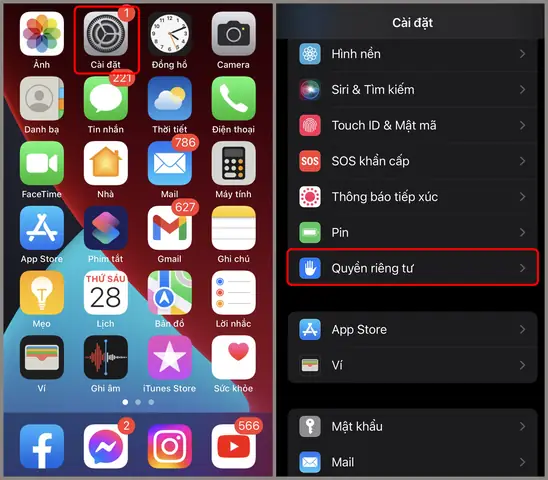
FaceTime mặc định sử dụng micro phía trước khi bạn đang ở trong chế độ selfie, và micro phía sau khi quay video. Để buộc sử dụng micro phía sau:
Có thể bạn quan tâm: Bật Chế Độ Hdr Trên Iphone: Hướng Dẫn Chi Tiết Từ A Đến Z
- Mở FaceTime → Bắt đầu cuộc gọi.
- Khi video đang chạy, chạm vào màn hình để hiện các điều khiển.
- Nhấn vào biểu tượng Microphone (nếu có) và chọn Rear Mic.
Nếu không có tùy chọn, hãy thử Cài đặt > Trợ năng > Microphone như đã mô tả ở mục 3.1.
4.2. Zoom
Zoom cho phép chọn micro trong Settings:
- Mở Zoom → Settings → Audio.
- Dưới Microphone, chọn “Rear Microphone” hoặc “Front Microphone”.
- Khi tham gia cuộc họp, Zoom sẽ sử dụng micro đã chọn.
4.3. Instagram Reels / TikTok
Các ứng dụng này thường tự động chọn micro phía sau khi quay video. Tuy nhiên, nếu muốn chắc chắn:
- Vào Cài đặt iPhone → Instagram (hoặc TikTok) → Microphone và bật Allow Access.
- Khi quay video, sử dụng Shortcuts để đặt micro mặc định trước khi mở ứng dụng.
4.4. Ứng dụng ghi âm (Voice Memos)
- Mở Voice Memos → Cài đặt (biểu tượng bánh răng).
- Bật “Use Rear Microphone for Recordings” (nếu có).
- Khi ghi âm, iPhone sẽ dùng micro phía sau để thu âm chất lượng cao.
5. Kiểm tra và xác nhận micro đang hoạt động
Sau khi cấu hình, bạn cần kiểm tra xem micro nào đang hoạt động thực tế. Có một số cách:
5.1. Sử dụng ứng dụng “Audio Recorder”
- Tải Audio Recorder từ App Store (miễn phí).
- Bắt đầu ghi âm, di chuyển iPhone sao cho micro phía trước hoặc phía sau gần nguồn âm.
- Nghe lại để xác định nguồn thu âm.
5.2. Kiểm tra trong “Control Center”
- Mở Control Center → Nhấn và giữ biểu tượng Microphone → Xem micro đang được chọn.
5.3. Kiểm tra qua “Analytics”
- Vào Cài đặt > Quyền riêng tư & Bảo mật > Phân tích & Cải tiến > Dữ liệu phân tích.
- Tìm “Microphone Usage” để xem log micro được sử dụng trong các ứng dụng.
6. Các vấn đề thường gặp và cách khắc phục
| Vấn đề | Nguyên nhân | Giải pháp |
|---|---|---|
| Micro không hoạt động | Micro bị tắt trong Cài đặt > Quyền riêng tư > Microphone. | Bật lại quyền cho ứng dụng cần. |
| Âm thanh bị rè hoặc nhiễu | Nhiễu môi trường, micro bị bám bụi. | Vệ sinh micro bằng cọ mềm, dùng chế độ giảm tiếng ồn trong Settings > Accessibility > Audio. |
| Không thấy tùy chọn chuyển micro | Phiên bản iOS quá cũ hoặc thiết bị không hỗ trợ. | Cập nhật iOS lên phiên bản mới nhất. |
| Ứng dụng không nhận micro phía sau | Ứng dụng không hỗ trợ đa micro. | Sử dụng Shortcuts để bật micro trước khi mở ứng dụng hoặc chuyển sang ứng dụng hỗ trợ. |
| Micro vẫn luôn là phía trước dù đã chọn phía sau | Lỗi phần mềm. | Khởi động lại iPhone, hoặc thực hiện Reset Settings: Cài đặt > Cài đặt chung > Reset > Reset All Settings. |
7. Mẹo tối ưu hoá chất lượng âm thanh khi dùng micro thứ 2
- Giữ khoảng cách hợp lý: Khi quay video, đặt micro phía sau cách nguồn âm khoảng 10-15 cm để thu âm tự nhiên.
- Tránh chạm vào micro: Đừng để tay hoặc vật dụng chạm vào lỗ micro, tránh gây tiếng ồn “cộn”.
- Sử dụng phụ kiện: Gậy tự sướng (selfie stick) có thể che phủ micro; chọn gậy có lỗ thông thoáng hoặc dùng micro ngoài (Lightning) để thay thế.
- Bật chế độ “Noise Cancellation”: Vào Cài đặt > Trợ năng > Audio/Visual > Noise Cancellation để giảm tiếng ồn môi trường.
- Ghi âm trong môi trường yên tĩnh: Đóng cửa sổ, tắt quạt, máy lạnh để giảm tiếng ồn nền.
- Kiểm tra định dạng âm thanh: Khi cần chất lượng cao, sử dụng ứng dụng ghi âm cho phép lưu dưới định dạng WAV hoặc AIFF thay vì AAC.
8. Khi nào nên dùng micro ngoài (external microphone)
Mặc dù micro tích hợp của iPhone rất mạnh, nhưng trong một số trường hợp bạn có thể cần micro ngoài:
- Phỏng vấn chuyên nghiệp: Micro lavalier (cầm áo) giúp thu âm rõ ràng, không phụ thuộc vào vị trí iPhone.
- Quay phim ngoài trời: Micro shotgun giảm tiếng gió và tiếng ồn môi trường.
- Podcast và thu âm nhạc: Micro condenser chuyên dụng cho chất lượng âm thanh studio.
Khi sử dụng micro ngoài, iPhone sẽ tự động chuyển sang micro này và bỏ qua các micro tích hợp. Đảm bảo cắm micro đúng cổng (Lightning hoặc USB‑C) và cấp nguồn nếu cần.
9. Tổng kết
Việc bật micro thứ 2 trên iPhone không chỉ giúp cải thiện chất lượng âm thanh mà còn mở ra nhiều khả năng sáng tạo cho người dùng. Từ việc quay video vlog, livestream, tham gia họp trực tuyến cho đến ghi âm podcast, việc hiểu và kiểm soát các micro tích hợp là một kỹ năng quan trọng.
Trong bài viết chúng tôi đã:
- Giải thích cấu trúc và chức năng của các micro trên iPhone.
- Hướng dẫn bật micro thứ 2 trong cài đặt hệ thống và qua các ứng dụng phổ biến.
- Cung cấp cách tạo Shortcut để chuyển micro nhanh chóng.
- Đưa ra các phương pháp kiểm tra micro đang hoạt động.
- Giải quyết các vấn đề thường gặp và đưa ra mẹo tối ưu hoá âm thanh.
- Đề xuất khi nào nên sử dụng micro ngoài để đạt chất lượng tối đa.
Hy vọng rằng với những kiến thức và hướng dẫn chi tiết này, bạn sẽ tự tin sử dụng iPhone của mình để tạo ra những nội dung âm thanh và video chất lượng cao, đồng thời tận dụng tối đa tiềm năng của công nghệ micro đa dạng trên thiết bị. Hãy thử ngay và chia sẻ trải nghiệm của bạn!
Bài viết được cập nhật dựa trên iOS 16 và các mẫu iPhone hiện hành, nếu có thay đổi trong các bản cập nhật tương lai, vui lòng tham khảo tài liệu chính thức từ Apple.
