Có thể bạn quan tâm: Bật Chế Độ Hdr Trên Iphone: Hướng Dẫn Chi Tiết Từ A Đến Z
Giới thiệu chung
Trong thời đại công nghệ hiện đại, việc tùy chỉnh giao diện và trải nghiệm người dùng trên các thiết bị di động ngày càng trở nên quan trọng. Đối với người dùng iPhone, tính năng đảo ngược màu (hay còn gọi là “Invert Colors”) không chỉ giúp cải thiện độ tương phản, giảm mỏi mắt mà còn hỗ trợ người khiếm thị hoặc những người có vấn đề về thị giác. Bài viết này sẽ cung cấp cho bạn một hướng dẫn chi tiết, từng bước một, để bật, tắt và tùy chỉnh chế độ đảo ngược màu trên iPhone, đồng thời giải thích cơ chế hoạt động, lợi ích và một số lưu ý quan trọng.
Có thể bạn quan tâm: Bản Đồ Xe Máy Cho Iphone: Hướng Dẫn Chi Tiết Từ Cài Đặt Đến Sử Dụng Hiệu Quả
1. Đảo ngược màu là gì?
1.1 Định nghĩa
Đảo ngược màu là một tính năng trợ năng (Accessibility) được tích hợp sẵn trong hệ điều hành iOS, cho phép người dùng thay đổi toàn bộ màu sắc trên màn hình thành phiên bản “đảo ngược” – màu sáng thành tối, màu tối thành sáng. Có hai chế độ đảo ngược màu chính:
- Smart Invert (Đảo ngược thông minh): Đảo ngược hầu hết màu sắc nhưng giữ nguyên màu sắc của hình ảnh, video và các nội dung đa phương tiện, giúp tránh làm mất màu tự nhiên của chúng.
- Classic Invert (Đảo ngược truyền thống): Đảo ngược toàn bộ màu sắc, bao gồm cả hình ảnh và video, dẫn đến hiệu ứng màu sắc “ngược” hoàn toàn.
1.2 Lý do sử dụng
- Giảm mỏi mắt: Khi làm việc trong môi trường ánh sáng yếu hoặc ban đêm, màn hình sáng màu trắng có thể gây mỏi mắt. Đảo ngược màu giúp giảm độ chói.
- Hỗ trợ người khiếm thị: Người có vấn đề về nhận diện màu sắc (ví dụ: chứng màu xanh lá không thể phân biệt) có thể nhận diện nội dung tốt hơn.
- Tiết kiệm pin (đối với màn hình OLED): Khi đảo ngược màu, phần nền tối sẽ tiêu thụ ít năng lượng hơn, kéo dài thời gian sử dụng pin.
Có thể bạn quan tâm: Bản Đồ Giọng Nói Trên Iphone: Hướng Dẫn Chi Tiết Từ Cơ Bản Đến Nâng Cao
2. Cách bật đảo ngược màu trên iPhone
2.1 Cách truyền thống qua Settings
Mở Settings (Cài đặt)
Trên màn hình chính, nhấn vào biểu tượng “Settings”.Chọn mục Accessibility (Trợ năng)
Kéo xuống và tìm mục “Accessibility”. Nhấn vào.Vào Display & Text Size (Hiển thị & Kích thước văn bản)
Đây là nơi chứa các tùy chỉnh liên quan đến màu sắc, độ tương phản và kích thước văn bản.Bật Smart Invert hoặc Classic Invert
- Smart Invert: Bật công tắc “Smart Invert”. Khi bật, iPhone sẽ tự động đảo ngược màu của giao diện hệ thống, nhưng giữ nguyên màu của ảnh và video.
Classic Invert: Nếu bạn muốn đảo ngược toàn bộ màu, bật công tắc “Classic Invert”. Lưu ý: chế độ này có thể gây khó chịu với một số nội dung đa phương tiện.
Kiểm tra kết quả
Quay lại màn hình chính hoặc mở bất kỳ ứng dụng nào để xem thay đổi. Nếu không hài lòng, bạn có thể tắt lại hoặc chuyển sang chế độ còn lại.
2.2 Sử dụng Control Center (Trung tâm điều khiển) – Cách nhanh
Nếu bạn muốn bật/tắt nhanh mà không vào Settings, hãy thêm tính năng này vào Control Center.
Bước 1: Thêm “Accessibility Shortcut” vào Control Center
- Mở Settings → Control Center → Customize Controls (Tùy chỉnh Điều khiển).
- Tìm “Accessibility Shortcut” trong danh sách “More Controls” và nhấn nút “+” để thêm vào “Included Controls”.
Bước 2: Sử dụng
- Kéo xuống từ góc trên bên phải (hoặc lên từ dưới cùng nếu iPhone có nút Home) để mở Control Center.
- Nhấn biểu tượng “Accessibility Shortcut” (được biểu thị bằng một vòng tròn với dấu chấm).
- Một menu sẽ hiện ra, cho phép bạn chọn “Smart Invert” hoặc “Classic Invert”. Chọn một trong chúng để kích hoạt ngay lập tức.
Mẹo: Khi bạn đã thiết lập “Accessibility Shortcut” trong Settings → Accessibility → Accessibility Shortcut, bạn có thể nhấn ba lần nút Side (hoặc nút Home) để bật/tắt nhanh chế độ đảo ngược màu.
2.3 Sử dụng Siri
Nếu bạn thích sử dụng lệnh thoại, Siri có thể giúp bạn bật/tắt đảo ngược màu:
- Bật Smart Invert: “Hey Siri, bật đảo ngược thông minh”.
- Bật Classic Invert: “Hey Siri, bật đảo ngược màu truyền thống”.
- Tắt đảo ngược: “Hey Siri, tắt đảo ngược màu”.
Siri sẽ thực hiện nhanh chóng mà không cần bạn chạm vào màn hình.
3. Tùy chỉnh chi tiết cho chế độ đảo ngược màu
3.1 Điều chỉnh độ tương phản màu
- Settings → Accessibility → Display & Text Size → Increase Contrast (Tăng độ tương phản)
Khi bật, iPhone sẽ giảm độ trong suốt của các màu nền và tăng độ tương phản của văn bản, giúp nội dung dễ đọc hơn.
3.2 Thay đổi màu nền và màu chữ
- Settings → Accessibility → Display & Text Size → Color Filters (Bộ lọc màu)
Bạn có thể chọn “Color Filters” để áp dụng các bộ lọc màu như “Grayscale” (đen trắng), “Tint” (tông màu) hoặc “Color Blindness” (cho người mù màu). Khi kết hợp với Smart Invert, trải nghiệm sẽ rất linh hoạt.
3.3 Tăng kích thước văn bản và biểu tượng
- Settings → Accessibility → Display & Text Size → Larger Text (Văn bản lớn hơn)
Kéo thanh để tăng kích thước văn bản. - Settings → Accessibility → Display & Text Size → Bold Text (Văn bản đậm)
Bật để làm cho các ký tự đậm hơn, dễ nhìn hơn trong chế độ đảo ngược màu.
3.4 Tự động bật đảo ngược màu dựa trên thời gian
- Settings → Accessibility → Display & Text Size → Smart Invert
Khi bật, iPhone sẽ tự động áp dụng chế độ Smart Invert vào thời điểm màn hình chuyển sang chế độ tối (Dark Mode). Bạn có thể bật/tắt Dark Mode tự động trong Settings → Display & Brightness → Appearance → Automatic và thiết lập thời gian.
4. Lợi ích thực tế khi sử dụng đảo ngược màu
| Lợi ích | Mô tả | Ứng dụng thực tế |
|---|---|---|
| Giảm mỏi mắt | Giảm độ chói của nền trắng, giảm căng thẳng cho mắt | Đọc tài liệu, làm việc ban đêm |
| Hỗ trợ người khiếm thị | Tăng độ tương phản, giúp nhận diện nội dung | Người có vấn đề về màu sắc, người mù màu |
| Tiết kiệm pin (OLED) | Nền tối tiêu thụ ít năng lượng hơn | iPhone X trở lên (màn hình OLED) |
| Cải thiện trải nghiệm đa nhiệm | Các cửa sổ, pop-up trở nên rõ ràng hơn | Khi sử dụng Split View, Picture-in-Picture |
| Tăng cường bảo mật | Khi bật Smart Invert, màu sắc của các biểu tượng quan trọng không bị thay đổi, giảm nguy cơ nhầm lẫn | Khi làm việc với tài liệu quan trọng |
5. Những lưu ý và hạn chế
Ảnh và video bị ảnh hưởng (Classic Invert)
Khi bật Classic Invert, mọi nội dung sẽ bị đảo ngược màu, bao gồm ảnh và video, dẫn đến màu sắc không tự nhiên và có thể gây khó chịu.Ứng dụng không tương thích
Một số ứng dụng của bên thứ ba có thể không hỗ trợ đầy đủ chế độ đảo ngược màu, gây ra hiện tượng màu sắc hiển thị sai.Không đồng nhất trên các thiết bị
Trên iPadOS, các tùy chọn có thể hơi khác nhau; cần kiểm tra lại từng thiết bị.Ảnh hưởng đến giao diện Dark Mode
Khi bật Smart Invert trong Dark Mode, một số màu nền có thể trở nên quá tối, làm cho văn bản trở nên khó đọc. Hãy thử nghiệm và điều chỉnh “Increase Contrast” nếu cần.Không thay thế cho kính mắt
Đảo ngược màu không thay thế cho việc sử dụng kính mắt hoặc kính lọc ánh sáng xanh khi làm việc trong môi trường ánh sáng mạnh.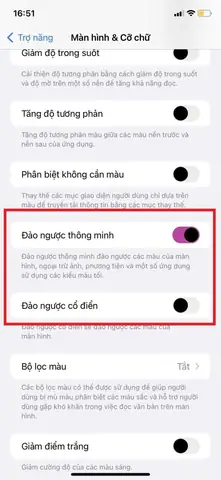
Bật Đảo Ngược Màu Trên Iphone Có thể bạn quan tâm: Bật Micro Thứ 2 Trên Iphone: Hướng Dẫn Chi Tiết Và Các Mẹo Tối Ưu
6. Các câu hỏi thường gặp (FAQ)
6.1 Khi nào nên dùng Smart Invert và khi nào nên dùng Classic Invert?
- Smart Invert thích hợp cho hầu hết người dùng vì nó giữ nguyên màu thực của ảnh, video và nội dung đa phương tiện, đồng thời tăng độ tương phản cho giao diện hệ thống.
- Classic Invert chỉ nên dùng khi bạn muốn một trải nghiệm “đảo ngược toàn bộ” hoặc khi thử nghiệm các thiết kế UI đặc biệt.
6.2 Có thể bật đảo ngược màu cho một ứng dụng cụ thể không?
iOS không hỗ trợ bật/tắt đảo ngược màu cho từng ứng dụng riêng lẻ. Tuy nhiên, bạn có thể sử dụng tính năng “Reduce Transparency” (Giảm độ trong suốt) hoặc “Increase Contrast” để điều chỉnh giao diện của một số ứng dụng.
6.3 Đảo ngược màu có ảnh hưởng tới Apple Pay hoặc Face ID không?
Không, các tính năng bảo mật như Apple Pay, Face ID hay Touch ID không bị ảnh hưởng bởi chế độ đảo ngược màu.
6.4 Khi bật Smart Invert, màu nền của các tin nhắn trong iMessage có thay đổi không?
Smart Invert sẽ đảo ngược màu nền của iMessage (ví dụ: từ trắng sang đen) nhưng sẽ giữ nguyên màu của ảnh và video được gửi trong tin nhắn.
6.5 Có cách nào để tự động bật đảo ngược màu khi mở một ứng dụng nhất định?
Không có cài đặt tích hợp sẵn, nhưng bạn có thể tạo “Shortcut” (phím tắt) trong ứng dụng Shortcuts của Apple để bật Smart Invert, mở ứng dụng, và sau khi thoát, tắt lại Smart Invert. Đây là một giải pháp tạm thời cho người dùng nâng cao.
7. Hướng dẫn tạo Shortcut tự động bật Smart Invert khi mở ứng dụng
7.1 Bước chuẩn bị
- Mở ứng dụng Shortcuts (được cài sẵn trên iPhone).
- Nhấn vào “Automation” (Tự động) ở dưới cùng.
- Chọn “Create Personal Automation” (Tạo Tự động Cá nhân).
7.2 Thiết lập trigger (điều kiện kích hoạt)
- Chọn “App” → “Is Opened” → Chọn ứng dụng bạn muốn (ví dụ: “Safari”).
- Nhấn “Next”.
7.3 Thêm hành động bật Smart Invert
- Nhấn “Add Action”.
- Tìm “Set Smart Invert” (hoặc “Set Invert Colors”). Nếu không có sẵn, bạn có thể sử dụng “Run Shortcut” và chọn “Set Smart Invert” từ danh sách các hành động trợ năng.
- Đặt trạng thái thành “On”.
7.4 Thêm hành động mở ứng dụng (tùy chọn)
- Nhấn “Add Action” → “Open App” → Chọn cùng ứng dụng đã chọn ở bước 2 (Safari).
7.5 Thêm hành động tắt Smart Invert khi thoát (tùy chọn)
- Tạo một automation mới với trigger “App” → “Is Closed”.
- Thêm hành động “Set Smart Invert” → “Off”.
7.6 Lưu và kích hoạt
- Nhấn “Next”, tắt “Ask Before Running” để tự động thực thi.
- Nhấn “Done”.
Khi bạn mở Safari, Smart Invert sẽ tự động bật; khi đóng Safari, Smart Invert sẽ tắt lại. Bạn có thể tạo nhiều automation cho các ứng dụng khác nhau.
8. So sánh với các hệ điều hành khác
| Tính năng | iOS (Smart/Classic Invert) | Android (Color Inversion) | Windows (High Contrast) |
|---|---|---|---|
| Đảo ngược thông minh | Có (Smart Invert) | Không có chế độ “smart”, chỉ Classic | Không có “smart”, chỉ classic |
| Kiểm soát nhanh | Control Center, Siri, Shortcut | Quick Settings | Settings → Ease of Access |
| Tùy chỉnh màu nền | Tăng độ tương phản, bộ lọc màu | Bộ lọc màu, Night mode | Màu nền tùy chỉnh |
| Ảnh hưởng tới pin (OLED) | Có (tiết kiệm) | Không tối ưu | Không áp dụng |
iOS hiện là hệ điều hành duy nhất cung cấp chế độ “Smart Invert” giúp bảo toàn màu thực của hình ảnh và video, mang lại trải nghiệm người dùng tốt hơn.
9. Kết luận
Đảo ngược màu trên iPhone không chỉ là một tính năng trợ năng đơn thuần mà còn là công cụ mạnh mẽ giúp cải thiện sức khỏe mắt, hỗ trợ người khiếm thị và thậm chí giúp tiết kiệm pin trên các thiết bị OLED. Việc biết cách bật, tắt và tùy chỉnh chế độ này một cách linh hoạt sẽ nâng cao trải nghiệm sử dụng iPhone của bạn trong mọi môi trường – từ ánh sáng mạnh ban ngày đến không gian tối vào ban đêm.
Bạn đã sẵn sàng thử ngay? Hãy thực hiện các bước trên, khám phá Smart Invert hoặc Classic Invert, và tận hưởng một giao diện iPhone phù hợp hơn với nhu cầu cá nhân. Nếu gặp khó khăn, đừng quên sử dụng Siri hoặc tạo Shortcut để thao tác nhanh chóng. Chúc bạn có một trải nghiệm đọc, làm việc và giải trí thoải mái hơn trên iPhone!
Tài liệu tham khảo:
– Apple Support – Use Smart Invert on iPhone, iPad, and iPod touch
– Apple Accessibility Guide (iOS 17)
– Các bài viết chuyên sâu trên MacRumors, iMore và 9to5Mac.