Có thể bạn quan tâm: Bản Đồ Giọng Nói Trên Iphone: Hướng Dẫn Chi Tiết Từ Cơ Bản Đến Nâng Cao
Mở Đầu: HDR là gì và tại sao bạn nên bật chế độ này trên iPhone?
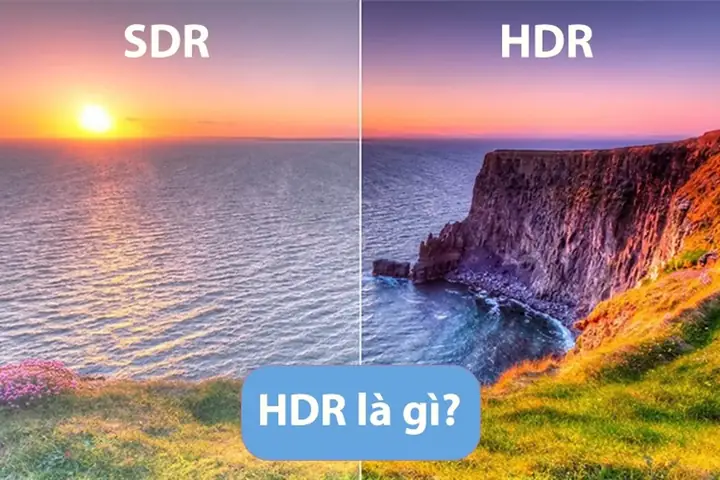
HDR (High Dynamic Range) – hay còn gọi là dải động cao – là công nghệ giúp máy ảnh ghi lại dải sáng tối rộng hơn, tái hiện màu sắc chính xác và chi tiết hơn trong các vùng sáng và tối của bức ảnh hoặc video. Khi bạn chụp một cảnh có độ tương phản mạnh, chẳng hạn như hoàng hôn trên biển, ánh sáng mặt trời chiếu qua cửa sổ, hoặc một bữa tiệc ánh sáng neon, chế độ HDR sẽ cân bằng ánh sáng, giảm hiện tượng “bị cháy sáng” (overexposed) hoặc “bị tối bù” (underexposed), mang lại hình ảnh sống động, tự nhiên hơn.
Với iPhone, Apple đã tích hợp HDR vào phần cứng và phần mềm từ iPhone 8 trở đi, và liên tục cải tiến qua các phiên bản iOS. Từ HDR (tự động) đến Smart HDR 2, Smart HDR 3, và gần đây là HDR 10 và Dolby Vision cho video, người dùng iPhone luôn có cơ hội tận dụng công nghệ này để nâng cao chất lượng ảnh/video mà không cần phải chỉnh sửa phức tạp.
Bài viết dưới đây sẽ cung cấp cho bạn hướng dẫn chi tiết cách bật, tùy chỉnh và tối ưu hoá chế độ HDR trên các model iPhone hiện hành (iPhone 12, 13, 14, 15 và các bản iPad Pro hỗ trợ camera). Ngoài các bước thực tế, chúng tôi còn giải thích cơ chế hoạt động, ưu nhược điểm, các trường hợp nên tắt HDR và cách kiểm tra kết quả để chắc chắn bạn luôn có được những bức ảnh/video chất lượng nhất.
Có thể bạn quan tâm: Bàn Phím Và Chuột Cho Iphone: Lựa Chọn Hoàn Hảo Để Nâng Cao Trải Nghiệm Sử Dụng
1. Kiểm Tra Thiết Bị và Phiên Bản iOS
1.1. Kiểm tra model iPhone
HDR được hỗ trợ trên hầu hết các iPhone từ iPhone 6s trở lên (với HDR Photo), nhưng các tính năng nâng cao như Smart HDR 3, Dolby Vision chỉ có trên các model iPhone 12 trở lên. Để chắc chắn:
- Mở Cài đặt → Cài đặt chung → Giới thiệu.
- Xem mục Tên mô hình (ví dụ: iPhone 14 Pro Max).
1.2. Kiểm tra phiên bản iOS
HDR và Smart HDR phụ thuộc vào phần mềm. Đảm bảo iPhone của bạn đang chạy iOS mới nhất:
- Cài đặt → Cài đặt chung → Cập nhật phần mềm.
- Nếu có bản cập nhật, nhấn Tải về và Cài đặt.
Lưu ý: Một số tính năng HDR mới (Dolby Vision 4K 60fps) chỉ hoạt động trên iOS 15 trở lên.
Có thể bạn quan tâm: Mua 1 Tặng 1 Iphone: Cơ Hội Vàng Cho Người Yêu Công Nghệ
2. Bật Chế Độ HDR cho Ảnh
2.1. HDR tự động (Smart HDR)
Đối với iPhone 12 trở lên, Apple đã chuyển sang Smart HDR – chế độ mặc định, tự động bật khi cần. Bạn không cần thao tác gì, nhưng có thể kiểm soát:
- Mở Cài đặt → Camera.
- Bật Smart HDR (nếu chưa bật).
- Khi bật, iPhone sẽ tự động chụp 3 khung hình (độ phơi sáng khác nhau) và ghép lại thành một bức ảnh HDR.
2.2. HDR thủ công (iPhone 6s – iPhone 11)
Nếu bạn muốn kiểm soát trực tiếp:
- Mở Cài đặt → Camera.
- Tìm mục HDR (High Dynamic Range).
- Chọn Bật để luôn sử dụng HDR, hoặc Tự động để iPhone quyết định.
Mẹo: Khi HDR được bật thủ công, biểu tượng HDR sẽ xuất hiện ở góc trên cùng bên phải màn hình camera.
2.3. Kiểm tra ảnh đã chụp có HDR hay không
Sau khi chụp:
- Mở Ảnh → chọn ảnh.
- Lướt lên để xem Thông tin (bấm biểu tượng “i” ở góc dưới bên phải).
- Trong phần Chi tiết, sẽ hiển thị HDR: Có nếu ảnh được chụp ở chế độ HDR.
3. Bật Chế Độ HDR cho Video
3.1. HDR Video (Dolby Vision) trên iPhone 12 trở lên
Apple đã hỗ trợ HDR video với chuẩn Dolby Vision từ iPhone 12. Để bật:
- Mở Cài đặt → Camera → Ghi hình.
- Chọn HDR Video (Dolby Vision).
- Chọn độ phân giải và tốc độ khung hình mong muốn:
- 4K 60fps (HDR bật, dung lượng lớn).
- 4K 30fps (HDR bật, ổn định hơn).
- 1080p 60fps (HDR bật, tiết kiệm dung lượng).
Lưu ý: Khi quay ở 4K 60fps HDR, tệp video có thể lên tới 400 MB cho mỗi phút, vì vậy hãy chuẩn bị đủ bộ nhớ hoặc bật iCloud Photos để lưu trữ trên đám mây.
3.2. HDR Video (Standard HDR) cho các model cũ hơn
Nếu iPhone của bạn không hỗ trợ Dolby Vision, vẫn có thể bật HDR (Standard):
- Cài đặt → Camera → Ghi hình.
- Bật HDR Video (nếu xuất hiện). Thông thường, các model iPhone 8, X, XR, XS có HDR video ở độ phân giải 1080p.
3.3. Kiểm tra video HDR
Sau khi quay:
- Mở Photos → Albums → Videos.
- Chọn video → bấm i (thông tin).
- Trong phần Chi tiết, sẽ hiển thị HDR: Dolby Vision hoặc HDR: Có.
Bạn cũng có thể kiểm tra trên máy tính bằng phần mềm hỗ trợ (QuickTime Player, VLC) – video HDR sẽ hiển thị màu sắc rộng hơn trên màn hình hỗ trợ.
4. Tùy Chỉnh Cài Đặt HDR cho Ảnh
4.1. Điều chỉnh độ mạnh của Smart HDR
Apple không cung cấp thanh trượt độ mạnh, nhưng bạn có thể tối ưu bằng cách:
- Đặt chế độ: Chụp trong chế độ Photo (không Live Photo) để Smart HDR hoạt động tốt hơn.
- Sử dụng chế độ: Portrait hoặc Night khi cần chi tiết hơn trong ánh sáng yếu.
4.2. Sử dụng ứng dụng của bên thứ ba
Nếu muốn kiểm soát sâu hơn, có thể dùng các app như Halide, ProCamera, Moment. Chúng cho phép:
- Bật/ tắt HDR thủ công.
- Chỉnh ISO, tốc độ màn trập độc lập.
- Xem histogram để nhận biết vùng quá sáng/quá tối.
4.3. Lưu ảnh ở định dạng RAW + HDR
Đối với iPhone 12 Pro, 13 Pro, 14 Pro, 15 Pro:
- Cài đặt → Camera → Định dạng.
- Chọn ProRAW (kích hoạt).
- Khi chụp, nhấn và giữ biểu tượng RAW trên màn hình để chụp RAW + HDR đồng thời. Điều này cho phép bạn chỉnh sửa chi tiết hơn trên máy tính (Adobe Lightroom, Capture One).
5. Tối Ưu Hóa HDR Khi Chụp Ảnh
5.1. Địa điểm và ánh sáng
Có thể bạn quan tâm: Bản Đồ Xe Máy Cho Iphone: Hướng Dẫn Chi Tiết Từ Cài Đặt Đến Sử Dụng Hiệu Quả
- Ánh sáng mạnh: HDR thực sự phát huy khi có vùng sáng và tối cùng lúc (cảnh hoàng hôn, ánh sáng cửa sổ trong phòng tối).
- Tránh ánh sáng đồng đều: Khi ánh sáng đồng đều, HDR có thể làm màu sắc trở nên “cứng” hơn.
5.2. Giữ máy ổn định
HDR chụp ba khung hình nhanh trong 1/3 giây, nhưng nếu bạn di chuyển mạnh, hình ảnh ghép sẽ bị nhòe. Giải pháp:
- Sử dụng tay cầm (gimbal) hoặc tripod.
- Kích hoạt chế độ ổn định hình ảnh (OIS) – iPhone đã có OIS tích hợp.
5.3. Chế độ Live Photo và HDR
Live Photo ghi lại 1.5 giây video xung quanh ảnh. Khi bật HDR, iPhone sẽ chụp thêm khung HDR cho phần tĩnh, nhưng Live Photo sẽ không được xử lý HDR. Nếu bạn muốn HDR cho ảnh tĩnh, tắt Live Photo.
5.4. Độ phân giải và lưu trữ
- Ảnh HDR có dung lượng cao hơn ảnh bình thường (khoảng 20-30% lớn hơn).
- Đảm bảo iPhone có ít nhất 10% dung lượng trống để iOS có thể xử lý và lưu ảnh HDR mượt mà.
6. Khi Nào Nên Tắt HDR
Mặc dù HDR mang lại hình ảnh sống động, nhưng có một số trường hợp không nên bật:
- Chụp nhanh động vật, thể thao: Khi đối tượng di chuyển nhanh, ba khung hình HDR có thể gây hiện tượng “ghosting” (vết mờ) do đối tượng thay đổi vị trí.
- Chụp trong môi trường ánh sáng đồng đều: HDR có thể làm màu sắc “bão hòa” không tự nhiên.
- Ghi video trong điều kiện ánh sáng ổn định: HDR video tiêu tốn nhiều bộ nhớ và pin; nếu không cần màu sắc rộng, tắt HDR để kéo dài thời gian quay.
- Sử dụng tripod và chụp lâu dài: Khi chụp với thời gian phơi sáng dài (night mode), HDR có thể gây hiện tượng “halo”. Tắt HDR và dùng Night mode riêng.
Để tắt nhanh:
- Ảnh: Mở Camera → chạm vào biểu tượng HDR ở góc trên cùng (nếu xuất hiện) → chọn Tắt.
- Video: Cài đặt → Camera → Ghi hình → tắt HDR Video.
7. So Sánh Các Thế Hệ HDR trên iPhone
| Thế hệ | Tên công nghệ | Model hỗ trợ | Độ phân giải video | Đặc điểm nổi bật |
|---|---|---|---|---|
| iPhone 6s – 8 | HDR Photo (tự động) | 6s, 7, 8, SE (2026) | 1080p (Standard) | Ghép 2 khung hình, giảm ghosting |
| iPhone X – XS | Smart HDR | X, XR, XS, 11 | 1080p HDR (Standard) | 3 khung hình, AI tối ưu |
| iPhone 12 – 13 | Smart HDR 3 + Dolby Vision (4K) | 12, 12 Pro, 13, 13 Pro | 4K 60fps Dolby Vision | 4 khung hình, màu sắc rộng hơn |
| iPhone 14 – 15 | Smart HDR 4 + ProRes HDR | 14, 14 Pro, 15, 15 Pro | 4K 60fps Dolby Vision, ProRes | HDR + ProRes cho video chuyên nghiệp |
| iPad Pro (2026) | Smart HDR 4 | iPad Pro 11”/12.9” (2026) | 4K 60fps HDR | Tích hợp Apple Pencil cho chỉnh sửa trực tiếp |
8. Các Câu Hỏi Thường Gặp (FAQ)
8.1. HDR có làm ảnh “bị quá sáng” không?
Không, HDR cân bằng độ sáng giữa các vùng. Tuy nhiên, nếu chụp trong môi trường ánh sáng cực mạnh, iPhone có thể “cắt” phần sáng để tránh cháy sáng, gây cảm giác hơi “bão hòa”. Bạn có thể chỉnh lại bằng công cụ Exposure trong Photos.
8.2. HDR ảnh có thể chỉnh sửa được không?
Có. Khi mở ảnh trong Photos, nhấn Edit, bạn vẫn có thể điều chỉnh Brightness, Contrast, Saturation, và Filters. Nếu chụp ở ProRAW + HDR, bạn còn có thể chỉnh sửa chi tiết hơn trong phần mềm chuyên nghiệp.
8.3. Tôi có thể dùng HDR khi chụp macro không?
Có, nhưng cần chú ý: vùng tiêu cự hẹp và ánh sáng mạnh có thể gây hiện tượng “halo”. Đặt khoảng cách vừa phải, dùng ánh sáng mềm (đèn LED ring) để giảm độ tương phản.
8.4. HDR video có tương thích với TV 4K không?
Nếu TV của bạn hỗ trợ Dolby Vision hoặc HDR10, video HDR sẽ hiển thị đúng màu sắc và độ tương phản. Nếu không, TV sẽ tự chuyển xuống SDR (Standard Dynamic Range) nhưng vẫn giữ được chất lượng tốt.
8.5. HDR ảnh có chiếm nhiều dung lượng hơn không?
Có, mỗi ảnh HDR thường lớn hơn 20-30% so với ảnh không HDR vì máy lưu trữ thêm dữ liệu từ các khung hình phụ. Đối với video, HDR có thể tăng dung lượng gấp 2‑3 lần so với video SDR cùng độ phân giải.
9. Bảo Trì và Lưu Trữ Ảnh/Video HDR
9.1. Dọn dẹp bộ nhớ
- Sử dụng iCloud Photos: Lưu trữ ảnh/video trên đám mây, giảm tải bộ nhớ nội bộ.
- Tối ưu hoá lưu trữ iPhone: Cài đặt → Ảnh → Tối ưu hoá lưu trữ iPhone – ảnh gốc (đặc biệt là HDR) sẽ được lưu trên iCloud, trong khi bản thu nhỏ sẽ ở trên thiết bị.
9.2. Sao lưu
- iTunes/Finder (macOS) hoặc iCloud Backup để sao lưu toàn bộ thư viện.
- Google Photos hoặc Amazon Photos: hỗ trợ tải lên ảnh HDR (định dạng HEIC) mà không mất chất lượng.
9.3. Chuyển đổi định dạng
Nếu bạn muốn chia sẻ ảnh HDR trên các nền tảng không hỗ trợ HEIC:
- Mở ảnh trong Photos trên Mac.
- Chọn File → Export → Export số Photos….
- Chọn JPEG (độ chất lượng cao) – lưu ý JPEG sẽ mất một phần dải màu HDR, nhưng vẫn giữ được độ chi tiết tốt.
10. Kết Luận: Khi Nào và Như Thế Nào Nên Bật HDR trên iPhone?
- Bật HDR khi chụp cảnh có độ tương phản mạnh (hoàng hôn, ánh sáng cửa sổ, cảnh đô thị ban đêm, thực phẩm với ánh sáng mạnh và bóng tối).
- Sử dụng Smart HDR cho hầu hết các bức ảnh vì nó tự động cân bằng mà không cần can thiệp.
- Bật HDR Video (Dolby Vision) nếu bạn muốn tạo nội dung video chuyên nghiệp, có màn hình hỗ trợ HDR để phát lại.
- Tắt HDR khi chụp đối tượng di chuyển nhanh, ánh sáng đồng đều, hoặc khi muốn tiết kiệm dung lượng và pin.
- Kiểm tra và chỉnh sửa ảnh/video HDR trong Photos hoặc phần mềm chuyên nghiệp để tối đa hoá chất lượng.
Với những hướng dẫn chi tiết trên, bạn đã sẵn sàng khai thác tối đa sức mạnh của HDR trên iPhone. Hãy thử nghiệm, điều chỉnh và tạo ra những khoảnh khắc sống động, đầy màu sắc – từ những bức ảnh gia đình ấm áp tới các dự án video chuyên nghiệp. Chúc bạn có những trải nghiệm chụp ảnh tuyệt vời và luôn ghi lại những khoảnh khắc đáng nhớ!