Trong thời đại công nghệ số hiện nay, smartphone không chỉ là công cụ liên lạc mà còn là một “công cụ đa năng” giúp chúng ta giải quyết rất nhiều nhu cầu trong cuộc sống hàng ngày. Một trong những nhu cầu thường gặp nhưng ít ai để ý đến là việc đo chiều dài của các vật thể. Thay vì phải mua thước đo riêng, bạn hoàn toàn có thể đo chiều dài bằng iPhone – một phương pháp nhanh chóng, tiện lợi và không tốn chi phí. Bài viết dưới đây sẽ hướng dẫn chi tiết cách đo chiều dài bằng iPhone, giới thiệu các ứng dụng hỗ trợ, lưu ý khi sử dụng và một số mẹo hay để đạt độ chính xác cao nhất.
Có thể bạn quan tâm: Tải Game M88 Trên Iphone: Hướng Dẫn Chi Tiết Từ A Đến Z
1. Tại sao nên dùng iPhone để đo chiều dài?
1.1. Tiện lợi và luôn có sẵn
iPhone luôn ở bên bạn, dù bạn đang ở nhà, văn phòng hay đang di chuyển. Khi cần đo một vật nhanh chóng, việc mở một ứng dụng đo sẽ nhanh hơn rất nhiều so với việc tìm kiếm một thước dây hay thước kẻ.
1.2. Độ chính xác cao
Các cảm biến và công nghệ camera hiện đại của iPhone (đặc biệt là các model từ iPhone X trở lên) cho phép đo khoảng cách với độ sai số chỉ trong mức vài milimet, đủ cho hầu hết các nhu cầu cá nhân và công việc.
1.3. Đa chức năng
Không chỉ đo chiều dài, một số ứng dụng còn hỗ trợ đo diện tích, thể tích, góc độ, và thậm chí là tạo bản đồ 3D của vật thể.
Có thể bạn quan tâm: Trung Tâm Điều Khiển Iphone: Hướng Dẫn Toàn Diện Từ Cơ Bản Đến Nâng Cao
2. Các phương pháp đo chiều dài bằng iPhone
2.1. Dùng ứng dụng “Thước đo” (Measure) tích hợp sẵn
2.1.1. Cài đặt và khởi động
- Mở App Store và tìm “Measure”. Đối với iOS 12 trở lên, ứng dụng này đã được cài sẵn.
- Đảm bảo iPhone của bạn đang chạy phiên bản iOS mới nhất để tận dụng các cải tiến mới nhất về AR (Augmented Reality).
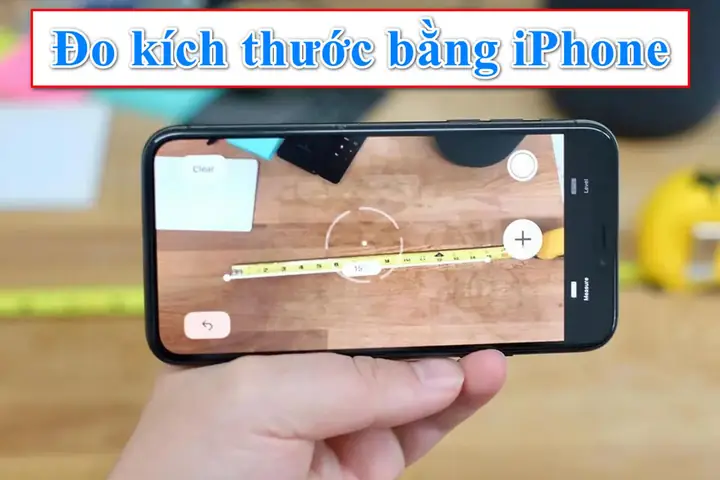
2.1.2. Cách sử dụng
- Mở ứng dụng Measure và chờ cho màn hình hiển thị chế độ AR (một khung vuông màu xanh lá cây sẽ xuất hiện).
- Di chuyển iPhone để quét không gian xung quanh. Khi camera nhận diện một mặt phẳng (bàn, sàn, tường), sẽ xuất hiện một lưới màu vàng.
- Chọn điểm đầu: Nhấn vào nút “+” màu đỏ để đặt điểm đầu của vật cần đo.
- Kéo đến điểm cuối: Di chuyển iPhone tới vị trí điểm cuối và nhấn “+” lần nữa. Khoảng cách sẽ hiển thị ngay trên màn hình.
- Lưu lại: Bạn có thể chụp ảnh màn hình hoặc lưu bản ghi để tham khảo sau.
2.1.3. Lưu ý khi dùng Measure
- Ánh sáng đủ: Đảm bảo môi trường đủ sáng, tránh ánh sáng mạnh trực tiếp vào camera gây lóa.
- Bề mặt phẳng: Đo trên bề mặt phẳng để AR có thể nhận diện tốt hơn.
- Khoảng cách hợp lý: Giữ iPhone cách vật đo từ 30 cm đến 2 m để đạt độ chính xác tối ưu.
2.2. Dùng ứng dụng bên thứ ba
Mặc dù Measure đã rất mạnh mẽ, nhưng một số ứng dụng cung cấp tính năng nâng cao hơn, ví dụ:
| Ứng dụng | Tính năng nổi bật | Giá |
|---|---|---|
| AR Ruler App | Đo độ dài, diện tích, góc, hỗ trợ lưu trữ nhiều đo | Miễn phí (có quảng cáo) |
| Ruler – Measure Tape | Đo bằng camera hoặc cảm biến độ sâu, hỗ trợ đo 3D | 1.99 USD |
| CamToPlan | Đo diện tích và khoảng cách trong không gian 3D, hỗ trợ xuất file DXF | Miễn phí (phiên bản Pro 4.99 USD) |
2.2.1. Hướng dẫn sử dụng chung (ví dụ AR Ruler App)
- Tải và cài đặt ứng dụng từ App Store.
- Mở ứng dụng và cho phép truy cập camera.
- Chọn chế độ đo: Đường thẳng, đa điểm hoặc diện tích.
- Đặt điểm đầu bằng cách chạm vào màn hình.
- Di chuyển iPhone tới điểm cuối, chạm lại để hoàn tất.
- Xem kết quả và ghi lại nếu cần.
2.3. Dùng tính năng “Công cụ đo” trên iPhone 12 trở lên (LiDAR)
iPhone 12 Pro, 13 Pro, 14 Pro và các model có cảm biến LiDAR cho phép đo độ sâu và khoảng cách cực kỳ chính xác.
2.3.1. Cách kích hoạt
- Mở Measure, sau khi khởi động, iPhone sẽ tự động chuyển sang chế độ LiDAR nếu thiết bị hỗ trợ.
- Bạn sẽ thấy một “đèn laser” ảo trên màn hình, giúp xác định điểm đo chính xác hơn.
2.3.2. Lợi ích
- Độ chính xác lên tới 1-2 mm trong khoảng cách ngắn.
- Khả năng đo trong môi trường tối nhờ cảm biến LiDAR không phụ thuộc vào ánh sáng.
Có thể bạn quan tâm: Nâng Cấp Dung Lượng Iphone: Hướng Dẫn Chi Tiết, Lợi Ích Và Các Giải Pháp Thực Tiễn
3. Các yếu tố ảnh hưởng tới độ chính xác khi đo bằng iPhone
| Yếu tố | Mô tả | Cách khắc phục |
|---|---|---|
| Ánh sáng | Ánh sáng yếu hoặc quá mạnh làm camera mất chi tiết | Dùng ánh sáng tự nhiên, tránh ánh sáng chói hoặc bóng tối |
| Độ phản chiếu | Bề mặt bóng, gương, kim loại phản chiếu mạnh làm AR bị sai | Dùng bề mặt không phản chiếu hoặc đặt một tấm giấy mờ lên |
| Khoảng cách | Quá gần hoặc quá xa làm camera không nhận diện đủ | Giữ khoảng cách 30 cm – 2 m |
| Độ ổn định tay | Rung tay gây sai số | Đặt iPhone lên một bề mặt ổn định hoặc dùng tripod mini |
| Phiên bản iOS | Phiên bản cũ không hỗ trợ tính năng AR mới | Cập nhật iOS mới nhất |
4. Các trường hợp thực tế sử dụng iPhone để đo chiều dài
4.1. Đo kích thước nội thất
Bạn muốn mua một chiếc bàn mới nhưng không chắc phòng có đủ chỗ. Dùng iPhone đo chiều dài tường và khoảng trống, sau đó so sánh với kích thước bàn muốn mua.
4.2. Đo chiều dài quần áo
Có thể bạn quan tâm: Ông Bố Đập Nát Iphone: Câu Chuyện Gây Sốc Trên Mạng Xã Hội Và Bài Học Cho Người Dùng Smartphone
Khi mua quần áo online, bạn có thể đo chiều dài tay áo, đùi, hoặc chiều dài áo khoác bằng iPhone và so sánh với bảng size của nhà bán lẻ.
4.3. Đo vật dụng DIY
Trong các dự án tự làm (DIY), ví dụ cắt gỗ, dán giấy, đo chính xác là yếu tố quyết định chất lượng. iPhone giúp bạn đo nhanh và lưu lại các kích thước để tham khảo.
4.4. Đo khoảng cách trong xây dựng
Kỹ sư, kiến trúc sư có thể dùng iPhone để đo nhanh các khoảng cách trên công trường khi không có thước đo chuyên dụng.
4.5. Đo trong y tế
Một số chuyên gia y tế sử dụng iPhone để đo chiều dài chân, tay bệnh nhân trong quá trình theo dõi phát triển hoặc phục hồi chức năng.
5. Cách tối ưu hoá độ chính xác – Mẹo “Pro”
- Kalibr hoá iPhone: Trước khi đo, mở Settings > Camera > Preserve Settings và bật “Lens Correction” nếu có.
- Sử dụng tripod mini: Giúp iPhone không rung khi bạn di chuyển để đặt điểm cuối.
- Chụp nhiều lần và lấy trung bình: Đo ba lần, tính trung bình để giảm sai số ngẫu nhiên.
- Làm sạch ống kính: Bụi bẩn, vân tay ảnh hưởng tới nhận diện hình ảnh.
- Bật “True Tone”: Giúp camera cân bằng màu và độ sáng, cải thiện khả năng nhận diện bề mặt.
- Sử dụng tính năng “Level” trong Measure: Đảm bảo iPhone nằm thẳng, không nghiêng quá mức 5 độ để tránh sai lệch góc.
6. So sánh độ chính xác giữa iPhone và các công cụ đo truyền thống
| Công cụ | Độ chính xác (±) | Giá thành | Độ tiện lợi |
|---|---|---|---|
| Thước kẻ kim loại 30 cm | ±0.5 mm | 10.000 – 30.000 VNĐ | Cao (cần cầm tay) |
| Thước dây 5 m | ±1 mm | 20.000 – 50.000 VNĐ | Trung bình |
| Laser đo khoảng cách (đơn vị) | ±1-2 mm | 1 – 2 triệu VNĐ | Rất cao (cần nguồn điện) |
| iPhone (Measure) | ±2-5 mm (đối với AR) | Đã có | Rất cao |
| iPhone (LiDAR) | ±1-2 mm | Đã có | Rất cao |
Kết quả cho thấy iPhone không chỉ cạnh tranh về độ chính xác mà còn vượt trội về tính di động và chi phí (miễn phí nếu đã sở hữu thiết bị).
7. Các lỗi thường gặp và cách khắc phục
| Lỗi | Nguyên nhân | Cách khắc phục |
|---|---|---|
| Khoảng cách hiển thị “0.00 m” | AR chưa nhận diện mặt phẳng | Di chuyển iPhone tới vùng có ánh sáng tốt, chờ AR nhận diện |
| Đo sai lệch lớn | Bề mặt phản chiếu mạnh | Đặt một tấm giấy mờ lên bề mặt |
| Đo không ổn định | Rung tay | Dùng tripod hoặc đặt iPhone lên bàn |
| Ứng dụng treo | Bộ nhớ đầy, iOS cũ | Đóng các app không dùng, cập nhật iOS |
| Không hiển thị điểm đo | Không cho phép truy cập camera | Vào Settings > Privacy > Camera, bật quyền cho ứng dụng |
8. Bảo mật và quyền riêng tư khi sử dụng ứng dụng đo
- Quyền camera: Ứng dụng đo yêu cầu quyền truy cập camera. Đảm bảo chỉ cấp quyền cho các app uy tín (được tải từ App Store).
- Dữ liệu lưu trữ: Một số app có thể lưu trữ các bản đo trên cloud. Kiểm tra chính sách bảo mật và tắt tính năng đồng bộ nếu không cần.
- Quyền vị trí: Một số ứng dụng đo sử dụng GPS để cải thiện độ chính xác. Nếu không muốn chia sẻ vị trí, bạn có thể tắt dịch vụ này trong Settings.
9. Tương lai của đo lường bằng smartphone
Với sự phát triển của công nghệ AR, AI và cảm biến LiDAR, khả năng đo lường của smartphone sẽ ngày càng chính xác và đa dạng hơn. Dự kiến trong 3-5 năm tới, các iPhone sẽ tích hợp:
- Đo 3D thời gian thực: Tạo mô hình 3D của vật thể chỉ trong vài giây.
- Phân tích vật liệu: Nhận diện loại vật liệu (gỗ, kim loại) và đưa ra khuyến cáo đo phù hợp.
- Tích hợp với IoT: Đồng bộ đo lường với các thiết bị thông minh (máy in 3D, robot cắt CNC).
10. Kết luận
Việc đo chiều dài bằng iPhone không chỉ là một tiện ích thú vị mà còn là một công cụ mạnh mẽ, đáp ứng nhu cầu đo lường trong nhiều lĩnh vực từ đời sống cá nhân, công việc DIY, cho tới các ngành chuyên môn như xây dựng, y tế. Nhờ vào các công nghệ AR, LiDAR và sự hỗ trợ của các ứng dụng chuyên dụng, bạn có thể đạt được độ chính xác tương đương với các dụng cụ đo truyền thống, đồng thời tận hưởng sự tiện lợi và linh hoạt mà một chiếc smartphone hiện đại mang lại.
Hãy thử ngay hôm nay, lắp đặt ứng dụng “Measure” hoặc một trong những app đo lường chuyên nghiệp, và khám phá khả năng “đo bằng iPhone” của mình. Khi đã thành thạo, bạn sẽ không còn phải lo lắng về việc mang theo thước đo nữa – iPhone sẽ luôn là người bạn đồng hành tin cậy trong mọi tình huống đo lường.