- Lời mở đầu
- 1. Tại sao việc nâng cấp dung lượng iPhone lại quan trọng?
- 1.1. Tăng cường trải nghiệm người dùng
- 1.2. Bảo vệ dữ liệu cá nhân
- 1.3. Gia tăng giá trị bán lại
- 2. Kiểm tra dung lượng hiện tại và đánh giá nhu cầu
- 2.1. Cách kiểm tra dung lượng iPhone
- 2.2. Xác định mức dung lượng cần thiết
- 3. Các giải pháp nâng cấp dung lượng iPhone
- 3.1. Mua iPhone mới với dung lượng lớn hơn
- 3.2. Sử dụng các thiết bị lưu trữ ngoại vi
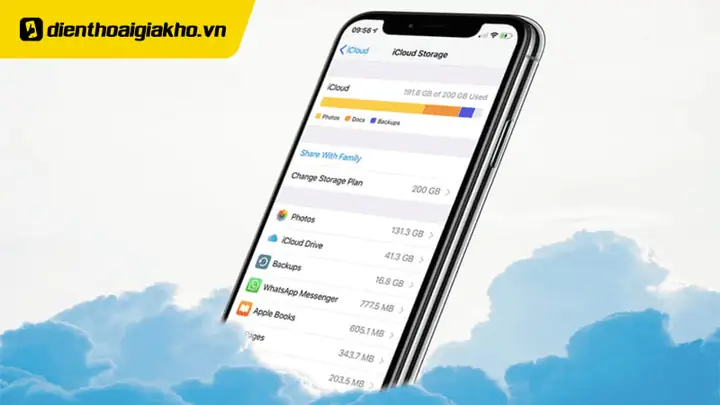
- 3.3. Tối ưu hoá dung lượng bằng iCloud và các dịch vụ đám mây
- 3.4. Sử dụng tính năng “Offload Unused Apps” và “Optimize Photos”
- 4. Các bước cụ thể để nâng cấp dung lượng iPhone hiện tại
- Bước 1: Sao lưu toàn bộ dữ liệu
- Bước 2: Đánh giá và xóa dữ liệu không cần thiết
- Bước 3: Chọn giải pháp nâng cấp
- Bước 4: Thực hiện chuyển dữ liệu
- Bước 5: Kiểm tra lại dung lượng
- 5. Những lưu ý quan trọng khi nâng cấp dung lượng iPhone
- 6. So sánh chi phí và lợi ích các giải pháp
- 7. Câu hỏi thường gặp (FAQ)
- 8. Kết luận
Có thể bạn quan tâm: Đo Kích Thước Bằng Iphone: Cách Thực Hiện Đúng Đắn Và Ứng Dụng Thực Tiễn
Lời mở đầu
Trong thời đại số hoá ngày nay, smartphone đã trở thành một phần không thể thiếu trong cuộc sống của chúng ta. Đặc biệt, iPhone của Apple luôn được người dùng yêu thích nhờ thiết kế tinh tế, hệ điều hành mượt mà và hệ sinh thái đa dạng. Tuy nhiên, một trong những nỗi lo phổ biến nhất của người dùng iPhone vẫn là dung lượng lưu trữ. Khi các ứng dụng, ảnh, video, và dữ liệu cá nhân ngày một tăng, việc nâng cấp dung lượng iPhone trở thành nhu cầu cấp thiết. Bài viết này sẽ cung cấp cho bạn một hướng dẫn chi tiết, đầy đủ và thực tiễn nhất về cách nâng cấp dung lượng iPhone, bao gồm các giải pháp phần cứng, phần mềm và các mẹo tối ưu hoá không gian lưu trữ.
Có thể bạn quan tâm: Cách Kiểm Tra Ngày Kích Hoạt Iphone: Hướng Dẫn Chi Tiết Cho Người Dùng
1. Tại sao việc nâng cấp dung lượng iPhone lại quan trọng?
1.1. Tăng cường trải nghiệm người dùng
- Mở ứng dụng nhanh hơn: Khi bộ nhớ trống đầy, iOS sẽ giảm tốc độ khởi động và chuyển đổi giữa các ứng dụng.
- Cập nhật phần mềm mượt mà: Các bản cập nhật iOS thường yêu cầu không gian lưu trữ đáng kể để tải và cài đặt.
1.2. Bảo vệ dữ liệu cá nhân
- Lưu trữ ảnh, video chất lượng cao: Không cần lo lắng về việc phải xóa bỏ những khoảnh khắc quý giá.
- Sao lưu và đồng bộ dữ liệu: Dung lượng đủ lớn giúp bạn dễ dàng sao lưu toàn bộ dữ liệu lên iCloud hoặc các dịch vụ đám mây khác.
1.3. Gia tăng giá trị bán lại
- iPhone có dung lượng lớn thường có giá bán lại cao hơn, giúp bạn thu hồi một phần chi phí khi nâng cấp lên mẫu mới.
Có thể bạn quan tâm: Hướng Dẫn Chi Tiết Cách Tải Ảnh Instagram Trên Iphone Nhanh Chóng Và An Toàn
2. Kiểm tra dung lượng hiện tại và đánh giá nhu cầu
Trước khi quyết định nâng cấp, bạn cần đánh giá chính xác dung lượng đang sử dụng và nhu cầu thực tế của mình.
2.1. Cách kiểm tra dung lượng iPhone
- Mở Settings (Cài đặt) → General (Cài đặt chung) → iPhone Storage (Bộ nhớ iPhone).
- Bạn sẽ thấy biểu đồ phân bố dung lượng theo các loại dữ liệu: Ảnh, Ứng dụng, Tin nhắn, v.v.
- Nhấn vào từng mục để xem chi tiết và đề xuất của iOS (ví dụ: “Offload Unused Apps”).
2.2. Xác định mức dung lượng cần thiết
- Dự tính nhu cầu: Nếu bạn thường xuyên quay video 4K, chụp ảnh RAW, hoặc tải game nặng, nên chọn ít nhất 256GB.
- Dự trữ dài hạn: Đối với người dùng muốn giữ dữ liệu trong nhiều năm mà không muốn phụ thuộc vào đám mây, 512GB hoặc 1TB là lựa chọn tối ưu.
3. Các giải pháp nâng cấp dung lượng iPhone
3.1. Mua iPhone mới với dung lượng lớn hơn
3.1.1. Ưu điểm
- Hiệu năng toàn diện: Thông thường các mẫu mới hơn đi kèm với chip mạnh hơn, pin tốt hơn và camera cải tiến.
- Bảo hành chính hãng: Đảm bảo an tâm trong vòng 12 tháng hoặc 24 tháng tùy chương trình.
- Hỗ trợ phần mềm trong thời gian dài: Apple thường cập nhật iOS cho các mẫu trong ít nhất 5-6 năm.
3.1.2. Nhược điểm
- Chi phí cao: Đối với các mẫu cao cấp (iPhone 15 Pro Max 1TB), giá có thể lên tới hơn 30 triệu VNĐ.
- Cần chuyển dữ liệu: Mặc dù iCloud và iTunes giúp chuyển dữ liệu dễ dàng, nhưng vẫn có khả năng mất mát một số dữ liệu cá nhân.
3.1.3. Lựa chọn dung lượng phù hợp
| Dòng iPhone | 128GB | 256GB | 512GB | 1TB |
|---|---|---|---|---|
| iPhone 15 | ✅ | ✅ | ✅ | ✅ |
| iPhone 15 Pro | ✅ | ✅ | ✅ | ✅ |
| iPhone 14 | ✅ | ✅ | ✅ | ❌ |
| iPhone SE (2026) | ✅ | ✅ | ❌ | ❌ |
3.2. Sử dụng các thiết bị lưu trữ ngoại vi
3.2.1. Ổ cứng di động (External SSD/HDD)
- Ưu điểm: Dung lượng lớn, di động, không phụ thuộc vào iCloud.
- Nhược điểm: Cần mua phụ kiện (cáp Lightning/USB-C), có thể tốn thời gian sao chép dữ liệu.
3.2.2. Ổ cứng flash (Lightning/USB-C Flash Drive)
- Ưu điểm: Nhỏ gọn, dễ mang theo, giá thành hợp lý.
- Nhược điểm: Tốc độ truyền dữ liệu phụ thuộc vào chuẩn USB; không phải lúc nào cũng tương thích hoàn toàn.
3.2.3. Thiết lập sử dụng
- Kết nối ổ cứng vào iPhone qua cổng Lightning hoặc USB-C.
- Mở Files (Tệp) → Chọn ổ cứng → Di chuyển hoặc sao chép file.
- Cấu hình tự động sao lưu trong Settings → Photos → Transfer to Mac/PC → “Keep Originals”.
3.3. Tối ưu hoá dung lượng bằng iCloud và các dịch vụ đám mây
3.3.1. iCloud
- Mua gói lưu trữ: 50GB (≈30k VNĐ/tháng), 200GB (≈90k VNĐ/tháng), 2TB (≈300k VNĐ/tháng).
- Tự động đồng bộ: Ảnh, video, tài liệu, backup toàn bộ iPhone.
- Ưu điểm: Dễ dàng khôi phục dữ liệu, tích hợp sâu với iOS.
- Nhược điểm: Phụ thuộc vào kết nối internet, chi phí dài hạn.
3.3.2. Các dịch vụ khác
- Google Drive: 15GB miễn phí, nâng cấp tới 2TB.
- Dropbox: 2GB miễn phí, gói 2TB.
- Microsoft OneDrive: 5GB miễn phí, gói 1TB (kèm Office 365).
3.4. Sử dụng tính năng “Offload Unused Apps” và “Optimize Photos”
3.4.1. Offload Unused Apps
- Cách bật: Settings → General → iPhone Storage → Enable “Offload Unused Apps”.
- Cơ chế: Xóa dữ liệu ứng dụng không dùng, giữ lại dữ liệu người dùng. Khi mở lại, app sẽ tự động tải lại.
3.4.2. Optimize Photos
- Cách bật: Settings → Photos → Enable “Optimize iPhone Storage”.
- Cơ chế: Lưu ảnh gốc ở độ phân giải cao trên iCloud, trên thiết bị chỉ giữ phiên bản nén nhẹ.
4. Các bước cụ thể để nâng cấp dung lượng iPhone hiện tại
Bước 1: Sao lưu toàn bộ dữ liệu
Có thể bạn quan tâm: Apple Thu Hồi Iphone 12: Nguyên Nhân, Quy Trình Và Những Điều Người Dùng Cần Biết
- iCloud Backup: Settings → Apple ID → iCloud → iCloud Backup → “Back Up Now”.
- iTunes/Finder Backup (đối với Mac/PC): Kết nối iPhone → Chọn “Back Up Now”.
Bước 2: Đánh giá và xóa dữ liệu không cần thiết
- Xóa ảnh, video không dùng: Sử dụng “Photos” → “Select” → “Delete”.
- Xóa tin nhắn cũ: Settings → Messages → Keep Messages → “30 Days” hoặc “1 Year”.
- Xóa ứng dụng không dùng: Chạm và giữ biểu tượng → “Remove App”.
Bước 3: Chọn giải pháp nâng cấp
- Nếu quyết định mua iPhone mới, so sánh giá và dung lượng.
- Nếu muốn lưu trữ ngoại vi, mua SSD/Flash Drive phù hợp.
- Nếu tối ưu hoá bằng iCloud, đăng ký gói lưu trữ phù hợp.
Bước 4: Thực hiện chuyển dữ liệu
- Sử dụng iCloud: Đăng nhập Apple ID trên iPhone mới, bật iCloud Sync.
- Sử dụng máy tính: Dùng iTunes/Finder để khôi phục backup.
- Sao chép dữ liệu từ ổ cứng ngoại vi: Dùng app “Files” để di chuyển.
Bước 5: Kiểm tra lại dung lượng
- Sau khi hoàn tất, vào Settings → General → iPhone Storage để xác nhận dung lượng còn trống và phân bố dữ liệu.
5. Những lưu ý quan trọng khi nâng cấp dung lượng iPhone
- Kiểm tra tính tương thích: Một số phụ kiện lưu trữ ngoại vi chỉ hỗ trợ iPhone có cổng Lightning, không tương thích với các mẫu mới có USB‑C.
- Bảo mật dữ liệu: Khi sao chép dữ liệu lên ổ cứng, hãy mã hoá ổ đĩa (BitLocker, FileVault) để tránh rủi ro mất mát dữ liệu nếu thiết bị bị mất.
- Chi phí dài hạn: Đối với iCloud, tính toán chi phí hàng năm. Đôi khi mua ổ cứng ngoại vi một lần có thể tiết kiệm hơn.
- Hiệu năng ổ cứng: Chọn SSD hỗ trợ chuẩn USB‑3.1 hoặc Thunderbolt để có tốc độ truyền nhanh, tránh hiện tượng “đơ” khi sao chép video 4K.
- Đánh giá nhu cầu thực tế: Đừng mua dung lượng quá lớn nếu bạn không thực sự cần; chi phí tăng lên sẽ không mang lại lợi ích thiết thực.
6. So sánh chi phí và lợi ích các giải pháp
| Giải pháp | Chi phí ban đầu | Chi phí duy trì | Dung lượng tối đa | Ưu điểm | Nhược điểm |
|---|---|---|---|---|---|
| Mua iPhone mới (256GB) | 15-20 triệu VNĐ | Không (bảo hành) | 256GB | Hiệu năng mới, bảo hành | Giá cao |
| Mua iPhone mới (512GB) | 20-25 triệu VNĐ | Không | 512GB | Dung lượng lớn, hiệu năng | Giá cao hơn |
| SSD ngoại vi 1TB | 5-7 triệu VNĐ | Không | 1TB | Di động, không phụ thuộc internet | Cần cáp, không tự động |
| iCloud 200GB | ~90k VNĐ/tháng | 1.08 triệu VNĐ/năm | 200GB | Tự động đồng bộ, an toàn | Phụ thuộc internet |
| iCloud 2TB | ~300k VNĐ/tháng | 3.6 triệu VNĐ/năm | 2TB | Dung lượng cực lớn | Chi phí lâu dài |
7. Câu hỏi thường gặp (FAQ)
Q1: Có thể nâng cấp dung lượng iPhone mà không mua máy mới không?
A: Không thể thay đổi bộ nhớ nội bộ của iPhone do thiết kế hạt silicon cố định. Tuy nhiên, bạn có thể tối ưu hoá bằng iCloud, lưu trữ ngoại vi hoặc xóa dữ liệu không cần thiết.
Q2: iPhone có hỗ trợ thẻ nhớ microSD không?
A: Không. iPhone không có khe cắm thẻ nhớ. Các giải pháp mở rộng dung lượng phải thông qua iCloud, ổ cứng ngoại vi hoặc các thiết bị lưu trữ có cổng Lightning/USB‑C.
Q3: Khi chuyển dữ liệu sang iPhone mới, có mất dữ liệu cá nhân không?
A: Nếu bạn sao lưu đầy đủ qua iCloud hoặc iTunes/Finder, quá trình khôi phục sẽ giữ nguyên mọi dữ liệu, bao gồm tin nhắn, ảnh, cài đặt và ứng dụng.
Q4: Ổ cứng ngoại vi có ảnh hưởng tới tốc độ làm việc của iPhone không?
A: Khi truy xuất dữ liệu trực tiếp từ ổ cứng, tốc độ phụ thuộc vào chuẩn kết nối (USB‑3.0/USB‑3.1). Đối với các tác vụ như xem video 4K, SSD sẽ cho trải nghiệm mượt mà hơn so với HDD.
Q5: Làm sao để giảm dung lượng ảnh mà không ảnh hưởng chất lượng?
A: Sử dụng tính năng “Optimize iPhone Storage” để giữ ảnh gốc trên iCloud, hoặc chuyển ảnh sang định dạng HEIF/HEVC (được hỗ trợ từ iOS 11) để giảm kích thước mà vẫn duy trì chất lượng cao.
8. Kết luận
Việc nâng cấp dung lượng iPhone không chỉ giúp bạn tận hưởng trọn vẹn các tính năng của thiết bị mà còn bảo vệ dữ liệu cá nhân, nâng cao hiệu suất và duy trì giá trị tài sản công nghệ. Dù bạn chọn mua iPhone mới, sử dụng ổ cứng ngoại vi, hay tối ưu hoá qua iCloud, mỗi giải pháp đều có ưu và nhược điểm riêng.
Điều quan trọng là đánh giá nhu cầu thực tế, lập kế hoạch ngân sách và thực hiện các bước sao lưu, xóa dữ liệu không cần thiết một cách cẩn thận. Hy vọng qua bài viết này, bạn đã có được cái nhìn tổng quan và chi tiết để đưa ra quyết định phù hợp nhất cho mình.
Nếu bạn còn bất kỳ thắc mắc nào về việc nâng cấp dung lượng iPhone, đừng ngần ngại để lại bình luận hoặc liên hệ với các trung tâm dịch vụ Apple uy tín. Chúc bạn luôn có một chiếc iPhone “đầy sức sống”, đáp ứng mọi nhu cầu sáng tạo và giải trí của mình!
