Có thể bạn quan tâm: Apple Thu Hồi Iphone 12: Nguyên Nhân, Quy Trình Và Những Điều Người Dùng Cần Biết
Mở Đầu
Trung tâm điều khiển (Control Center) là một trong những tính năng quan trọng và tiện lợi nhất trên các thiết bị iPhone của Apple. Với khả năng cho phép người dùng truy cập nhanh vào các công cụ, cài đặt và thông tin quan trọng chỉ trong một vài thao tác, trung tâm điều khiển không chỉ giúp nâng cao trải nghiệm sử dụng mà còn tiết kiệm thời gian đáng kể. Bài viết này sẽ cung cấp cho bạn một hướng dẫn chi tiết, toàn diện về trung tâm điều khiển iPhone, bao gồm cách kích hoạt, tùy chỉnh, sử dụng các tính năng cơ bản và nâng cao, cũng như một số mẹo và thủ thuật giúp bạn khai thác tối đa tiềm năng của nó.
Có thể bạn quan tâm: Đo Kích Thước Bằng Iphone: Cách Thực Hiện Đúng Đắn Và Ứng Dụng Thực Tiễn
1. Trung Tâm Điều Khiển Là Gì?
Trung tâm điều khiển (Control Center) là một giao diện người dùng (UI) trên iPhone, iPad và iPod touch, cho phép người dùng truy cập nhanh vào các chức năng và cài đặt thường dùng như Wi‑Fi, Bluetooth, chế độ máy bay, âm lượng, độ sáng màn hình, máy tính, máy ảnh, máy quay video, và nhiều tính năng khác. Trước đây, trung tâm điều khiển xuất hiện khi người dùng kéo lên từ dưới đáy màn hình (đối với iPhone X trở lên) hoặc kéo lên từ dưới cùng của màn hình (đối với các mẫu iPhone có nút Home). Từ iOS 12 trở đi, Apple cho phép tùy chỉnh và sắp xếp lại các mục trong trung tâm điều khiển, đồng thời bổ sung các công cụ mới như bộ đo nhịp tim, công cụ ghi âm, và chế độ không làm phiền.
Có thể bạn quan tâm: Cách Kiểm Tra Ngày Kích Hoạt Iphone: Hướng Dẫn Chi Tiết Cho Người Dùng
2. Cách Mở Trung Tâm Điều Khiển
2.1. Trên iPhone có nút Home (iPhone 8 trở xuống)
- Kéo lên từ phía dưới cùng của màn hình (gần thanh Dock) để hiển thị trung tâm điều khiển.
2.2. Trên iPhone không có nút Home (iPhone X trở lên)
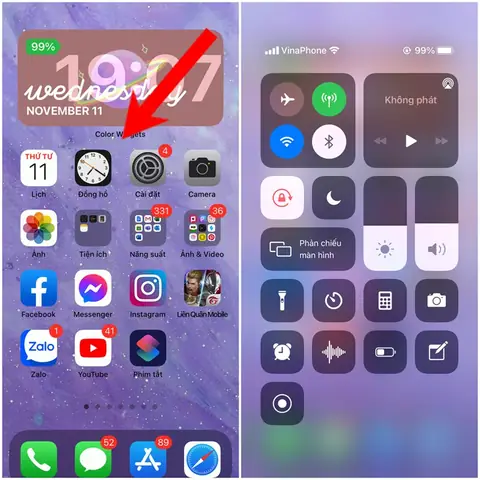
- Kéo xuống từ góc trên bên phải của màn hình (gần biểu tượng pin) để mở trung tâm điều khiển.
2.3. Trên iPad
- Kéo xuống từ góc trên bên phải (đối với iPadOS 13 trở lên) hoặc kéo lên từ dưới đáy màn hình (đối với các phiên bản cũ hơn) để truy cập trung tâm điều khiển.
2.4. Trên Apple Watch
- Kéo lên từ dưới cùng của mặt đồng hồ để mở trung tâm điều khiển (có thể không khả dụng trên một số mô hình).
3. Cấu Trúc Và Các Thành Phần Cơ Bản
Trung tâm điều khiển được chia thành hai khu vực chính: các công cụ nhanh (quick controls) và các công cụ mở rộng (expanded controls). Khi mở trung tâm điều khiển, bạn sẽ thấy một loạt các biểu tượng và thanh trượt.
3.1. Các Công Cụ Nhanh
- Chế độ máy bay: Tắt/mở tất cả các kết nối không dây (Wi‑Fi, Bluetooth, LTE, v.v.).
- Wi‑Fi: Bật/tắt Wi‑Fi và truy cập nhanh vào danh sách mạng.
- Bluetooth: Bật/tắt Bluetooth và kết nối nhanh với các thiết bị đã ghép nối.
- Điều khiển âm thanh: Thanh trượt âm lượng, nút mute.
- Độ sáng màn hình: Thanh trượt độ sáng (đối với iPhone X trở lên).
- Khóa màn hình: Khóa nhanh màn hình (đối với một số mẫu iPhone).
- Chế độ không làm phiền: Bật/tắt chế độ không làm phiền và thiết lập thời gian.
3.2. Các Công Cụ Mở Rộng
- Máy tính: Máy tính cơ bản, có thể thực hiện các phép tính nhanh.
- Máy ảnh: Mở nhanh máy ảnh để chụp ảnh hoặc quay video.
- Đồng hồ: Mở đồng hồ thế giới, hẹn giờ, bấm giờ.
- Bản đồ: Truy cập nhanh vào bản đồ và chỉ đường.
- Ghi âm: Mở ứng dụng ghi âm để ghi lại âm thanh tức thời.
- Nhân bản màn hình: Chia sẻ màn hình qua AirPlay (đối với iPad và iPhone hỗ trợ).
4. Cách Tùy Chỉnh Trung Tâm Điều Khiển
Apple cho phép người dùng tùy chỉnh các mục trong trung tâm điều khiển để phù hợp với nhu cầu cá nhân. Dưới đây là các bước chi tiết.
4.1. Truy Cập Vào Cài Đặt
- Mở Cài đặt (Settings) trên iPhone.
- Cuộn xuống và chọn Trung tâm điều khiển (Control Center).
4.2. Thêm Hoặc Xóa Các Mục
- Thêm mục: Trong phần “Thêm các điều khiển” (More Controls), nhấn vào nút “+” bên cạnh mục bạn muốn thêm.
- Xóa mục: Trong phần “Tùy chỉnh các điều khiển” (Included Controls), nhấn vào biểu tượng “–” (dấu trừ) kế bên mục muốn xoá, sau đó xác nhận bằng cách nhấn “Xóa”.
4.3. Sắp Xếp Lại Các Mục
- Trong phần “Tùy chỉnh các điều khiển”, bạn có thể kéo các mục lên xuống để thay đổi thứ tự hiển thị. Đặt các công cụ quan trọng nhất ở vị trí trên cùng để dễ dàng truy cập.
4.4. Các Mục Đặc Biệt
- Màn hình phụ (Screen Recording): Cho phép ghi lại màn hình. Để sử dụng, bạn cần bật mục này trong phần “Thêm các điều khiển”.
- Chế độ tập trung (Focus): Thêm mục này để nhanh chóng chuyển đổi giữa các chế độ tập trung (Work, Personal, Sleep, v.v.).
- Công cụ đo nhịp tim (Heart Rate): Đối với các thiết bị hỗ trợ, như Apple Watch, bạn có thể thêm công cụ đo nhịp tim để xem ngay trên iPhone.
5. Sử Dụng Các Tính Năng Nâng Cao
5.1. Ghi Âm Nhanh
- Mở trung tâm điều khiển, nhấn vào biểu tượng Ghi âm (Voice Memos). Bạn có thể bắt đầu ghi âm ngay lập tức và lưu lại trên thiết bị. Đây là công cụ hữu ích cho việc ghi chú nhanh, phỏng vấn, hoặc lưu lại các ý tưởng sáng tạo.
5.2. Ghi Màn Hình (Screen Recording)
- Bật ghi màn hình: Thêm mục “Ghi màn hình” vào trung tâm điều khiển. Khi muốn ghi, chỉ cần nhấn và giữ (hoặc nhấn mạnh) biểu tượng ghi màn hình, chọn “Bắt đầu ghi”. Bạn có thể ghi âm cùng lúc bằng cách bật micro.
- Dừng ghi: Nhấn vào thanh trạng thái màu đỏ trên màn hình và chọn “Dừng”. Video sẽ được lưu vào thư viện ảnh.
5.3. Chế Độ Tập Trung (Focus)
Có thể bạn quan tâm: Nâng Cấp Dung Lượng Iphone: Hướng Dẫn Chi Tiết, Lợi Ích Và Các Giải Pháp Thực Tiễn
- Apple đã giới thiệu chế độ tập trung (Focus) từ iOS 15, cho phép người dùng tạo các chế độ như “Công việc”, “Cá nhân”, “Ngủ” để lọc thông báo và tự động điều chỉnh các cài đặt. Thêm mục “Focus” vào trung tâm điều khiển để chuyển đổi nhanh.
5.4. Sử Dụng Thanh Trượt Độ Sáng Và Âm Lượng
- Trên iPhone X trở lên, thanh trượt độ sáng nằm ở góc trên bên phải của trung tâm điều khiển, cho phép điều chỉnh nhanh mà không cần vào Cài đặt. Thanh trượt âm lượng nằm ở phía dưới cùng, có thể kéo lên hoặc xuống để tăng hoặc giảm âm lượng.
5.5. Điều Khiển Thông Minh (Smart Controls)
- HomeKit: Thêm các thiết bị HomeKit vào trung tâm điều khiển để điều khiển đèn, ổ cắm, nhiệt độ…
- AirPlay: Khi có thiết bị AirPlay (Apple TV, loa hỗ trợ AirPlay), biểu tượng AirPlay sẽ xuất hiện để nhanh chóng truyền nội dung đến thiết bị đó.
6. Mẹo Và Thủ Thuật
6.1. Kích Hoạt Nhanh Chế Độ Máy Bay Khi Đang Gọi
- Khi đang trong cuộc gọi và muốn tắt Wi‑Fi, Bluetooth, chỉ cần kéo lên trung tâm điều khiển và nhấn vào biểu tượng máy bay. Điều này giúp tiết kiệm pin và giảm nhiễu.
6.2. Tắt Tự Động Độ Sáng
- Nếu bạn muốn giữ độ sáng cố định, mở trung tâm điều khiển, kéo thanh trượt độ sáng lên mức mong muốn và sau đó vào Cài đặt > Trợ năng > Hiển thị & Kích thước văn bản > Tự động điều chỉnh độ sáng để tắt tính năng này.
6.3. Ghi Âm Khi Đang Gọi
- Trong khi đang gọi, mở trung tâm điều khiển và chọn Ghi âm để ghi lại cuộc trò chuyện (lưu ý: cần tuân thủ luật pháp địa phương về ghi âm cuộc gọi).
6.4. Sử Dụng Phím Tắt (Shortcuts) Kèm Trung Tâm Điều Khiển
- Tạo Phím tắt (Shortcuts) trong ứng dụng Shortcuts, sau đó thêm chúng vào trung tâm điều khiển. Ví dụ: một phím tắt để bật/tắt Wi‑Fi và Bluetooth đồng thời, hoặc một phím tắt để gửi tin nhắn nhanh đến người thân.
6.5. Kiểm Soát Nhạc Nhẹ Nhàng
- Khi đang nghe nhạc, bạn có thể dùng các nút Trước, Tạm Dừng, Tiếp trong trung tâm điều khiển mà không cần mở ứng dụng Nhạc. Đối với Spotify, Apple Music hoặc các ứng dụng khác, các nút điều khiển cũng xuất hiện tương tự.
6.6. Đặt Thời Gian Ngủ (Sleep Timer) Nhanh
- Thêm Bấm giờ vào trung tâm điều khiển. Khi bạn muốn đặt thời gian ngủ cho âm thanh hoặc podcast, mở trung tâm điều khiển, nhấn vào Bấm giờ, chọn thời gian và nhấn Bắt đầu. Khi hết thời gian, âm thanh sẽ tự động dừng.
7. Các Vấn Đề Thường Gặp Và Cách Khắc Phục
7.1. Trung Tâm Điều Khiển Không Hiển Thị
- Kiểm tra cài đặt: Vào Cài đặt > Trung tâm điều khiển và chắc chắn rằng tùy chọn “Truy cập trong ứng dụng” (Access Within Apps) được bật.
- Khởi động lại iPhone: Đôi khi việc khởi động lại thiết bị sẽ giải quyết các lỗi tạm thời.
- Cập nhật iOS: Đảm bảo bạn đang chạy phiên bản iOS mới nhất, vì các bản cập nhật thường sửa lỗi liên quan đến UI.
7.2. Một Số Mục Không Hoạt Động
- Kiểm tra quyền: Một số mục như “Ghi âm” hoặc “Đo nhịp tim” yêu cầu quyền truy cập micro hoặc cảm biến sức khỏe. Kiểm tra trong Cài đặt > Quyền riêng tư.
- Tắt và bật lại: Thử tắt mục trong Trung tâm điều khiển rồi bật lại để làm mới.
7.3. Ghi Màn Hình Không Ghi Âm
- Khi bật ghi màn hình, hãy chắc chắn rằng biểu tượng micro (điểm màu đỏ) được bật nếu muốn ghi âm. Nếu không, âm thanh sẽ không được ghi lại.
7.4. Không Thể Thêm Mục Vào Trung Tâm Điều Khiển
- Kiểm tra dung lượng lưu trữ còn lại trên thiết bị. Đôi khi, khi bộ nhớ gần đầy, iOS có thể hạn chế một số tính năng.
- Đảm bảo bạn đang sử dụng iOS 12 trở lên, vì phiên bản cũ hơn không hỗ trợ tùy chỉnh trung tâm điều khiển.
8. So Sánh Trung Tâm Điều Khiển Trên Các Phiên Bản iOS
| Phiên bản iOS | Cách mở | Các mục mới | Khả năng tùy chỉnh |
|---|---|---|---|
| iOS 7-9 | Kéo lên từ dưới | Không có | Không thể tùy chỉnh |
| iOS 10-11 | Kéo lên (có nút Home) / Kéo xuống (có Face ID) | Thêm máy ảnh, máy tính, đồng hồ | Tùy chỉnh giới hạn |
| iOS 12-13 | Tùy chỉnh các mục, thêm Ghi âm, Ghi màn hình | Thêm công cụ đo nhịp tim (Apple Watch) | Tùy chỉnh hoàn toàn |
| iOS 14-15 | Thêm Focus, HomeKit | Thêm chế độ tập trung, các công cụ Home | Tùy chỉnh nâng cao |
| iOS 16-17 | Thêm các phím tắt, cải tiến giao diện | Thêm tính năng “Flashlight” tùy chỉnh, “Live Text” | Tùy chỉnh linh hoạt, hỗ trợ phím tắt |
| iOS 18 (dự kiến) | Dự kiến hỗ trợ AI nhanh, tích hợp đa nền tảng | Dự kiến tích hợp AI để đề xuất cài đặt | Dự kiến tùy chỉnh sâu hơn với Siri |
9. Tương Lai Của Trung Tâm Điều Khiển
Apple luôn không ngừng cải tiến trải nghiệm người dùng và trung tâm điều khiển là một trong những khu vực được chú trọng. Dưới đây là một số xu hướng và dự đoán:
- Tích hợp AI: Trung tâm điều khiển sẽ đề xuất các cài đặt dựa trên thói quen người dùng (ví dụ: tự động bật chế độ không làm phiền khi bắt đầu làm việc).
- Tương tác giọng nói: Sử dụng Siri để kích hoạt các mục trong trung tâm điều khiển mà không cần chạm.
- Mở rộng cho thiết bị đa nền tảng: Khi Apple phát triển macOS và iPadOS, trung tâm điều khiển sẽ đồng bộ hoá giữa các thiết bị, cho phép điều khiển từ một thiết bị và tự động cập nhật trên các thiết bị khác.
- Công cụ sức khỏe: Thêm các chỉ số sức khỏe như đo oxy trong máu, huyết áp (khi Apple Watch hỗ trợ), và hiển thị trực tiếp trên trung tâm điều khiển.
- Phím tắt động: Các phím tắt sẽ thay đổi nội dung dựa trên thời gian trong ngày, vị trí địa lý, hoặc trạng thái hiện tại của thiết bị.
10. Kết Luận
Trung tâm điều khiển iPhone không chỉ là một công cụ tiện lợi mà còn là một phần quan trọng trong việc tối ưu hoá trải nghiệm người dùng. Từ việc bật/tắt Wi‑Fi, Bluetooth, điều chỉnh âm lượng và độ sáng, đến các tính năng nâng cao như ghi màn hình, ghi âm nhanh, và chế độ tập trung, trung tâm điều khiển cho phép người dùng thực hiện hầu hết các thao tác quan trọng chỉ trong một vài giây.
Việc hiểu rõ cách mở, tùy chỉnh và sử dụng các tính năng của trung tâm điều khiển sẽ giúp bạn tiết kiệm thời gian, tăng năng suất và tận dụng tối đa tiềm năng của iPhone. Đừng ngại khám phá và thử nghiệm các tùy chỉnh, thêm các công cụ mới, và sử dụng các phím tắt để làm cho iPhone của bạn trở nên thật sự “đúng ý” với nhu cầu cá nhân.
Hy vọng bài viết này đã cung cấp cho bạn một cái nhìn toàn diện và chi tiết về trung tâm điều khiển iPhone. Hãy áp dụng những kiến thức này ngay hôm nay và trải nghiệm sự tiện lợi mà Apple đã tạo ra cho người dùng trên toàn thế giới. Chúc bạn sử dụng iPhone một cách thông minh và hiệu quả!