Trong thời đại công nghệ hiện nay, iPhone đã trở thành một trong những thiết bị di động phổ biến và được ưa chuộng nhất trên toàn thế giới. Tuy nhiên, cùng với sự tiện lợi mà iPhone mang lại, chúng ta cũng không thể tránh khỏi những rủi ro như mất thiết bị, bị đánh cắp, hoặc gặp phải các vấn đề bảo mật khác. Để bảo vệ dữ liệu cá nhân và tránh những phiền toái không mong muốn, Apple đã cung cấp một tính năng mạnh mẽ mang tên Find My iPhone (tạm dịch: Tìm iPhone). Khi thiết bị bị mất, tính năng này sẽ giúp bạn định vị, khóa, hoặc thậm chí xóa dữ liệu từ xa.
Nhưng trong một số trường hợp, người dùng có thể muốn tắt cảnh báo tìm iPhone vì nhiều lý do khác nhau: muốn bán hoặc tặng thiết bị, chuẩn bị chuyển sang hệ điều hành mới, hoặc đơn giản là muốn ngừng sử dụng tính năng này. Việc tắt cảnh báo một cách đúng đắn và an toàn là rất quan trọng, tránh để lại lỗ hổng bảo mật cho thiết bị của bạn.
Bài viết dưới đây sẽ cung cấp cho bạn hướng dẫn chi tiết, từng bước một về cách tắt cảnh báo tìm iPhone, đồng thời giải thích các khái niệm liên quan, lưu ý quan trọng và một số mẹo hữu ích để bảo vệ dữ liệu của bạn. Hãy cùng khám phá!
Có thể bạn quan tâm: Phản Chiếu Màn Hình Iphone: Hướng Dẫn Chi Tiết, Các Phương Pháp Hiệu Quả Và Mẹo Tối Ưu
1. Tổng Quan Về Tính Năng Find My iPhone
1.1 Find My iPhone là gì?
Find My iPhone là một phần của dịch vụ Find My của Apple, được tích hợp sẵn trong iOS, iPadOS, macOS và watchOS. Nó cho phép người dùng:
- Định vị vị trí hiện tại của thiết bị trên bản đồ.
- Phát âm thanh để tìm thiết bị nếu nó ở gần.
- Kích hoạt chế độ mất (Lost Mode) để khóa màn hình, hiển thị tin nhắn và thông tin liên hệ.
- Xóa dữ liệu từ xa (Erase) để bảo vệ thông tin cá nhân khi thiết bị không thể lấy lại.
1.2 Tại sao cảnh báo Find My iPhone lại quan trọng?
Khi bạn bật Find My iPhone, mỗi khi có ai đó cố gắng đăng nhập vào tài khoản iCloud hoặc đặt lại thiết bị, hệ thống sẽ gửi cảnh báo tới bạn. Điều này giúp:
- Ngăn chặn người lạ truy cập dữ liệu cá nhân.
- Cảnh báo sớm nếu thiết bị bị mất hoặc bị đánh cắp.
- Giúp bạn nhanh chóng thực hiện các biện pháp bảo mật như khóa hoặc xóa dữ liệu.
1.3 Khi nào nên tắt Find My iPhone?
Mặc dù tính năng này rất hữu ích, nhưng có một số trường hợp bạn cần tắt:
- Bán hoặc tặng iPhone cho người khác.
- Thực hiện khôi phục cài đặt gốc (factory reset) mà không muốn bị khóa Activation Lock.
- Thay đổi tài khoản iCloud sang một tài khoản mới.
- Sử dụng thiết bị trên môi trường không có kết nối internet (ví dụ: trong một buổi hội thảo công nghệ, cần tắt để tránh thông báo không mong muốn).
Có thể bạn quan tâm: Iphone Sản Xuất Ở Đâu? Khám Phá Quy Trình Sản Xuất Và Chuỗi Cung Ứng Toàn Cầu Của Apple
2. Điều Kiện Cần Thiết Trước Khi Tắt Cảnh Báo
Trước khi thực hiện bất kỳ thao tác nào, bạn cần chuẩn bị:
| Yêu cầu | Mô tả |
|---|---|
| Phiên bản iOS | iOS 13 trở lên (đề nghị cập nhật lên phiên bản mới nhất). |
| Mật khẩu Apple ID | Cần có mật khẩu hoặc xác thực hai yếu tố (2FA) để tắt tính năng. |
| Kết nối Internet | Wi‑Fi hoặc dữ liệu di động để đồng bộ với iCloud. |
| Sao lưu dữ liệu | Khuyến cáo sao lưu qua iCloud hoặc iTunes để tránh mất dữ liệu. |
Nếu bạn chưa có quyền truy cập vào tài khoản iCloud, hãy đăng nhập hoặc khôi phục mật khẩu trước khi tiếp tục.
Có thể bạn quan tâm: Iphone 12 Và Nguy Cơ Ung Thư: Sự Thật, Bằng Chứng Khoa Học Và Cách Bảo Vệ Sức Khỏe
3. Các Bước Cụ Thể Để Tắt Cảnh Báo Find iPhone
3.1 Tắt Find My iPhone Trên Thiết Bị iPhone
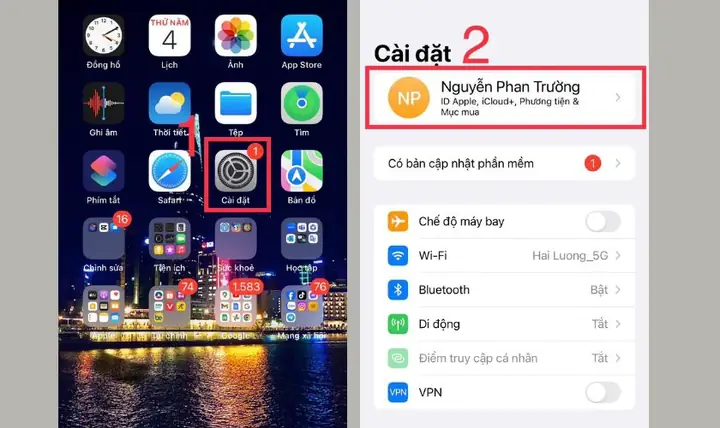
Mở Cài đặt (Settings)
Trên màn hình chính, chạm vào biểu tượng “Cài đặt”.Chọn Apple ID (Tên của bạn ở đầu màn hình)
Đảm bảo bạn đang đăng nhập bằng Apple ID mà thiết bị đang sử dụng.Vào mục “Find My”
- Trên iOS 13 trở lên, mục này nằm ngay dưới “iCloud”.
Trên iOS 12 và các phiên bản cũ hơn, sẽ có “Find My iPhone”.
Chọn “Find My iPhone”
Bạn sẽ thấy một công tắc bật/tắt.Tắt công tắc
- Khi bạn tắt, hệ thống sẽ yêu cầu nhập mật khẩu Apple ID để xác nhận.
Nhập mật khẩu và chạm “Turn Off” (Tắt).
Xác nhận
- Thiết bị sẽ hiển thị thông báo “Find My iPhone has been turned off”.
- Đóng cài đặt và khởi động lại thiết bị nếu muốn.
Lưu ý: Khi tắt Find My iPhone, Activation Lock sẽ bị vô hiệu hoá. Điều này có nghĩa là nếu ai đó có thiết bị, họ có thể đặt lại iPhone mà không cần mật khẩu Apple ID của bạn. Vì vậy, hãy chắc chắn rằng bạn đã sao lưu và chuẩn bị xóa dữ liệu nếu cần.
3.2 Tắt Find My iPhone Qua iCloud (Nếu không có thiết bị)
Nếu bạn không có thiết bị trong tay (ví dụ: đã mất hoặc đã bán), bạn vẫn có thể tắt tính năng này qua iCloud.com:
Truy cập iCloud.com
Mở trình duyệt, nhậphttps://www.icloud.comvà đăng nhập bằng Apple ID.Chọn “Find iPhone”
Biểu tượng có hình quả địa cầu.Chọn “All Devices” (Tất cả thiết bị)
Danh sách sẽ hiển thị tất cả các thiết bị đang liên kết với tài khoản.Chọn thiết bị cần tắt
Nhấn vào tên thiết bị đang muốn tắt Find My.Chọn “Remove from Account” (Xóa khỏi tài khoản)
- Nếu thiết bị đang online, bạn sẽ cần khởi động lại hoặc xóa thiết bị.
Nếu thiết bị offline, bạn sẽ thấy tùy chọn “Remove from Account” ngay lập tức.
Xác nhận
Nhập mật khẩu Apple ID nếu được yêu cầu, sau đó xác nhận thao tác.
Cảnh báo: Khi thực hiện bước này, dữ liệu trên thiết bị sẽ không bị xóa. Nếu bạn muốn bảo vệ thông tin, hãy cân nhắc sử dụng tùy chọn “Erase iPhone” (Xóa iPhone) trước khi xóa khỏi tài khoản.
3.3 Tắt Cảnh Báo Khi Đang Bán hoặc Tặng iPhone
Quy trình chuẩn khi bán hoặc tặng iPhone:
- Sao lưu dữ liệu (iCloud hoặc máy tính).
- Đăng xuất iCloud: Settings → Apple ID → Sign Out.
- Tắt Find My iPhone (theo mục 3.1).
- Xóa toàn bộ nội dung và cài đặt: Settings → General → Reset → Erase All Content and Settings.
- Kiểm tra lại: Khi thiết bị khởi động lại, nó sẽ hiển thị màn hình chào mừng “Hello”. Nếu còn xuất hiện yêu cầu nhập Apple ID, nghĩa là chưa tắt đúng cách.
4. Các Trường Hợp Đặc Biệt và Giải Pháp
Có thể bạn quan tâm: Thay Pin Iphone Cần Thơ: Hướng Dẫn Chi Tiết, Lựa Chọn Đúng Đắn Và Địa Chỉ Uy Tín
4.1 Khi Quên Mật Khẩu Apple ID
Nếu bạn quên mật khẩu, hãy:
- Truy cập
iforgot.apple.comđể đặt lại mật khẩu. - Sử dụng Xác thực Hai Yếu Tố (2FA) qua thiết bị tin cậy hoặc số điện thoại.
- Nếu không thể khôi phục, liên hệ với Hỗ trợ Apple.
4.2 Khi Thiết Bị Bị Khóa Activation Lock
Nếu thiết bị vẫn hiển thị “Activation Lock” sau khi tắt Find My iPhone, thực hiện:
- Đăng nhập lại bằng Apple ID cũ (nếu có).
- Liên hệ với người bán để yêu cầu họ tắt Find My iPhone từ tài khoản của mình.
- Cung cấp bằng chứng mua hàng cho Apple để yêu cầu gỡ bỏ khóa (trong trường hợp thiết bị không thể truy cập được).
4.3 Khi Không Có Kết Nối Internet
Nếu iPhone của bạn không có kết nối internet (Wi‑Fi hoặc dữ liệu di động), bạn không thể tắt Find My iPhone trực tiếp. Giải pháp:
- Kết nối lại thiết bị với mạng Wi‑Fi hoặc bật dữ liệu di động.
- Sử dụng iTunes trên máy tính: Kết nối iPhone, sau đó vào Summary → Restore iPhone (sao lưu trước!). Khi khôi phục, bạn sẽ được yêu cầu nhập mật khẩu Apple ID; nếu không nhớ, sẽ không thể hoàn thành.
5. Những Lưu Ý Quan Trọng Khi Tắt Cảnh Báo
| Lưu ý | Mô tả |
|---|---|
| Sao lưu dữ liệu | Luôn sao lưu trước khi tắt Find My iPhone để tránh mất mát. |
| Kiểm tra Activation Lock | Đảm bảo tính năng đã được tắt hoàn toàn, tránh rủi ro cho người mua. |
| Không tắt trên thiết bị đã mất | Nếu iPhone đã mất, đừng tắt Find My iPhone – hãy giữ kích hoạt để có thể định vị và khóa. |
| Xóa dữ liệu khi bán | Luôn xóa toàn bộ dữ liệu để bảo vệ thông tin cá nhân. |
| Cập nhật iOS | Phiên bản iOS mới có thể cải thiện bảo mật và giảm lỗi. |
6. Câu Hỏi Thường Gặp (FAQ)
6.1 Tôi có thể tắt Find My iPhone mà không cần mật khẩu Apple ID không?
Không. Để tắt Find My iPhone, Apple yêu cầu xác thực bằng mật khẩu hoặc 2FA để bảo vệ người dùng khỏi việc vô tình vô hiệu hoá bảo mật.
6.2 Khi tắt Find My iPhone, liệu tôi vẫn nhận được thông báo khi ai đó cố gắng đăng nhập iCloud không?
Không. Khi Find My iPhone được tắt, các cảnh báo liên quan đến Activation Lock sẽ không còn xuất hiện. Bạn sẽ không nhận được thông báo nào nữa.
6.3 Có cách nào để tắt Find My iPhone trên Mac không?
Có. Trên macOS, vào System Settings → Apple ID → iCloud → Find My Mac và tắt công tắc. Bạn vẫn cần nhập mật khẩu Apple ID để xác nhận.
6.4 Nếu tôi tắt Find My iPhone và sau đó muốn bật lại, có mất dữ liệu không?
Không. Khi bật lại, dữ liệu vẫn được lưu trữ trên thiết bị và iCloud (nếu bạn đã bật iCloud backup). Tuy nhiên, bạn sẽ cần nhập lại mật khẩu Apple ID và kích hoạt lại Activation Lock.
6.5 Khi bán iPhone cũ, tôi có cần phải tắt Find My iPhone hay không?
Có, việc tắt là bắt buộc. Nếu không, người mua sẽ không thể thiết lập thiết bị và sẽ gặp thông báo “Activation Lock”.
7. Kết Luận
Việc tắt cảnh báo Find iPhone không chỉ là một thao tác kỹ thuật đơn giản mà còn là một bước quan trọng trong việc quản lý bảo mật và quyền riêng tư của bạn. Bằng cách hiểu rõ cách hoạt động của Find My iPhone, chuẩn bị đầy đủ các điều kiện cần thiết, và thực hiện các bước một cách cẩn thận, bạn sẽ:
- Bảo vệ dữ liệu cá nhân khi bán, tặng, hoặc chuyển giao thiết bị.
- Tránh gặp rắc rối khi thiết bị bị kích hoạt lại mà không có quyền truy cập.
- Đảm bảo an toàn cho người dùng mới khi họ nhận được một thiết bị sạch sẽ, không còn khóa Activation.
Hãy luôn nhớ rằng, bảo mật là một quá trình liên tục. Khi bạn đã tắt Find My iPhone, đừng quên đánh giá lại các cài đặt bảo mật khác như mã PIN, Face ID/Touch ID, và sao lưu dữ liệu thường xuyên. Nếu có bất kỳ thắc mắc nào, đừng ngần ngại tham khảo tài liệu chính thức của Apple hoặc liên hệ với bộ phận hỗ trợ khách hàng.
Chúc bạn luôn an toàn và tận hưởng trải nghiệm tuyệt vời cùng iPhone của mình!