- Lời mở đầu
- 1. Tổng quan về tính năng phản chiếu màn hình iPhone
- 1.1. Khái niệm và lợi ích
- 1.2. Các công nghệ hỗ trợ phản chiếu iPhone
- 2. Chuẩn bị trước khi thực hiện phản chiếu
- 2.1. Kiểm tra thiết bị và phiên bản iOS
- 2.2. Cài đặt phần mềm cần thiết
- 2.3. Chuẩn bị phần cứng
- 3. Phản chiếu màn hình iPhone bằng AirPlay (Không dây)
- 3.1. Cách sử dụng AirPlay trên iPhone
- 3.2. Giải quyết các vấn đề thường gặp khi dùng AirPlay
- 3.3. AirPlay trên các TV Smart không phải Apple
- 4. Phản chiếu màn hình iPhone qua cáp Lightning to HDMI (Có dây)
- 4.1. Khi nào nên dùng kết nối có dây?
- 4.2. Các loại cáp và adapter
- 4.3. Hướng dẫn kết nối
- 4.4. Lưu ý khi sử dụng cáp có dây
- 5. Sử dụng phần mềm bên thứ ba để phản chiếu
- 5.1. Tại sao cần phần mềm bên thứ ba?
- 5.2. Các phần mềm phổ biến và đặc điểm
- 5.3. Hướng dẫn cài đặt và sử dụng AirServer (ví dụ)
- 5.4. Những lưu ý khi dùng app bên thứ ba
- 6. Mẹo tối ưu hoá trải nghiệm phản chiếu
- 6.1. Tối ưu mạng Wi‑Fi
- 6.2. Điều chỉnh độ phân giải và tỉ lệ màn hình
- 6.3. Sử dụng tính năng “Picture in Picture” (PiP) trong iOS 14+
- 6.4. Ghi lại màn hình trong khi phản chiếu
- 6.5. Điều khiển iPhone từ TV hoặc PC
- 7. Các trường hợp ứng dụng thực tế
- 7.1. Giảng dạy và hội thảo
- 7.2. Trò chơi và giải trí
- 7.3. Họp trực tuyến
- 8. Giải quyết sự cố nâng cao
- 8.1. Khi iPhone không nhận diện thiết bị AirPlay
- 8.2. Màn hình bị giật lag khi phản chiếu video 4K
- 8.3. Không có âm thanh khi phản chiếu
- 8.4. Mã PIN không hiển thị
- 9. Những xu hướng tương lai của phản chiếu iPhone
- 10. Kết luận
Có thể bạn quan tâm: Iphone 12 Và Nguy Cơ Ung Thư: Sự Thật, Bằng Chứng Khoa Học Và Cách Bảo Vệ Sức Khỏe
Lời mở đầu
Trong thời đại số, việc chia sẻ nội dung từ điện thoại di động lên màn hình lớn đã trở thành một nhu cầu thiết yếu. Đặc biệt với người dùng iPhone, “phản chiếu màn hình iPhone” (Screen Mirroring) không chỉ giúp trình chiếu video, hình ảnh, tài liệu mà còn hỗ trợ công việc, học tập và giải trí một cách tiện lợi. Bài viết dưới đây sẽ cung cấp cho bạn một hướng dẫn chi tiết, từ các phương pháp cơ bản đến những mẹo tối ưu, giúp bạn tận dụng tối đa tính năng phản chiếu màn hình iPhone trên các thiết bị khác nhau.
Có thể bạn quan tâm: Cách Thêm Esim Trên Iphone: Hướng Dẫn Chi Tiết Từng Bước Cho Người Mới Bắt Đầu
1. Tổng quan về tính năng phản chiếu màn hình iPhone
1.1. Khái niệm và lợi ích
Phản chiếu màn hình (Screen Mirroring) là quá trình truyền tải nội dung hiển thị trên iPhone sang một thiết bị hiển thị khác (TV, máy chiếu, máy tính) thông qua kết nối không dây (AirPlay, Bluetooth) hoặc có dây (HDMI, Lightning). Lợi ích chính bao gồm:
- Trình chiếu nội dung đa phương tiện: Xem video, ảnh, slide thuyết trình trên màn hình lớn.
- Hỗ trợ công việc: Chia sẻ tài liệu, bản demo phần mềm, hoặc làm việc nhóm.
- Giải trí gia đình: Xem phim, chơi game, chia sẻ màn hình game.
- Giáo dục: Trình bày bài giảng, làm bài tập tương tác trên lớp.
1.2. Các công nghệ hỗ trợ phản chiếu iPhone
- AirPlay: Công nghệ không dây của Apple, hỗ trợ truyền video, âm thanh và màn hình UI.
- HDMI (Lightning to HDMI): Kết nối có dây qua cáp chuyển đổi.
- Chromecast: Dù không phải Apple, nhưng có thể sử dụng ứng dụng bên thứ ba để phản chiếu.
- Miracast: Được hỗ trợ trên một số TV Android TV, cần phần mềm trung gian.
- Third‑party apps: ApowerMirror, Reflector, AirServer, LetsView, v.v.
Có thể bạn quan tâm: Chế Độ Im Lặng Iphone: Hướng Dẫn Chi Tiết, Mẹo Sử Dụng Và Giải Pháp Khắc Phục Các Vấn Đề Thường Gặp
2. Chuẩn bị trước khi thực hiện phản chiếu
2.1. Kiểm tra thiết bị và phiên bản iOS
- iPhone: Tối thiểu iPhone 5s trở lên, chạy iOS 11 trở lên (để có AirPlay ổn định). Đối với các tính năng mới như “Screen Recording” cần iOS 11 trở lên.
- TV/Thiết bị nhận: TV hỗ trợ AirPlay 2 (Apple TV, Smart TV của Samsung, LG, Sony 2026 trở lên) hoặc thiết bị nhận HDMI.
- Kết nối mạng: Cả iPhone và thiết bị nhận phải cùng một mạng Wi‑Fi (đối với AirPlay và Chromecast).
2.2. Cài đặt phần mềm cần thiết
- AirPlay: Được tích hợp sẵn trong iOS, không cần cài đặt.
- Ứng dụng bên thứ ba: Tải từ App Store hoặc website chính thức (ví dụ: “Reflector 4” trên macOS/Windows; “AirServer” trên macOS/Windows; “ApowerMirror” trên iOS và Android).
- Cập nhật firmware: Đảm bảo TV hoặc Apple TV đã được cập nhật phiên bản mới nhất để tránh lỗi kết nối.
2.3. Chuẩn bị phần cứng
- Cáp Lightning to HDMI (Adapter Apple hoặc bên thứ ba chất lượng cao) nếu muốn sử dụng kết nối có dây.
- HDMI cable: Độ dài đủ để kết nối TV và thiết bị nhận.
- Docking station: Nếu muốn phản chiếu đồng thời tới nhiều màn hình (HDMI + USB-C).
3. Phản chiếu màn hình iPhone bằng AirPlay (Không dây)
3.1. Cách sử dụng AirPlay trên iPhone
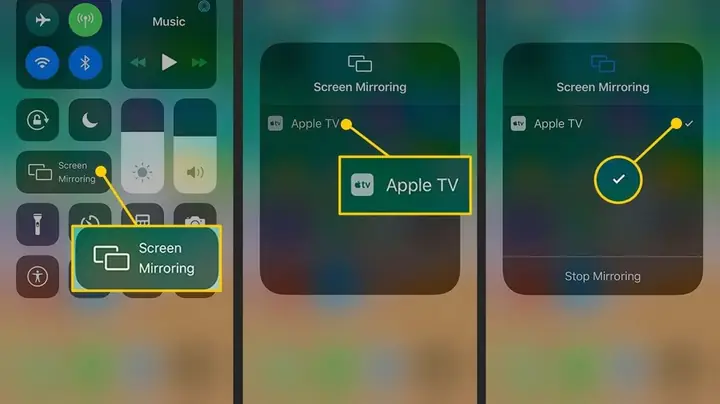
- Mở Control Center
- iPhone X trở lên: Vuốt từ góc trên bên phải màn hình.
iPhone 8 trở xuống: Vuốt lên từ đáy màn hình.
Chọn “Screen Mirroring” (Phản chiếu màn hình)
Biểu tượng hình hai hình chữ nhật chồng lên nhau.
Chọn thiết bị nhận
- Danh sách sẽ hiển thị các thiết bị AirPlay có sẵn (Apple TV, TV hỗ trợ AirPlay, phần mềm AirServer, Reflector, v.v.).
Nếu yêu cầu, nhập mã PIN hiển thị trên TV.
Xác nhận
Màn hình iPhone sẽ được truyền tới TV trong vài giây.
Dừng phản chiếu
- Trở lại Control Center → “Screen Mirroring” → “Stop Mirroring”.
3.2. Giải quyết các vấn đề thường gặp khi dùng AirPlay
| Vấn đề | Nguyên nhân | Giải pháp |
|---|---|---|
| Không thấy thiết bị AirPlay | Wi‑Fi không cùng mạng, thiết bị chưa bật AirPlay | Kiểm tra Wi‑Fi, bật AirPlay trên TV/Apple TV |
| Độ trễ (lag) | Kết nối Wi‑Fi yếu, băng thông thấp | Đưa router gần hơn, sử dụng 5GHz, giảm tải mạng |
| Màn hình bị chập chờn | Interference từ các thiết bị Bluetooth, mạng quá tải | Tắt Bluetooth không cần thiết, sử dụng kênh Wi‑Fi ít nhiễu |
| Âm thanh không đồng bộ | Cài đặt âm thanh trên TV không đúng | Kiểm tra cài đặt “Audio Output” trên iPhone, bật “Sync Audio” trên TV nếu có |
3.3. AirPlay trên các TV Smart không phải Apple
Nhiều TV hiện nay (Samsung, LG, Sony) đã tích hợp AirPlay 2. Để sử dụng:
- Bật AirPlay trong menu Settings → General → Apple AirPlay Settings → On.
- Cấu hình: Đặt tên thiết bị, bật “Require Code” nếu muốn bảo mật.
- Kết nối: Thực hiện các bước như ở mục 3.1.
Nếu TV không hỗ trợ AirPlay, bạn có thể mua Apple TV hoặc Roku (có ứng dụng AirPlay) để làm trung gian.
4. Phản chiếu màn hình iPhone qua cáp Lightning to HDMI (Có dây)
4.1. Khi nào nên dùng kết nối có dây?
- Yêu cầu độ trễ thấp: Chơi game, trình chiếu thời gian thực.
- Mạng Wi‑Fi yếu: Không ổn định hoặc không có mạng.
- Chất lượng ảnh/video cao: Hỗ trợ Full HD hoặc 4K (tùy cáp và TV).
4.2. Các loại cáp và adapter
- Lightning Digital AV Adapter (Apple chính hãng) – hỗ trợ 1080p, 4K trên một số TV.
- Lightning to HDMI 3rd‑party – các thương hiệu như Anker, Belkin, nhưng cần kiểm tra độ tương thích.
- USB‑C iPhone (iPhone 15 trở lên) – dùng USB‑C to HDMI adapter.
4.3. Hướng dẫn kết nối
- Cắm adapter Lightning vào iPhone.
- Cắm cáp HDMI vào adapter, sau đó cắm đầu còn lại vào cổng HDMI của TV.
- Chọn nguồn HDMI trên TV – thường là “HDMI 1” hoặc “HDMI 2”.
- Màn hình iPhone sẽ tự động hiển thị trên TV mà không cần thao tác nào khác.
4.4. Lưu ý khi sử dụng cáp có dây
- Không tháo cáp khi iPhone đang sạc: Một số adapter cung cấp cổng sạc (Lightning) để đồng thời sạc pin.
- Kiểm tra độ phân giải: Nếu TV không hiển thị đúng, vào Settings → Display & Brightness → Resolution (nếu có) trên iPhone.
- Cẩn thận với dây dài: Độ dài quá lớn có thể gây tín hiệu yếu, giảm chất lượng.
5. Sử dụng phần mềm bên thứ ba để phản chiếu
5.1. Tại sao cần phần mềm bên thứ ba?
- Không có Apple TV/TV hỗ trợ AirPlay.
- Cần tính năng bổ sung: Ghi lại màn hình, vẽ chú thích, đa màn hình.
- Hỗ trợ đa nền tảng: Windows, macOS, Android.
5.2. Các phần mềm phổ biến và đặc điểm
Có thể bạn quan tâm: Iphone Sản Xuất Ở Đâu? Khám Phá Quy Trình Sản Xuất Và Chuỗi Cung Ứng Toàn Cầu Của Apple
| Phần mềm | Nền tảng | Cách hoạt động | Tính năng nổi bật |
|---|---|---|---|
| Reflector 4 | macOS, Windows | Nhận AirPlay, Google Cast, Miracast | Hỗ trợ đa màn hình, ghi lại video, tùy chỉnh kích thước |
| AirServer | macOS, Windows | Nhận AirPlay, Google Cast, Miracast | Hiệu suất cao, hỗ trợ 4K, bảo mật PIN |
| ApowerMirror | iOS, Android, Windows, macOS | Kết nối qua Wi‑Fi hoặc USB | Ghi âm, vẽ chú thích, điều khiển iPhone từ PC |
| LetsView | iOS, Android, Windows, macOS | Miracast, AirPlay | Miễn phí, hỗ trợ whiteboard, chia sẻ tài liệu |
| X-Mirage | macOS, Windows | AirPlay receiver | Giao diện đơn giản, hỗ trợ âm thanh đa kênh |
5.3. Hướng dẫn cài đặt và sử dụng AirServer (ví dụ)
- Tải và cài đặt AirServer trên máy tính (Windows 10/11 hoặc macOS).
- Mở AirServer, chọn “AirPlay” → “Enable”.
- Kiểm tra firewall: Cho phép AirServer truy cập mạng nội bộ.
- Trên iPhone, mở Control Center → “Screen Mirroring” → Chọn tên máy tính hiển thị.
- Nhập mã PIN (nếu bật bảo mật).
- Màn hình iPhone sẽ hiện trên máy tính, bạn có thể ghi lại, chia sẻ qua Zoom, Teams, hoặc truyền tiếp lên projector.
5.4. Những lưu ý khi dùng app bên thứ ba
- Kiểm tra quyền truy cập: Một số app yêu cầu quyền “Screen Recording” trong Settings → Control Center → “Screen Recording”.
- Độ trễ: Thông thường 100‑200ms, tùy vào mạng và phần cứng.
- Bảo mật: Sử dụng mã PIN hoặc mật khẩu để tránh người lạ kết nối.
- Phiên bản trả phí vs miễn phí: Miễn phí thường có hạn chế thời gian, chất lượng, hoặc có watermark.
6. Mẹo tối ưu hoá trải nghiệm phản chiếu
6.1. Tối ưu mạng Wi‑Fi
- Sử dụng băng tần 5GHz: Giảm nhiễu, tăng tốc độ.
- Đặt router gần TV và iPhone: Giảm khoảng cách truyền.
- Tắt các thiết bị chiếm băng thông: Streaming video, tải file lớn.
6.2. Điều chỉnh độ phân giải và tỉ lệ màn hình
- iPhone: Vào Settings → Display & Brightness → View (Standard/Zoomed) để thay đổi tỉ lệ.
- TV: Chọn chế độ “Screen Fit” hoặc “Just Scan” để tránh bị cắt cạnh.
6.3. Sử dụng tính năng “Picture in Picture” (PiP) trong iOS 14+
Khi phản chiếu video, bạn có thể bật PiP để tiếp tục làm việc với các app khác mà không làm gián đoạn nội dung đang chiếu.
6.4. Ghi lại màn hình trong khi phản chiếu
- Sử dụng tính năng “Screen Recording” tích hợp trong iOS: Thêm vào Control Center → Bấm “Record”. Nội dung sẽ được ghi lại trên iPhone, sau đó có thể xuất ra.
- Hoặc dùng phần mềm bên thứ ba (ApowerMirror, Reflector) để ghi trực tiếp trên máy tính, giúp giảm tải cho iPhone.
6.5. Điều khiển iPhone từ TV hoặc PC
- AirPlay Remote: Khi kết nối với Apple TV, iPhone có thể được điều khiển bằng Remote của Apple TV (sử dụng Siri Remote).
- ApowerMirror: Cho phép dùng chuột và bàn phím PC để điều khiển iPhone, hữu ích cho trình chiếu.
7. Các trường hợp ứng dụng thực tế
7.1. Giảng dạy và hội thảo
- Phản chiếu slide PowerPoint: Dùng AirPlay hoặc HDMI để chiếu lên màn hình lớn, đồng thời ghi lại buổi giảng bằng phần mềm ghi âm/video.
- Live coding: Lập trình viên có thể phản chiếu IDE trên iPad (iOS) để trình diễn.
7.2. Trò chơi và giải trí
- Game streaming: Sử dụng Apple Arcade hoặc game iOS, phản chiếu qua HDMI để chơi trên TV, giảm lag.
- Xem phim/Series: Netflix, Disney+ hỗ trợ AirPlay, cho chất lượng 1080p/4K.
7.3. Họp trực tuyến
- Zoom/Teams: Chia sẻ màn hình iPhone trực tiếp qua AirPlay vào máy tính, sau đó chia sẻ màn hình máy tính trong cuộc họp.
- Demo sản phẩm: Trình bày app di động trực tiếp cho khách hàng qua projector.
8. Giải quyết sự cố nâng cao
8.1. Khi iPhone không nhận diện thiết bị AirPlay
- Reset network settings: Settings → General → Reset → Reset Network Settings.
- Khởi động lại router và thiết bị nhận.
- Cập nhật iOS và firmware TV.
8.2. Màn hình bị giật lag khi phản chiếu video 4K
- Kiểm tra tốc độ Wi‑Fi: Ít nhất 25 Mbps cho 4K.
- Sử dụng cáp HDMI chất lượng cao nếu có thể.
- Giảm độ phân giải trên TV hoặc iPhone (Settings → Accessibility → Motion → Reduce Motion).
8.3. Không có âm thanh khi phản chiếu
- Kiểm tra âm thanh đầu ra: Control Center → AirPlay → Audio Output → Chọn TV.
- Cập nhật firmware TV, bật “HDMI ARC” nếu cần.
- Kiểm tra cài đặt “Silent Mode” trên iPhone.
8.4. Mã PIN không hiển thị
- Tắt “Require Code” tạm thời trong cài đặt AirPlay trên TV, sau đó bật lại.
- Khởi động lại Apple TV hoặc phần mềm AirServer.
9. Những xu hướng tương lai của phản chiếu iPhone
- AirPlay 3 (dự đoán): Hỗ trợ độ trễ thấp hơn 30ms, truyền 8K, và tích hợp AI để tối ưu bitrate tự động.
- Wi‑Fi 6E và 7: Tăng băng thông, giảm interference, cho trải nghiệm phản chiếu mượt hơn.
- USB‑C trên iPhone: Sẽ mở rộng khả năng xuất video 4K/8K qua cáp, đồng thời hỗ trợ Thunderbolt cho độ trễ gần 0.
- AR/VR streaming: Phản chiếu nội dung AR từ iPhone sang kính thực tế ảo (VR headset) đang trong giai đoạn thử nghiệm.
10. Kết luận
Phản chiếu màn hình iPhone không chỉ là một tính năng tiện lợi mà còn là công cụ mạnh mẽ hỗ trợ công việc, học tập và giải trí. Từ việc sử dụng AirPlay không dây, kết nối có dây qua HDMI, đến các phần mềm bên thứ ba, mỗi phương pháp đều có ưu, nhược điểm riêng. Để đạt được trải nghiệm mượt mà, người dùng cần chú ý tới cấu hình mạng, thiết bị nhận, và tối ưu các thiết lập trên iPhone. Hy vọng qua bài viết này, bạn đã nắm vững toàn bộ quy trình, các mẹo và giải pháp khắc phục sự cố, từ đó có thể tận dụng tối đa tiềm năng của iPhone trong mọi tình huống.
Chúc bạn thành công trong việc phản chiếu màn hình iPhone!
