- Mở Đầu
- 1. Hiểu Rõ Chế Độ Im Lặng iPhone
- 1.1 Định Nghĩa Cơ Bản
- 1.2 Lợi Ích Khi Sử Dụng
- 1.3 Khi Nào Nên Bật Chế Độ Im Lặng?
- 2. Cách Bật và Tắt Chế Độ Im Lặng
- 2.1 Sử Dụng Công Tắc Nguồn (Ring/Silent Switch)
- 2.2 Sử Dụng Trung Tâm Điều Khiển (Control Center)
- 2.3 Sử Dụng Siri
- 3. Tùy Chỉnh Âm Thanh Khi Bật Chế Độ Im Lặng
- 3.1 Cài Đặt Âm Thanh Cho Cuộc Gọi và Tin Nhắn
- 3.2 Emergency Bypass (Bỏ Qua Chế Độ Im Lặng)
- 3.3 Tùy Chỉnh Rung Khi Im Lặng
- 3.4 Tắt Hoặc Bật Âm Thanh Hệ Thống Khi Im Lặng
- 4. Chế Độ Im Lặng và Các Tính Năng Liên Quan
- 4.1 Do Not Disturb (DND) và Focus Mode
- 4.2 Chế Độ Vibrate Khi Im Lặng
- 4.3 Tùy Chỉnh Cho Các Ứng Dụng
- 5. Các Vấn Đề Thường Gặp Khi Sử Dụng Chế Độ Im Lặng
- 5.1 Không Nhận Thông Báo Khi Im Lặng
- 5.2 iPhone Không Rung Khi Im Lặng
- 5.3 Âm Thanh Kêu Gọi Vẫn Phát Khi Im Lặng
- 5.4 Không Thể Bật Lại Chế Độ Chuông Sau Khi Bật Im Lặng
- 6. Mẹo Và Thủ Thuật Nâng Cao
- 6.1 Tạo “Silent Mode” Tự Động Dựa Vào Vị Trí
- 6.2 Sử Dụng “Bedtime Mode” Để Tự Động Im Lặng Khi Ngủ
- 6.3 Gán Nút Năng Lượng Để Chuyển Đổi Im Lặng Nhanh
- 6.4 Sử Dụng “Haptic Feedback” Để Phân Biệt Thông Báo Khi Im Lặng
- 7. So Sánh Chế Độ Im Lặng Giữa Các Phiên Bản iPhone
- 8. Kết Luận
Có thể bạn quan tâm: Đo Nhiệt Độ Bằng Iphone: Cách Thức, Ứng Dụng Thông Minh Và Những Lưu Ý Quan Trọng
Mở Đầu
Trong thời đại công nghệ số, iPhone đã trở thành người bạn đồng hành không thể thiếu của hàng triệu người dùng trên khắp thế giới. Một trong những tính năng quan trọng, giúp người dùng kiểm soát âm thanh và thông báo một cách linh hoạt, chính là chế độ im lặng (Silent Mode). Chế độ này không chỉ giúp bạn tránh bị làm phiền trong những khoảnh khắc quan trọng mà còn bảo vệ quyền riêng tư và giảm thiểu tiếng ồn không cần thiết. Bài viết dưới đây sẽ cung cấp cho bạn một hướng dẫn chi tiết về cách bật/tắt chế độ im lặng, tùy chỉnh âm thanh, sử dụng các tính năng liên quan, cũng như giải quyết một số vấn đề phổ biến mà người dùng iPhone thường gặp.
Có thể bạn quan tâm: Đo Khoảng Cách Bằng Iphone: Hướng Dẫn Chi Tiết Và Những Ứng Dụng Hữu Ích
1. Hiểu Rõ Chế Độ Im Lặng iPhone
1.1 Định Nghĩa Cơ Bản
Chế độ im lặng (Silent Mode) trên iPhone là một trạng thái mà trong đó điện thoại sẽ không phát ra âm thanh chuông khi có cuộc gọi, tin nhắn, thông báo của các ứng dụng. Tuy nhiên, một số âm thanh hệ thống (như âm thanh bấm phím, âm thanh báo động) vẫn có thể được bật tùy theo cài đặt.
1.2 Lợi Ích Khi Sử Dụng
- Giảm Phiền Toái: Không bị làm phiền bởi tiếng chuông trong các buổi họp, lớp học hoặc khi đang ngủ.
- Bảo Vệ Quyền Riêng Tư: Tránh để người khác nghe được nội dung cuộc gọi hoặc tin nhắn khi bạn không muốn.
- Tiết Kiệm Pin: Khi không phát âm thanh, pin sẽ được sử dụng hiệu quả hơn.
- Tăng Năng Suất: Giúp tập trung hơn vào công việc hoặc học tập.
1.3 Khi Nào Nên Bật Chế Độ Im Lặng?
- Khi tham gia các buổi họp quan trọng, lễ hội, buổi lễ tôn giáo.
- Khi đang lái xe (đặc biệt khi không sử dụng tai nghe Bluetooth).
- Khi ngủ hoặc nghỉ ngơi.
- Khi ở nơi công cộng, như rạp chiếu phim, thư viện.
Có thể bạn quan tâm: Trung Tâm Sửa Chữa Iphone: Địa Chỉ Đáng Tin Cậy Cho Mọi Vấn Đề Của Bạn
2. Cách Bật và Tắt Chế Độ Im Lặng
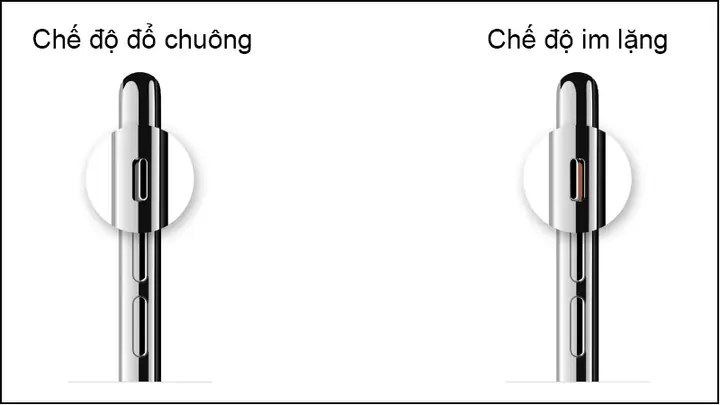
2.1 Sử Dụng Công Tắc Nguồn (Ring/Silent Switch)
Đây là cách nhanh nhất và phổ biến nhất:
1. Xác Định Vị Trí Công Tắc: Nằm trên phía bên trái của iPhone, ngay trên nút tăng/giảm âm lượng.
2. Bật Im Lặng: Đẩy công tắc về phía phía sau (có dấu màu cam hiện ra). Màn hình sẽ hiển thị biểu tượng âm chuông gạch chéo hoặc cờ hiệu tùy phiên bản iOS.
3. Tắt Im Lặng: Đẩy công tắc về phía trước (có biểu tượng chuông hiển thị). Khi đó, iPhone sẽ phát âm thanh chuông khi có cuộc gọi hoặc thông báo.
Lưu ý: Một số mẫu iPhone mới (iPhone 12 trở lên) có công tắc nằm gần nút âm lượng, nhưng chức năng vẫn tương tự.
2.2 Sử Dụng Trung Tâm Điều Khiển (Control Center)
Trong iOS 14 trở lên, bạn có thể bật/tắt chế độ im lặng qua Control Center:
1. Mở Control Center: Vuốt lên từ góc dưới bên phải (iPhone X trở lên) hoặc vuốt lên từ dưới cùng màn hình (iPhone 8 trở xuống).
2. Tìm Biểu Tượng Chuông: Nhấn vào biểu tượng chuông để chuyển đổi giữa Ring và Silent.
3. Xác Nhận: Khi biểu tượng chuông có gạch chéo, tức là đang ở chế độ im lặng.
Mẹo: Bạn có thể tùy chỉnh Control Center để luôn hiển thị biểu tượng này trong Cài đặt > Control Center.
2.3 Sử Dụng Siri
Bạn có thể yêu cầu Siri bật hoặc tắt chế độ im lặng:
– Mở Siri (bằng cách nói “Hey Siri” hoặc giữ nút bên cạnh).
– Lệnh: “Bật chế độ im lặng” hoặc “Tắt chế độ im lặng”.
Siri sẽ thực hiện ngay lập tức, tiện lợi khi tay bạn đang bận.
3. Tùy Chỉnh Âm Thanh Khi Bật Chế Độ Im Lặng
3.1 Cài Đặt Âm Thanh Cho Cuộc Gọi và Tin Nhắn
Khi iPhone ở chế độ im lặng, âm thanh chuông sẽ không phát, nhưng bạn vẫn có thể bật Ringtone cho các liên hệ quan trọng:
1. Mở Cài Đặt (Settings) > Âm Thanh & Rung (Sounds & Haptics).
2. Chọn “Âm thanh chuông” (Ringtone).
3. Chọn một âm thanh đặc biệt (ví dụ: “Emergency”) và bật “Vibrate” nếu muốn.
Khi có cuộc gọi từ liên hệ này, iPhone sẽ rung (hoặc phát âm thanh nếu bạn bật “Emergency Bypass”).
3.2 Emergency Bypass (Bỏ Qua Chế Độ Im Lặng)
Tính năng này cho phép một liên hệ hoặc một ứng dụng cụ thể vẫn phát âm thanh dù iPhone đang ở chế độ im lặng.
– Cách Thiết Lập:
1. Vào Danh bạ (Contacts), chọn liên hệ cần.
2. Nhấn “Edit”, sau đó “Ringtone”.
3. Bật “Emergency Bypass”.
4. Lặp lại cho “Text Tone” nếu muốn tin nhắn cũng phát âm thanh.
3.3 Tùy Chỉnh Rung Khi Im Lặng
Bạn có thể tùy chỉnh chế độ rung để phân biệt các thông báo:
1. Settings > Sounds & Haptics > Ringtone Vibration.
2. Chọn “Create New Vibration” và tạo mẫu rung riêng.
3. Gán mẫu rung này cho các liên hệ quan trọng hoặc cho từng loại thông báo (tin nhắn, email, v.v.).
3.4 Tắt Hoặc Bật Âm Thanh Hệ Thống Khi Im Lặng
- Sounds & Haptics > System Haptics: Bật/Tắt cảm ứng rung cho các thao tác hệ thống.
- Keyboard Clicks: Tắt tiếng bấm phím khi gõ.
- Lock Sound: Tắt âm thanh khi khóa màn hình.
4. Chế Độ Im Lặng và Các Tính Năng Liên Quan
4.1 Do Not Disturb (DND) và Focus Mode
Do Not Disturb và Focus Mode (iOS 15 trở lên) là những tính năng mở rộng của chế độ im lặng:
– Do Not Disturb: Ngăn mọi thông báo xuất hiện trên màn hình và không phát âm thanh, trừ khi bạn cho phép.
– Focus Mode: Cho phép tạo các hồ sơ tùy chỉnh (Work, Sleep, Personal) với các quy tắc riêng: chỉ cho phép thông báo từ các ứng dụng hoặc liên hệ cụ thể.
Cách bật:
– Settings > Focus → Tạo mới hoặc bật các chế độ có sẵn.
– Hoặc Control Center → Nhấn biểu tượng Focus (mặt trăng) để chọn chế độ.
Có thể bạn quan tâm: Đánh Bóng Viền Iphone X: Hướng Dẫn Chi Tiết, Kỹ Thuật Và Mẹo Để Có Đôi Máy Hoàn Hảo
4.2 Chế Độ Vibrate Khi Im Lặng
Nếu bạn muốn iPhone rung thay vì im lặng hoàn toàn:
– Settings > Sounds & Haptics > Vibrate on Silent: Bật tính năng này để khi iPhone ở chế độ im lặng, nó sẽ rung thay vì không có phản hồi nào.
4.3 Tùy Chỉnh Cho Các Ứng Dụng
Một số ứng dụng cho phép bạn tùy chỉnh âm thanh riêng (như WhatsApp, Telegram):
– Mở ứng dụng → Settings → Notifications → Tắt “Sounds” hoặc bật “Emergency Bypass” cho các cuộc trò chuyện quan trọng.
5. Các Vấn Đề Thường Gặp Khi Sử Dụng Chế Độ Im Lặng
5.1 Không Nhận Thông Báo Khi Im Lặng
Nguyên Nhân:
– Do Not Disturb hoặc Focus Mode đang bật.
– Emergency Bypass chưa được cấu hình cho liên hệ quan trọng.
– Ringtone được cài đặt là “None”.
Cách Khắc Phục:
1. Kiểm tra Control Center để chắc chắn DND/Focus không được bật.
2. Vào Settings > Sounds & Haptics và chắc chắn Ringtone không phải “None”.
3. Kiểm tra Emergency Bypass cho các liên hệ quan trọng.
5.2 iPhone Không Rung Khi Im Lặng
Nguyên Nhân:
– Vibrate on Silent đã tắt.
– Ringtone hoặc Message Tone không có vibrate.
– Cài đặt hệ thống bị lỗi.
Cách Khắc Phục:
1. Settings > Sounds & Haptics > Vibrate on Silent → Bật.
2. Kiểm tra các âm thanh riêng lẻ (Ringtone, Text Tone) có bật “Vibration” không.
3. Nếu vẫn không rung, khởi động lại iPhone hoặc đặt lại cài đặt (Settings > General > Reset > Reset All Settings).
5.3 Âm Thanh Kêu Gọi Vẫn Phát Khi Im Lặng
Nguyên Nhân:
– Emergency Bypass được bật cho một liên hệ.
– Ringtone được gán cho một ứng dụng bên thứ ba (ví dụ: Skype) và không chịu ảnh hưởng của chế độ im lặng.
– Cài đặt âm thanh trong ứng dụng (như FaceTime) được đặt riêng.
Cách Khắc Phục:
1. Kiểm tra Emergency Bypass trong danh bạ và tắt nếu không cần.
2. Vào Settings > FaceTime > Sounds và tắt âm thanh.
3. Đối với ứng dụng bên thứ ba, vào Settings > Notifications để tắt âm thanh.
5.4 Không Thể Bật Lại Chế Độ Chuông Sau Khi Bật Im Lặng
Nguyên Nhân:
– Công tắc vật lý bị kẹt hoặc hỏng.
– Lỗi phần mềm khiến iOS không nhận diện vị trí công tắc.
Cách Khắc Phục:
1. Thử khởi động lại iPhone.
2. Kiểm tra Control Center để bật lại Ring.
3. Nếu công tắc vật lý vẫn không hoạt động, đến trung tâm bảo hành Apple để kiểm tra phần cứng.
6. Mẹo Và Thủ Thuật Nâng Cao
6.1 Tạo “Silent Mode” Tự Động Dựa Vào Vị Trí
Bạn có thể sử dụng Automation trong Shortcuts để tự động bật chế độ im lặng khi đến một địa điểm nhất định (ví dụ: trường học, văn phòng):
1. Mở Shortcuts → Automation → Create Personal Automation.
2. Chọn Arrive → Đặt địa điểm.
3. Thêm hành động Set Silent Mode → On.
4. Lưu và bật Ask Before Running nếu muốn.
6.2 Sử Dụng “Bedtime Mode” Để Tự Động Im Lặng Khi Ngủ
- Settings > Focus > Sleep → Tùy chỉnh thời gian ngủ, bật Do Not Disturb và Silence Notifications.
- Khi thời gian ngủ đến, iPhone sẽ tự động chuyển sang chế độ im lặng và bật Night Shift để giảm ánh sáng xanh.
6.3 Gán Nút Năng Lượng Để Chuyển Đổi Im Lặng Nhanh
Nếu bạn sử dụng AssistiveTouch:
1. Settings > Accessibility > Touch > AssistiveTouch → Bật.
2. Thêm Custom Action cho Double‑Tap hoặc Long Press → Chọn Toggle Silent Mode.
3. Khi cần, chỉ cần chạm nhanh vào biểu tượng AssistiveTouch để chuyển chế độ.
6.4 Sử Dụng “Haptic Feedback” Để Phân Biệt Thông Báo Khi Im Lặng
- Settings > Sounds & Haptics > System Haptics → Bật.
- Tạo vibration pattern đặc biệt cho các thông báo quan trọng (ví dụ: rung dài cho cuộc gọi công việc).
7. So Sánh Chế Độ Im Lặng Giữa Các Phiên Bản iPhone
| Phiên Bản iPhone | Vị Trí Công Tắc | Tùy Chỉnh Vibrate | Emergency Bypass | Tích Hợp Focus Mode |
|---|---|---|---|---|
| iPhone 6/6s | Bên trái, trên nút âm lượng | Có (iOS 10+) | Có (iOS 11) | Không (iOS 13 trở lên) |
| iPhone 7/8 | Bên trái, trên nút âm lượng | Có | Có | Có (iOS 15) |
| iPhone X, XS, 11 | Bên trái, gần nút âm lượng | Có | Có | Có |
| iPhone 12/13/14 | Bên trái, gần nút âm lượng | Có | Có | Có |
| iPhone 15 (Pro) | Bên trái, đồng bộ với Dynamic Island | Có (cải thiện) | Có (có tùy chọn cho FaceTime) | Có (hỗ trợ Focus tùy chỉnh sâu) |
8. Kết Luận
Chế độ im lặng trên iPhone không chỉ là một công tắc đơn giản để tắt âm thanh chuông; nó là một phần quan trọng của hệ sinh thái iOS, giúp người dùng kiểm soát môi trường âm thanh một cách chi tiết và linh hoạt. Từ việc bật/tắt nhanh qua công tắc vật lý, sử dụng Control Center, Siri, đến việc tùy chỉnh Emergency Bypass, tạo các chế độ Focus riêng, và thậm chí tự động hoá qua Shortcuts, iPhone cung cấp vô vàn cách để bạn có thể “điên” trong việc quản lý âm thanh một cách tối ưu.
Nếu bạn gặp phải bất kỳ vấn đề nào khi sử dụng chế độ im lặng, hãy kiểm tra các cài đặt liên quan như Do Not Disturb, Emergency Bypass, hoặc thậm chí là phần cứng công tắc. Đừng quên tận dụng các mẹo nâng cao như tự động bật im lặng dựa vào vị trí, tạo rung tùy chỉnh, và sử dụng AssistiveTouch để tăng tốc độ chuyển đổi.
Hy vọng bài viết này đã cung cấp cho bạn một hướng dẫn toàn diện, chi tiết và thực tiễn để khai thác tối đa tiềm năng của chế độ im lặng trên iPhone. Hãy thử áp dụng ngay hôm nay và cảm nhận sự khác biệt trong trải nghiệm sử dụng thiết bị của bạn!
