Instagram ngày càng trở thành một trong những nền tảng mạng xã hội phổ biến nhất trên thế giới, không chỉ để chia sẻ ảnh mà còn để đăng tải các video ngắn, Reels, Stories và IGTV. Nhiều người dùng iPhone muốn lưu lại những video yêu thích để xem lại offline, chia sẻ với bạn bè hoặc làm tài liệu tham khảo. Tuy nhiên, Instagram không cung cấp tính năng tải video trực tiếp, khiến người dùng phải tìm kiếm các giải pháp thay thế. Bài viết này sẽ cung cấp cho bạn toàn bộ kiến thức cần thiết để tải video Instagram về iPhone một cách nhanh chóng, an toàn và hợp pháp.
Có thể bạn quan tâm: Scan Tài Liệu Bằng Iphone: Hướng Dẫn Chi Tiết, Mẹo Tối Ưu Và Các Ứng Dụng Hàng Đầu
Mục Lục
- Tại sao không thể tải video Instagram trực tiếp?
- Các phương pháp tải video Instagram về iPhone
- 2.1. Sử dụng website tải video trực tuyến
- 2.2. Dùng ứng dụng bên thứ ba trên App Store
- 2.3. Sử dụng phần mềm trên máy tính kết hợp với iTunes/Finder
- 2.4. Cách tải video Reels và IGTV đặc biệt
- Hướng dẫn chi tiết từng phương pháp
- 3.1. Bước 1: Sao chép link video Instagram
- 3.2. Bước 2: Dán link vào công cụ tải
- 3.3. Bước 3: Lưu video vào Camera Roll
- Lưu ý pháp lý và bản quyền
- Câu hỏi thường gặp (FAQ)
- Kết luận và lời khuyên cuối cùng
Có thể bạn quan tâm: Iphone X Dài Bao Nhiêu Cm? Tất Cả Những Gì Bạn Cần Biết Về Kích Thước Và Thiết Kế Của Iphone X
Tại sao không thể tải video Instagram trực tiếp?
Instagram được sở hữu và vận hành bởi Meta (trước đây là Facebook). Để bảo vệ quyền sở hữu trí tuệ và quyền riêng tư của người dùng, Instagram không cung cấp tính năng tải video trực tiếp từ nền tảng. Các video được lưu trữ trên máy chủ của Instagram và chỉ có thể được phát thông qua ứng dụng hoặc website. Khi người dùng muốn tải video về thiết bị cá nhân, họ phải sử dụng các công cụ trung gian, thường là:
- Website tải video: Các trang web cho phép người dùng dán link video và nhận liên kết tải xuống.
- Ứng dụng bên thứ ba: Các app được phát triển bởi các nhà phát triển độc lập, thường có sẵn trên App Store hoặc tải qua file IPA.
- Phần mềm máy tính: Các công cụ như 4K Video Downloader, JDownloader, hoặc các extension trình duyệt hỗ trợ tải video.
Mặc dù có nhiều cách, người dùng vẫn cần chú ý đến bảo mật, chính sách quyền riêng tư và pháp lý khi sử dụng các công cụ này.
Có thể bạn quan tâm: Iphone Được Sản Xuất Ở Nước Nào? – Khám Phá Chuỗi Cung Ứng Và Quy Trình Sản Xuất Của Apple
Các phương pháp tải video Instagram về iPhone
2.1. Sử dụng website tải video trực tuyến
Các website này thường miễn phí, không cần cài đặt phần mềm và hoạt động nhanh. Một số trang phổ biến:
- SaveFrom.net
- InstaDownloader.co
- DownloadGram
- SnapInsta
Ưu điểm: Dễ sử dụng, không cần tải app.
Nhược điểm: Có quảng cáo, tốc độ phụ thuộc vào server của trang, đôi khi không hỗ trợ video dài hoặc Reels.
2.2. Dùng ứng dụng bên thứ ba trên App Store
Mặc dù Apple có các quy định nghiêm ngặt, vẫn có một số ứng dụng hợp pháp cho phép tải video Instagram, ví dụ:
- Repost for Instagram – Regrann (có tính năng tải video).
- Video Downloader for Instagram (được cập nhật thường xuyên).
- Shortcuts (phím tắt) của Apple: Tạo shortcut tùy chỉnh để tải video từ URL.
Ưu điểm: Giao diện thân thiện, tích hợp trực tiếp vào iPhone.
Nhược điểm: Một số app có phí, hoặc có quảng cáo nội bộ, và có thể bị gỡ bỏ nếu vi phạm chính sách App Store.
2.3. Sử dụng phần mềm trên máy tính kết hợp với iTunes/Finder
Bạn có thể tải video trên máy tính bằng các phần mềm như 4K Video Downloader, JDownloader, sau đó đồng bộ video vào iPhone qua iTunes (Windows) hoặc Finder (macOS).
Ưu điểm: Độ ổn định cao, không phụ thuộc vào mạng di động.
Nhược điểm: Cần máy tính trung gian, quá trình đồng bộ mất thời gian.
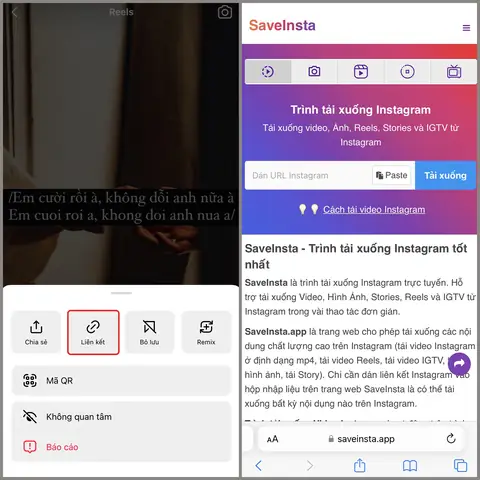
2.4. Cách tải video Reels và IGTV đặc biệt
Có thể bạn quan tâm: Sửa Điện Thoại Iphone Gần Đây: Những Xu Hướng, Kỹ Thuật Và Lời Khuyên Cho Người Dùng
Reels và IGTV thường có độ phân giải cao và thời lượng dài hơn. Một số công cụ trực tuyến không hỗ trợ định dạng này, do đó bạn có thể:
- Dùng Shortcuts có sẵn trên cộng đồng Reddit (chẳng hạn “Download Instagram Reel”).
- Sử dụng extension trình duyệt như Video DownloadHelper trên Chrome/Firefox, sau đó chuyển file sang iPhone qua AirDrop.
Hướng dẫn chi tiết từng phương pháp
3.1. Bước 1: Sao chép link video Instagram
- Mở ứng dụng Instagram trên iPhone.
- Tìm video cần tải (bài đăng, Reel, IGTV).
- Nhấn vào biểu tượng ba chấm (…) ở góc phải của bài đăng.
- Chọn “Copy Link” (Sao chép liên kết).
- Link sẽ được lưu vào clipboard của bạn.
3.2. Bước 2: Dán link vào công cụ tải
a) Dùng website tải video
- Mở Safari (hoặc trình duyệt yêu thích) và truy cập một trong các trang:
downloadgram.com,instasave.io, v.v. - Dán link vừa sao chép vào ô nhập.
- Nhấn “Download” hoặc “Generate”.
- Chờ vài giây, trang sẽ hiển thị nút “Download Video”.
- Nhấn nút này, Safari sẽ mở một cửa sổ mới và bắt đầu tải file video (định dạng .mp4).
- Khi tải xong, nhấn “Share” → “Save Video” để lưu vào Camera Roll.
b) Dùng ứng dụng bên thứ ba (ví dụ: Video Downloader for Instagram)
- Tải và cài đặt ứng dụng từ App Store.
- Mở ứng dụng, cho phép truy cập vào Photos và Clipboard nếu được yêu cầu.
- Dán link video trong trường nhập của app (thường có nút “Paste”).
- Nhấn “Download”; ứng dụng sẽ xử lý và hiển thị video trong thư viện nội bộ.
- Chọn “Save to Camera Roll” để lưu video vào album của iPhone.
c) Dùng Shortcuts (phím tắt)
- Mở app Shortcuts trên iPhone.
- Tải shortcut “Download Instagram Reel” từ nguồn đáng tin cậy (đánh giá cao trên Reddit hoặc RoutineHub).
- Khi shortcut đã được thêm, mở Instagram, sao chép link video.
- Mở Shortcuts, chạy shortcut đã tải. Shortcut sẽ tự động lấy link từ clipboard, tải video và lưu vào Camera Roll.
- Hoàn thành trong vài giây.
d) Dùng máy tính và iTunes/Finder
- Trên máy tính, mở trình duyệt và truy cập trang tải video (hoặc dùng phần mềm như 4K Video Downloader).
- Dán link, tải video về máy.
- Kết nối iPhone với máy tính qua cáp USB.
- Mở iTunes (Windows) hoặc Finder (macOS).
- Chọn thiết bị iPhone → “File Sharing” → kéo video vào folder ứng dụng Files hoặc Photos.
- Ngắt kết nối, video sẽ xuất hiện trong ứng dụng Photos.
3.3. Bước 3: Lưu video vào Camera Roll
Sau khi video đã tải xong, để chắc chắn video nằm trong Camera Roll:
- Mở Photos → Albums → Recents (hoặc Videos).
- Kiểm tra video đã được lưu và có thể phát mượt mà.
- Nếu video không xuất hiện, mở Files, chọn video → Share → Save Video.
Lưu ý pháp lý và bản quyền
- Tôn trọng quyền sở hữu nội dung: Video trên Instagram thường thuộc sở hữu của người đăng hoặc các bên có bản quyền. Bạn chỉ nên tải video cho mục đích cá nhân, không thương mại, và không đăng lại mà không có sự cho phép.
- Không vi phạm điều khoản dịch vụ: Instagram cấm việc tải, sao chép nội dung mà không có sự đồng ý. Việc sử dụng công cụ bên thứ ba có thể vi phạm Điều khoản Sử dụng của Instagram.
- Nên kiểm tra nội dung: Tránh tải video có chứa nhạc, thương hiệu, hoặc nội dung nhạy cảm có thể gây tranh chấp bản quyền.
- Bảo mật khi dùng công cụ trực tuyến: Chỉ sử dụng các trang web uy tín, tránh nhập thông tin cá nhân hoặc đăng nhập tài khoản Instagram trên các trang không đáng tin cậy.
Câu hỏi thường gặp (FAQ)
Q1: Tôi có thể tải video Instagram mà không có quảng cáo không?
A: Các website thường có quảng cáo, nhưng bạn có thể dùng Shortcuts hoặc ứng dụng iOS không quảng cáo (có phí). Ngoài ra, các phần mềm máy tính như 4K Video Downloader không có quảng cáo.
Q2: Video tải về bị mờ hoặc chất lượng giảm?
A: Đa phần các công cụ sẽ tải video ở chất lượng gốc. Nếu chất lượng giảm, thử dùng công cụ khác hoặc tải lại từ nguồn gốc (đôi khi Instagram giảm chất lượng khi phát trên di động).
Q3: Có thể tải video Instagram Stories?
A: Có, nhưng Stories chỉ tồn tại 24 giờ. Bạn cần nhanh chóng sao chép link (nếu người dùng cho phép chia sẻ) hoặc sử dụng app như Story Saver để lưu.
Q4: iPhone báo “Unable to Save Video” khi lưu?
A: Kiểm tra dung lượng bộ nhớ còn trống, quyền truy cập Photos cho ứng dụng, hoặc thử lưu lại bằng cách chia sẻ từ Files → Save Video.
Q5: Tôi có thể tải video Instagram trên iPad không?
A: Tất cả các phương pháp trên đều áp dụng cho iPad vì hệ điều hành iPadOS tương tự iOS.
Kết luận và lời khuyên cuối cùng
Việc tải video Instagram về iPhone không còn là nhiệm vụ khó khăn như trước. Với sự đa dạng của các công cụ – từ website trực tuyến, ứng dụng iOS, đến shortcut và phần mềm máy tính – bạn có thể lựa chọn cách phù hợp nhất với nhu cầu và thói quen sử dụng. Tuy nhiên, luôn nhớ:
- Bảo vệ bản quyền: Chỉ tải video cho mục đích cá nhân, không chia sẻ lại nếu không có sự cho phép.
- Chọn công cụ uy tín: Tránh các trang web hoặc ứng dụng yêu cầu thông tin đăng nhập Instagram.
- Kiểm tra dung lượng và quyền truy cập: Đảm bảo iPhone có đủ không gian lưu trữ và các quyền cần thiết cho ứng dụng.
Hy vọng bài viết đã cung cấp cho bạn toàn bộ kiến thức cần thiết để tải video Instagram về iPhone một cách nhanh chóng, an toàn và hợp pháp. Nếu bạn có bất kỳ thắc mắc nào khác, hãy để lại bình luận hoặc tìm kiếm thêm trên các diễn đàn công nghệ uy tín. Chúc bạn thành công!