Trong thời đại số hoá, việc lưu trữ, chia sẻ và quản lý tài liệu đã trở nên dễ dàng hơn bao giờ hết. Với một chiếc iPhone trong tay, bạn có thể biến thiết bị này thành một máy quét di động mạnh mẽ, giúp quét tài liệu, hoá đơn, hợp đồng, sổ tay, thậm chí là bản vẽ kỹ thuật chỉ trong vài giây. Bài viết dưới đây sẽ cung cấp cho bạn hướng dẫn chi tiết cách scan tài liệu bằng iPhone, giới thiệu các ứng dụng quét tài liệu phổ biến, mẹo tối ưu chất lượng ảnh, cách chỉnh sửa và lưu trữ tài liệu sau khi quét, cũng như các lưu ý bảo mật và quy trình làm việc hiệu quả.
Có thể bạn quan tâm: Iphone Được Sản Xuất Ở Nước Nào? – Khám Phá Chuỗi Cung Ứng Và Quy Trình Sản Xuất Của Apple
1. Tại sao nên sử dụng iPhone để scan tài liệu?
1.1. Độ tiện lợi và tính di động
- Mọi lúc, mọi nơi: iPhone luôn ở bên bạn, không cần mang theo máy quét cồng kềnh.
- Nhanh chóng: Chỉ cần một vài thao tác, tài liệu đã có thể được số hoá và lưu trữ ngay trên điện thoại.
1.2. Chất lượng ảnh cao
- Các mẫu iPhone hiện nay (iPhone 12, 13, 14, 15) được trang bị camera có độ phân giải từ 12MP đến 48MP, cho phép chụp ảnh tài liệu sắc nét, màu sắc trung thực và chi tiết rõ ràng.
1.3. Tích hợp AI và công nghệ xử lý ảnh
- Deep Fusion, Smart HDR và Night mode giúp cải thiện độ tương phản, giảm nhiễu và cân bằng ánh sáng ngay trong quá trình chụp.
- Machine Learning trong một số ứng dụng quét tài liệu tự động nhận dạng góc tài liệu, loại bỏ nền và chỉnh sửa độ cong.
1.4. Tương thích đa nền tảng
- Các file PDF, JPEG, PNG được tạo ra từ iPhone có thể dễ dàng chia sẻ qua email, iCloud, Google Drive, OneDrive, Dropbox và các nền tảng khác, hỗ trợ làm việc nhóm và lưu trữ đám mây.
Có thể bạn quan tâm: Iphone Màu Xanh Lá Cây: Sự Kết Hợp Độc Đáo Giữa Thông Minh Và Phong Cách
2. Các ứng dụng quét tài liệu hàng đầu trên iPhone
2.1. Apple Notes (Ghi chú)
- Ưu điểm: Được tích hợp sẵn, không cần tải thêm. Hỗ trợ OCR (Optical Character Recognition) để chuyển ảnh thành văn bản có thể tìm kiếm.
- Cách sử dụng:
- Mở Notes, tạo ghi chú mới.
- Nhấn biểu tượng máy ảnh → Scan Documents.
- Đặt tài liệu trên mặt phẳng, iPhone sẽ tự động phát hiện và quét.
- Lưu và chia sẻ dưới dạng PDF hoặc ảnh.
2.2. Adobe Scan
- Ưu điểm: Độ chính xác cao, hỗ trợ OCR đa ngôn ngữ, tích hợp trực tiếp với Adobe Acrobat và Adobe Sign.
- Tính năng nổi bật: Tự động cắt, chỉnh sửa góc, loại bỏ nền, chuyển đổi sang PDF/A (định dạng lưu trữ lâu dài).
- Cách dùng:
- Tải và cài đặt Adobe Scan từ App Store.
- Mở ứng dụng, cho phép truy cập máy ảnh.
- Chọn Scan → Đặt tài liệu → Chụp.
- Xem lại, chỉnh sửa (cắt, xoay, thay đổi màu sắc) → Save PDF.
2.3. Microsoft Lens (trước đây là Office Lens)
- Ưu điểm: Tích hợp sâu với Office 365, OneDrive, OneNote; hỗ trợ chuyển đổi sang Word, PowerPoint, PDF.
- Cách dùng:
- Cài đặt Microsoft Lens.
- Chọn chế độ Document.
- Quét, sau đó chọn Save → OneDrive, OneNote hoặc PDF.
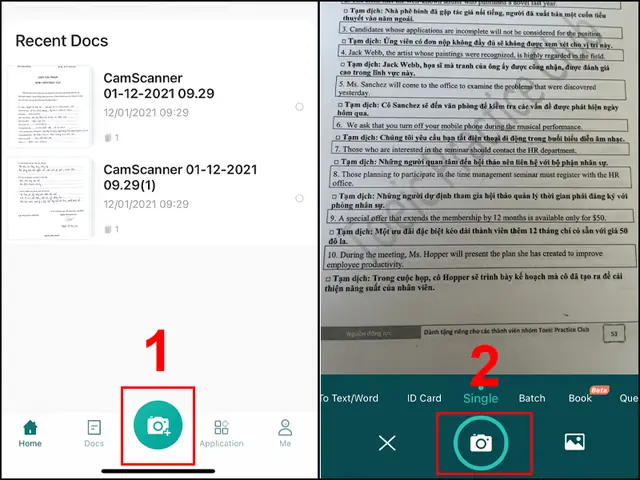
2.4. CamScanner
- Ưu điểm: Tính năng mạnh mẽ như batch scanning, chia sẻ qua QR code, tích hợp OCR.
- Nhược điểm: Phiên bản miễn phí có watermark và quảng cáo; phiên bản trả phí mới có đầy đủ tính năng.
2.5. Tiny Scanner
- Ưu điểm: Giao diện đơn giản, hỗ trợ đa định dạng (PDF, JPEG), cho phép quét nhiều trang trong một file.
- Lưu ý: Không có OCR mạnh như Adobe Scan, nhưng đủ cho nhu cầu cơ bản.
Có thể bạn quan tâm: Iphone Chưa Active Là Sao? – Giải Đáp Toàn Diện Cho Người Dùng Mới
3. Hướng dẫn chi tiết cách scan tài liệu bằng iPhone
3.1. Chuẩn bị trước khi quét
- Chọn bề mặt phẳng và sạch sẽ: Đặt tài liệu trên bàn, nền trắng hoặc màu sáng để máy ảnh dễ nhận diện.
- Đảm bảo đủ ánh sáng: Ánh sáng tự nhiên là tốt nhất. Nếu ở trong nhà, bật đèn trần hoặc sử dụng đèn bàn, tránh ánh sáng mạnh chiếu trực tiếp vào tài liệu gây chói.
- Giữ iPhone ổn định: Dùng tay vững hoặc đặt iPhone lên giá đỡ (tripod) để tránh rung, giúp ảnh sắc nét.
- Kiểm tra độ sạch của ống kính: Lau sạch ống kính bằng khăn vi sợi mềm.
3.2. Quét bằng Apple Notes (cách nhanh nhất)
| Bước | Hành động |
|---|---|
| 1 | Mở Notes, tạo ghi chú mới. |
| 2 | Nhấn biểu tượng máy ảnh ở dưới cùng → Scan Documents. |
| 3 | Đặt tài liệu, iPhone sẽ tự động phát hiện và chụp. Nếu không tự động, chạm nút chụp. |
| 4 | Kéo để điều chỉnh khung nếu cần, nhấn Keep Scan. |
| 5 | Thêm nhiều trang (nếu có) → Save → Chọn Share → Save to Files hoặc Mail. |
3.3. Quét bằng Adobe Scan (chi tiết)
- Mở ứng dụng → Nhấn nút máy ảnh.
- Chọn chế độ: Document (tự động phát hiện) hoặc Auto.
- Đặt tài liệu: Đảm bảo toàn bộ trang nằm trong khung màu xanh.
- Chụp: Khi khung xanh hiện lên, iPhone sẽ tự động chụp; nếu không, chạm nút chụp.
- Xem lại: Ảnh sẽ hiển thị trong danh sách. Nhấn Edit để:
- Cắt lại (Crop)
- Xoay (Rotate)
- Thay đổi màu (Color, Black & White, Sepia)
- Loại bỏ nền (Background removal)
- Áp dụng OCR: Nhấn Text → Recognize Text → Chọn ngôn ngữ.
- Lưu PDF: Nhấn Save PDF → Chọn iCloud, Google Drive, Dropbox hoặc Email.
3.4. Quét bằng Microsoft Lens
- Mở Microsoft Lens, chọn Document.
- Đặt tài liệu, chạm Capture.
- Kiểm tra góc, chỉnh sửa nếu cần.
- Chọn Done → Save → Chọn định dạng (PDF, Word, PowerPoint) và vị trí lưu (OneDrive, Phone, Email).
3.5. Mẹo nhanh: Quét nhiều trang liên tục
- Adobe Scan và Microsoft Lens đều hỗ trợ quét liên tục: sau khi quét trang đầu, ứng dụng sẽ tự động chuyển sang trang tiếp theo, tạo một file PDF đa trang.
- Đối với Apple Notes, bạn chỉ cần tiếp tục chụp các trang mới trong cùng một ghi chú; khi hoàn tất, nhấn Done để ghép chúng thành một PDF.
4. Cải thiện chất lượng scan: Các yếu tố quan trọng
4.1. Độ phân giải và kích thước ảnh
- Resolution: Đối với tài liệu văn bản, 300 DPI (dots per inch) là tiêu chuẩn. iPhone tự động điều chỉnh, nhưng bạn có thể tăng cường bằng cách zoom nhẹ khi chụp.
- Kích thước file: Để tránh file quá nặng, sau khi quét, sử dụng tính năng Compress PDF trong Adobe Scan hoặc các công cụ trực tuyến như Smallpdf.
4.2. Cân bằng màu và độ tương phản
- Smart HDR: Bật chế độ HDR trong cài đặt camera để cân bằng ánh sáng.
- Chỉnh màu trong app: Chọn Black & White hoặc High Contrast để tăng độ rõ nét của chữ.
4.3. Loại bỏ góc cong và biến dạng
- Nhiều ứng dụng (Adobe Scan, Microsoft Lens) tự động deskew – chỉnh góc tài liệu. Nếu không, sử dụng tính năng Crop & Rotate trong phần chỉnh sửa.
4.4. Loại bỏ bóng và phản chiếu
Có thể bạn quan tâm: Iphone X Dài Bao Nhiêu Cm? Tất Cả Những Gì Bạn Cần Biết Về Kích Thước Và Thiết Kế Của Iphone X
- Đặt tài liệu cách xa nguồn sáng chính.
- Sử dụng đèn LED hoặc bàn chiếu để ánh sáng đồng đều.
- Nếu vẫn xuất hiện bóng, chụp lại từ góc khác hoặc sử dụng flash (khi cần) nhưng chú ý không làm chói tài liệu.
5. OCR – Nhận dạng ký tự quang học
5.1. OCR là gì và tại sao cần?
OCR chuyển ảnh chứa văn bản thành văn bản có thể tìm kiếm và chỉnh sửa. Điều này rất hữu ích khi:
– Tìm kiếm thông tin trong hợp đồng dài.
– Sao chép nội dung sang tài liệu Word.
– Lưu trữ tài liệu trong hệ thống quản lý nội dung (CMS).
5.2. Các ứng dụng hỗ trợ OCR mạnh
| Ứng dụng | Ngôn ngữ hỗ trợ | Độ chính xác | Ghi chú |
|---|---|---|---|
| Adobe Scan | 25+ | > 95% | Tích hợp Cloud, lưu trữ PDF/A |
| Microsoft Lens | 20+ | ~ 93% | Tích hợp Office, chuyển Word |
| CamScanner | 30+ | ~ 92% | Đòi hỏi phiên bản Premium để bỏ watermark |
| Google Drive (scan) | 100+ | ~ 90% | Quét qua app Drive, lưu PDF với OCR |
5.3. Cách thực hiện OCR trên iPhone
- Adobe Scan: Sau khi quét, chọn Recognize Text → Chọn ngôn ngữ → Đợi quá trình hoàn tất → Văn bản có thể sao chép.
- Microsoft Lens: Khi lưu dưới dạng Word, OCR được thực hiện tự động.
- Apple Notes: Khi mở tài liệu đã quét, nhấn Share → Copy Text (nếu hỗ trợ).
6. Lưu trữ và chia sẻ tài liệu sau khi quét
6.1. Lưu trữ đám mây
- iCloud Drive: Đồng bộ tự động giữa các thiết bị Apple, bảo mật cao.
- Google Drive: Dễ chia sẻ với người dùng Android, hỗ trợ OCR trên web.
- OneDrive: Tích hợp sâu với Microsoft Office, phù hợp doanh nghiệp.
- Dropbox: Định dạng file linh hoạt, hỗ trợ phiên bản lịch sử.
6.2. Định dạng file
- PDF: Tiêu chuẩn lưu trữ, giữ nguyên bố cục, hỗ trợ OCR.
- JPEG/PNG: Dễ chia sẻ qua tin nhắn, nhưng không giữ định dạng trang và khó tìm kiếm.
- DOCX: Khi cần chỉnh sửa nội dung, chuyển đổi qua OCR sang Word.
6.3. Bảo mật tài liệu
- Mật khẩu PDF: Nhiều ứng dụng (Adobe Scan, PDF Expert) cho phép đặt mật khẩu.
- Mã hoá: Lưu trữ trên iCloud hoặc Google Drive với xác thực 2 yếu tố (2FA).
- Xóa dữ liệu cũ: Xóa ảnh gốc trong thư viện nếu không cần, để giảm rủi ro rò rỉ thông tin.
7. Các trường hợp sử dụng thực tế
7.1. Doanh nghiệp
- Quản lý hợp đồng: Quét và lưu trữ hợp đồng ký kết, sử dụng OCR để tạo cơ sở dữ liệu nội dung.
- Báo cáo chi phí: Quét hoá đơn, biên lai, tự động nhập dữ liệu vào phần mềm kế toán (ví dụ: QuickBooks, Xero).
7.2. Sinh viên
- Ghi chú lớp học: Quét tài liệu giáo trình, ghi chú, sau đó tạo bản PDF có thể đánh dấu.
- Thư viện số: Quét sách tham khảo, lưu trữ trên iCloud, truy cập mọi lúc.
7.3. Người dùng cá nhân
- Quản lý giấy tờ cá nhân: CMND, bằng lái, hợp đồng thuê nhà.
- Sổ y tế: Quét phiếu khám, kết quả xét nghiệm để lưu trữ và chia sẻ với bác sĩ.
8. Các lỗi thường gặp và cách khắc phục
| Lỗi | Nguyên nhân | Cách khắc phục |
|---|---|---|
| Ảnh mờ, không rõ chữ | Rung tay, ánh sáng yếu | Dùng tripod, tăng ánh sáng, bật HDR |
| Văn bản bị cắt | Khung quét không đủ | Đặt tài liệu vừa trong khung, sử dụng tính năng “Auto Scan” |
| Độ lệch góc | Đặt tài liệu nghiêng | Sử dụng tính năng “Deskew” trong app |
| OCR không nhận dạng | Ngôn ngữ không được hỗ trợ, chất lượng ảnh thấp | Chọn ngôn ngữ đúng, tăng độ tương phản, dùng Adobe Scan |
| File quá lớn | Độ phân giải cao, không nén | Sử dụng “Compress PDF” hoặc lưu dưới dạng JPEG với chất lượng trung bình |
9. So sánh nhanh các ứng dụng quét tài liệu trên iPhone
| Tiêu chí | Apple Notes | Adobe Scan | Microsoft Lens | CamScanner | Tiny Scanner |
|---|---|---|---|---|---|
| Giá | Miễn phí | Miễn phí (Premium có phí) | Miễn phí (Office 365 trả phí) | Miễn phí (Premium có phí) | Miễn phí (Premium có phí) |
| OCR | Có (iOS 15+) | Có (đa ngôn ngữ) | Có (tích hợp Office) | Có (đa ngôn ngữ) | Không mạnh |
| Quét đa trang | Có | Có | Có | Có | Có |
| Chỉnh sửa ảnh | Cơ bản | Nâng cao (độ sáng, màu) | Cơ bản | Nâng cao | Cơ bản |
| Bảo mật | Mã hoá iCloud | Mật khẩu PDF, Cloud | Mật khẩu Office | Watermark (free) | Không đặc biệt |
| Tích hợp | iOS, iCloud | Adobe Acrobat, Sign | Office 365, OneDrive | Google Drive, Dropbox | iCloud, Files |
| Đánh giá người dùng | ★★★★ | ★★★★★ | ★★★★ | ★★★★ | ★★★ |
10. Quy trình làm việc chuẩn (Standard Operating Procedure – SOP) cho doanh nghiệp
- Chuẩn bị tài liệu: Thu thập, sắp xếp tài liệu cần quét.
- Quét: Sử dụng Adobe Scan hoặc Microsoft Lens, quét từng trang, bật OCR.
- Kiểm tra chất lượng: Đảm bảo không có trang mờ, lỗi cắt.
- Chỉnh sửa: Cắt, xoay, tăng độ tương phản nếu cần.
- Lưu trữ: Lưu dưới dạng PDF/A, đặt tên chuẩn (VD:
2024_Contract_ABC_Company.pdf). - Bảo mật: Mật khẩu file, lưu trên OneDrive/ Google Drive với quyền truy cập hạn chế.
- Phân loại: Đưa vào thư mục dự án, gắn thẻ (tag) để dễ tìm kiếm.
- Sao lưu: Đặt backup tự động lên iCloud và Google Drive.
- Xóa bản gốc: Xóa ảnh gốc trong thư viện nếu không cần.
11. Các công cụ hỗ trợ hậu kỳ (post‑processing)
- PDF Expert (iOS): Chỉnh sửa, ký điện tử, thêm chú thích.
- PDFpen: Thêm chữ ký, đánh dấu, mã hoá.
- Scanner Pro (Readdle): Tích hợp OCR, lưu trữ đa nền tảng.
- GoodReader: Quản lý file PDF, hỗ trợ annotation.
12. Lưu ý pháp lý và bảo mật thông tin
- Tuân thủ GDPR / CCPA: Khi quét dữ liệu cá nhân, cần thông báo và bảo vệ dữ liệu.
- Chữ ký điện tử: Đối với tài liệu cần ký, sử dụng Adobe Sign hoặc DocuSign để đảm bảo tính pháp lý.
- Xóa vĩnh viễn: Khi xóa tài liệu khỏi iPhone, vào Settings > General > iPhone Storage > Recently Deleted để xóa vĩnh viễn.
13. Tương lai của việc scan tài liệu trên iPhone
- AI nâng cao: Dự kiến iOS sẽ tích hợp AI trực tiếp trong Camera, tự động nhận dạng tài liệu và thực hiện OCR ngay khi chụp.
- AR Scan: Sử dụng công nghệ thực tế tăng cường để hiển thị khung quét 3D, giúp người dùng định vị tài liệu chính xác hơn.
- Quét đa ngôn ngữ: Hỗ trợ OCR cho hơn 100 ngôn ngữ, bao gồm cả các ngôn ngữ viết từ phải sang trái (Arabic, Hebrew).
14. Kết luận
Việc scan tài liệu bằng iPhone không chỉ mang lại sự tiện lợi, nhanh chóng mà còn giúp bạn quản lý thông tin một cách chuyên nghiệp và an toàn. Từ các công cụ tích hợp sẵn như Apple Notes đến những ứng dụng mạnh mẽ như Adobe Scan và Microsoft Lens, bạn có thể lựa chọn giải pháp phù hợp với nhu cầu cá nhân hoặc doanh nghiệp. Hãy áp dụng các mẹo tối ưu về ánh sáng, góc quét và OCR để đạt được chất lượng tài liệu tốt nhất, đồng thời chú ý đến bảo mật và lưu trữ đám mây để bảo vệ dữ liệu quan trọng.
Với kiến thức và quy trình chi tiết trong bài viết này, hy vọng bạn sẽ tự tin biến chiếc iPhone của mình thành một máy quét tài liệu di động, góp phần nâng cao năng suất làm việc và giảm thiểu giấy tờ rườm rà trong cuộc sống hiện đại. Chúc bạn quét tài liệu nhanh chóng, hiệu quả và an toàn!