- 1. Giới thiệu chung về trạng thái “Chưa Active” trên iPhone
- 2. iPhone activation là gì? Tại sao Apple lại yêu cầu quá trình này?
- 2.1. Định nghĩa “Activation”
- 2.2. Lợi ích của quá trình Activation
- 2.3. Khi nào iPhone cần kích hoạt lại?
- 3. Nguyên nhân phổ biến gây ra thông báo “iPhone chưa active”
- 4. Các bước chuẩn bị trước khi khắc phục
- 4.1. Kiểm tra kết nối Internet
- 4.2. Xác thực thông tin thiết bị
- 4.3. Kiểm tra trạng thái “blacklist”
- 4.4. Đảm bảo Apple ID sẵn sàng
- 5. Hướng dẫn chi tiết khắc phục “iPhone chưa active”
- 5.1. Phương pháp 1: Kích hoạt qua Wi‑Fi (cách nhanh nhất)
- 5.2. Phương pháp 2: Sử dụng SIM hợp lệ
- 5.3. Phương pháp 3: Khôi phục iOS qua máy tính (iTunes hoặc Finder)
- 5.4. Phương pháp 4: Đặt lại cài đặt mạng (Network Settings)
- 5.5. Phương pháp 5: Kiểm tra thời gian và ngày
- 5.6. Phương pháp 6: Sử dụng DFU Mode (Device Firmware Upgrade)
- 5.7. Phương pháp 7: Liên hệ nhà mạng hoặc Apple Support
- 6. Những câu hỏi thường gặp (FAQ)
- 6.1. iPhone chưa active có phải là hàng giả?
- 6.2. Tôi có thể kích hoạt iPhone mà không cần SIM không?
- 6.3. Khi nào iPhone sẽ hiển thị “Activation Lock” thay vì “iPhone chưa active”?
- 6.4. Có cần phải cập nhật iOS trước khi kích hoạt không?
- 6.5. Tôi có thể tắt tính năng Activation Lock?
- 6.6. Có cách nào kích hoạt iPhone mà không cần Apple ID không?
- 6.7. Khi iPhone bị “blacklist”, tôi có thể dùng được không?
- 7. Cách phòng ngừa để tránh gặp “iPhone chưa active” trong tương lai
- 8. Kết luận
Có thể bạn quan tâm: Hướng Dẫn Chi Tiết Cách Ghi Lại Màn Hình Iphone: Từ Cơ Bản Đến Nâng Cao
1. Giới thiệu chung về trạng thái “Chưa Active” trên iPhone
Khi bạn mua một chiếc iPhone mới, hoặc nhận một chiếc iPhone đã qua sử dụng, có khả năng bạn sẽ gặp thông báo “iPhone chưa active” (tiếng Anh: iPhone is not activated). Đây là một trạng thái mà hệ thống iOS hiển thị trên màn hình khóa, ngăn cản người dùng truy cập vào các tính năng của thiết bị cho tới khi quá trình kích hoạt (activation) hoàn tất.
Hiện tượng này không chỉ xảy ra ở các mẫu iPhone mới ra mắt mà còn có thể xuất hiện trên các iPhone đã được “reset” (khôi phục cài đặt gốc) hoặc bị thay đổi phần cứng (thay màn hình, thay pin, thay bo mạch…). Đối với người dùng không quen thuộc với hệ sinh thái Apple, việc gặp thông báo “iPhone chưa active” có thể gây hoang mang, lo lắng về tính hợp pháp của thiết bị, hay thậm chí sợ mất tiền.
Bài viết này sẽ phân tích chi tiết nguyên nhân, cung cấp các bước khắc phục và giải đáp các thắc mắc thường gặp liên quan tới trạng thái “iPhone chưa active”. Hãy cùng chúng tôi đi sâu vào từng khía cạnh để bạn có thể tự tin xử lý vấn đề này một cách nhanh chóng và hiệu quả.
Có thể bạn quan tâm: Esim Hỗ Trợ Iphone Nào: Hướng Dẫn Chi Tiết Cho Người Dùng Iphone Từ Iphone Xs Trở Lên
2. iPhone activation là gì? Tại sao Apple lại yêu cầu quá trình này?
2.1. Định nghĩa “Activation”
Trong hệ sinh thái Apple, Activation (kích hoạt) là quá trình mà iPhone kết nối tới máy chủ Apple (Apple Activation Server) để:
- Xác nhận rằng thiết bị là đúng nguồn gốc, không bị báo cáo là mất, bị đánh dấu “blacklist” hoặc là hàng giả.
- Đăng ký thiết bị vào Apple ID của người dùng (nếu người dùng chọn “Set up as new iPhone” hoặc “Restore from iCloud backup”).
- Kích hoạt các dịch vụ quan trọng như iMessage, FaceTime, Find My iPhone, Apple Pay, và Cellular data (đối với các mô hình có hỗ trợ).
2.2. Lợi ích của quá trình Activation
- Bảo mật: Ngăn chặn việc sử dụng iPhone đã bị đánh dấu mất hoặc bị báo cáo là bị đánh cắp.
- Đảm bảo chất lượng dịch vụ: Khi thiết bị đã được kích hoạt, Apple có thể cập nhật firmware, cấu hình bảo mật và các dịch vụ mạng một cách nhất quán.
- Quyền lợi cho người dùng: Khi iPhone đã được kích hoạt, người dùng có thể truy cập App Store, iCloud và các dịch vụ khác mà không gặp giới hạn.
2.3. Khi nào iPhone cần kích hoạt lại?
- Mua iPhone mới (chưa từng được kích hoạt).
- Thực hiện khôi phục cài đặt gốc (Factory Reset) qua iTunes/Finder hoặc Settings > General > Reset > Erase All Content and Settings.
- Thay bo mạch (logic board), cảm biến SIM, hoặc các linh kiện quan trọng khác.
- Khi iOS bị lỗi nghiêm trọng và cần cài đặt lại hệ điều hành.
Có thể bạn quan tâm: Cử Chỉ Vuốt Trên Iphone: Hướng Dẫn Chi Tiết Từ Cơ Bản Đến Nâng Cao
3. Nguyên nhân phổ biến gây ra thông báo “iPhone chưa active”
| STT | Nguyên nhân | Mô tả chi tiết |
|---|---|---|
| 1 | Kết nối mạng yếu hoặc không ổn định | Quá trình kích hoạt yêu cầu kết nối internet (Wi‑Fi hoặc 3G/4G). Nếu mạng chập chờn, iPhone sẽ không thể liên lạc tới máy chủ Apple. |
| 2 | SIM không hợp lệ hoặc không được nhận dạng | iPhone cần một SIM card hợp lệ để xác thực mạng di động. SIM lỗi, đã hết hạn, hoặc không tương thích sẽ gây lỗi kích hoạt. |
| 3 | Thiết bị bị “blacklist” | Nếu iPhone đã bị báo cáo mất hoặc bị đánh dấu trộm, máy chủ Apple sẽ không cho phép kích hoạt. |
| 4 | Phiên bản iOS quá cũ | Một số iPhone mới yêu cầu iOS tối thiểu để kích hoạt. Nếu thiết bị vẫn đang chạy iOS 8 trên iPhone 12, quá trình sẽ thất bại. |
| 5 | Lỗi phần mềm (software glitch) | Lỗi trong quá trình cài đặt hệ thống, hoặc file firmware bị hỏng có thể khiến iPhone không thể kích hoạt. |
| 6 | Thay đổi phần cứng | Khi bo mạch logic được thay mới, hệ thống cần kiểm tra lại trạng thái IMEI/MEID. Nếu không khớp, sẽ báo “chưa active”. |
| 7 | Cấu hình DNS hoặc VPN không chuẩn | Một số mạng doanh nghiệp chặn các địa chỉ của Apple (apple.com, activate.apple.com). Khi dùng VPN hoặc DNS tùy chỉnh, iPhone có thể không truy cập được máy chủ kích hoạt. |
| 8 | Ngày/giờ hệ thống sai | Nếu thời gian trên iPhone lệch quá nhiều so với thời gian thực, quá trình xác thực SSL sẽ bị từ chối. |
| 9 | iCloud Activation Lock | Nếu thiết bị đã được khóa iCloud (Activation Lock) và không có thông tin đăng nhập Apple ID của chủ trước, iPhone sẽ hiển thị “iPhone chưa active”. |
| 10 | Lỗi phần cứng (antenna, modem) | Hỏng modem hoặc antena khiến iPhone không thể nhận tín hiệu mạng, dẫn tới không thể kích hoạt. |
4. Các bước chuẩn bị trước khi khắc phục
4.1. Kiểm tra kết nối Internet
- Wi‑Fi: Đảm bảo mạng Wi‑Fi ổn định, không có firewall chặn các domain của Apple (
.apple.com,.icloud.com,.me.com). - Mạng di động: Đặt SIM vào, kiểm tra có tín hiệu đủ mạnh. Thử chuyển sang mạng 4G/5G nếu có.
4.2. Xác thực thông tin thiết bị
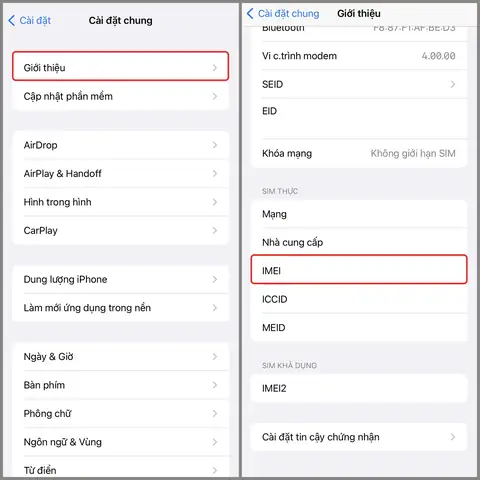
- IMEI/MEID: Kiểm tra trên hộp, trên thẻ SIM tray hoặc trong Settings > General > About (nếu có thể truy cập). So sánh với thông tin trên web kiểm tra IMEI (https://www.imei.info/).
- Serial Number: Cũng cần so sánh với giấy tờ mua hàng.
4.3. Kiểm tra trạng thái “blacklist”
- Sử dụng các công cụ trực tuyến (như
checkmend.com,swappa.com) nhập IMEI để xem thiết bị có bị báo mất hay không. - Nếu bị “blacklist”, bạn cần liên hệ với nhà mạng hoặc người bán để giải quyết.
4.4. Đảm bảo Apple ID sẵn sàng
- Nếu bạn muốn kích hoạt bằng Apple ID, chuẩn bị tên đăng nhập và mật khẩu, đồng thời bật Two‑Factor Authentication để nhận mã xác thực.
5. Hướng dẫn chi tiết khắc phục “iPhone chưa active”
5.1. Phương pháp 1: Kích hoạt qua Wi‑Fi (cách nhanh nhất)
- Bật iPhone và chọn ngôn ngữ, khu vực.
- Khi đến màn hình “Activate Your iPhone”, chọn “Wi‑Fi Network”.
- Kết nối tới một mạng Wi‑Fi ổn định (không dùng mạng công cộng có captive portal nếu có thể).
- Đợi iPhone tự động liên lạc tới Apple Activation Server. Nếu thành công, màn hình sẽ chuyển sang “Hello” (đặt iPhone mới).
Lưu ý: Nếu quá trình dừng lại ở “iPhone chưa active”, chuyển sang bước 5.
5.2. Phương pháp 2: Sử dụng SIM hợp lệ
- Tắt iPhone (nhấn và giữ nút Power + nút Volume Down cho đến khi tắt).
- Lắp SIM (đảm bảo SIM đang hoạt động, không bị khóa).
- Bật lại iPhone, chọn “Cellular Network” khi được hỏi.
- Nếu mạng di động có tín hiệu, iPhone sẽ tự động gửi yêu cầu kích hoạt. Đợi quá trình hoàn thành.
Nếu vẫn gặp lỗi: Kiểm tra lại SIM ở điện thoại khác. Nếu SIM hoạt động bình thường, có thể nguyên nhân không phải SIM.
5.3. Phương pháp 3: Khôi phục iOS qua máy tính (iTunes hoặc Finder)
Yêu cầu: Máy tính macOS Catalina trở lên (Finder) hoặc Windows/macOS phiên bản cũ (iTunes). Cáp Lightning chất lượng tốt.
- Mở iTunes/Finder và kết nối iPhone qua cáp.
- Khi iPhone hiển thị “iPhone chưa active”, iTunes sẽ hiển thị thông báo “iPhone needs to be restored”.
- Chọn “Restore iPhone”. Quá trình này sẽ tải về phiên bản iOS mới nhất tương thích với thiết bị và cài đặt lại toàn bộ hệ thống.
- Khi quá trình khôi phục hoàn tất, iPhone sẽ tự động khởi động lại và đưa bạn tới màn hình “Hello”.
- Tiếp tục quá trình thiết lập, chọn Wi‑Fi hoặc Cellular để kích hoạt.
Lưu ý quan trọng: Việc khôi phục sẽ xóa toàn bộ dữ liệu trên thiết bị. Nếu có dữ liệu quan trọng, hãy sao lưu trước (nếu có thể).
5.4. Phương pháp 4: Đặt lại cài đặt mạng (Network Settings)
Nếu nguyên nhân là DNS hoặc cấu hình mạng sai:
- Vào Settings > General > Reset > Reset Network Settings.
- Nhập mật khẩu (nếu có) và xác nhận.
- iPhone sẽ khởi động lại, sau đó bạn thử kích hoạt lại bằng Wi‑Fi hoặc Cellular.
5.5. Phương pháp 5: Kiểm tra thời gian và ngày
Có thể bạn quan tâm: Hỗ Trợ Iphone Trực Tuyến: Giải Pháp Toàn Diện Cho Người Dùng Khi Gặp Sự Cố
- Vào Settings > General > Date & Time.
- Bật Set Automatically.
- Nếu không thể vào Settings vì chưa kích hoạt, hãy thử reset lại iPhone bằng Recovery Mode (cách 3) và trong quá trình cài đặt mới, chọn thiết lập ngày giờ đúng.
5.6. Phương pháp 6: Sử dụng DFU Mode (Device Firmware Upgrade)
Khi iTunes/Finder báo lỗi trong Recovery Mode, bạn có thể thử DFU Mode để viết lại firmware từ đầu:
- Kết nối iPhone với máy tính.
- Đối với iPhone 8 trở lên: Nhấn nhanh Volume Up, sau đó Volume Down, rồi giữ Side Button 5 giây. Tiếp tục giữ Side Button + Volume Down trong 10 giây, sau đó thả Side Button nhưng giữ Volume Down thêm 5 giây. Màn hình sẽ vẫn đen, iTunes/Finder sẽ nhận diện thiết bị trong chế độ DFU.
- Đối với iPhone 7/7 Plus: Giữ Side Button và Volume Down đồng thời 10 giây, sau đó thả Side Button nhưng giữ Volume Down thêm 10 giây.
- Đối với iPhone 6s trở xuống: Giữ Home Button + Power Button 10 giây, sau đó thả Power Button nhưng giữ Home Button thêm 10 giây.
- Khi iTunes/Finder hiển thị thông báo “iPhone in recovery mode”, chọn Restore.
DFU là cấp độ sâu nhất, thường giải quyết mọi lỗi firmware, nhưng cũng rủi ro nếu không làm đúng.
5.7. Phương pháp 7: Liên hệ nhà mạng hoặc Apple Support
Nếu các bước trên không giải quyết được:
- Nhà mạng: Kiểm tra xem SIM có bị chặn hoặc chưa được kích hoạt trên mạng không.
- Apple Support: Cung cấp IMEI, mô tả lỗi, và lịch sử mua hàng. Apple có thể kiểm tra trạng thái Activation Lock và “blacklist”.
6. Những câu hỏi thường gặp (FAQ)
6.1. iPhone chưa active có phải là hàng giả?
Không nhất thiết. Nhiều trường hợp là do lỗi phần mềm, kết nối mạng yếu, hoặc SIM không hợp lệ. Tuy nhiên, nếu IMEI không tồn tại trong cơ sở dữ liệu Apple, khả năng cao là hàng giả hoặc đã bị báo mất.
6.2. Tôi có thể kích hoạt iPhone mà không cần SIM không?
Có. Bạn có thể dùng Wi‑Fi để kích hoạt. Khi iPhone đã được kích hoạt, bạn có thể lắp SIM sau.
6.3. Khi nào iPhone sẽ hiển thị “Activation Lock” thay vì “iPhone chưa active”?
Khi thiết bị đã được kích hoạt trước đó và được khóa bằng Find My iPhone (Activation Lock). Khi người dùng mới nhập SIM và cố gắng thiết lập, màn hình sẽ yêu cầu Apple ID và mật khẩu của chủ trước.
6.4. Có cần phải cập nhật iOS trước khi kích hoạt không?
Đối với các mẫu iPhone mới (iPhone 14, 15…), Apple yêu cầu ít nhất iOS 16 trở lên để kích hoạt. Nếu thiết bị đang chạy iOS 13, quá trình có thể thất bại và yêu cầu cập nhật qua iTunes/Finder.
6.5. Tôi có thể tắt tính năng Activation Lock?
Không. Activation Lock là tính năng bảo mật quan trọng, không thể tắt mà không đăng xuất khỏi iCloud. Bạn chỉ có thể gỡ khóa bằng cách nhập Apple ID và mật khẩu của tài khoản đã kích hoạt thiết bị.
6.6. Có cách nào kích hoạt iPhone mà không cần Apple ID không?
Có. Khi thiết lập lần đầu, bạn có thể chọn “Set up as new iPhone” và bỏ qua việc đăng nhập Apple ID ngay lập tức. Tuy nhiên, một số dịch vụ (App Store, iCloud, iMessage) sẽ không hoạt động cho tới khi bạn đăng nhập.
6.7. Khi iPhone bị “blacklist”, tôi có thể dùng được không?
Nếu iPhone bị blacklist (đánh dấu mất, bị báo cáo trộm), Apple sẽ không cho phép kích hoạt. Bạn cần liên hệ với nhà mạng hoặc người bán để giải quyết. Trong một số trường hợp, nếu có giấy tờ chứng minh sở hữu hợp pháp, nhà mạng có thể gỡ blacklist.
7. Cách phòng ngừa để tránh gặp “iPhone chưa active” trong tương lai
- Mua từ nguồn uy tín: Đảm bảo nhà bán lẻ cung cấp giấy tờ IMEI, chứng nhận nguồn gốc.
- Kiểm tra IMEI trước khi mua: Sử dụng các dịch vụ kiểm tra blacklist và trạng thái bảo hành.
- Giữ firmware cập nhật: Khi nhận được iPhone mới, cập nhật iOS ngay lập tức.
- Sử dụng SIM và mạng ổn định: Tránh dùng SIM cũ, hỏng hoặc mạng công cộng không bảo mật.
- Lưu trữ Apple ID an toàn: Khi mua thiết bị đã qua sử dụng, yêu cầu người bán xóa tài khoản iCloud và tắt Find My iPhone.
- Không can thiệp vào bo mạch (logic board) nếu không có kiến thức: Thay bo mạch không đúng cách có thể làm mất IMEI và gây lỗi activation.
8. Kết luận
“iPhone chưa active” không phải là một lỗi “khó chữa” mà thường là tín hiệu cho người dùng biết rằng thiết bị chưa được xác thực với máy chủ Apple. Nguyên nhân có thể đơn giản như kết nối mạng yếu, hoặc phức tạp hơn như điện thoại bị blacklist. Bằng cách kiểm tra kết nối, đảm bảo SIM hợp lệ, khôi phục iOS qua iTunes/Finder, và liên hệ với Apple Support khi cần, bạn hầu như có thể giải quyết mọi trường hợp.
Hãy nhớ rằng Apple luôn đặt bảo mật và quyền lợi của người dùng lên hàng đầu, vì vậy quá trình activation không chỉ là một bước kỹ thuật mà còn là một lớp bảo vệ chống lại việc sử dụng thiết bị không hợp pháp. Khi hiểu rõ cơ chế này, bạn sẽ tự tin hơn trong việc mua, sử dụng và bảo trì iPhone của mình.
Nếu bạn vẫn gặp khó khăn sau khi thực hiện các bước trên, đừng ngần ngại đến trung tâm bảo hành Apple hoặc gọi đường dây hỗ trợ khách hàng. Đội ngũ kỹ thuật viên sẽ giúp bạn kiểm tra chi tiết hơn, bao gồm cả việc xác minh IMEI, kiểm tra phần cứng và, nếu cần, thực hiện dịch vụ sửa chữa chính hãng.
Chúc bạn sớm khắc phục được “iPhone chưa active” và trải nghiệm trọn vẹn mọi tính năng tuyệt vời mà iPhone mang lại!
