- Mở Đầu: Tại Sao Bạn Cần Ghi Lại Màn Hình iPhone?
- 1. Kiểm Tra Yêu Cầu Hệ Thống
- 2. Kích Hoạt Tùy Chọn Ghi Màn Hình trong Control Center
- 2.1. Truy Cập Control Center
- 2.2. Thêm Nút Ghi Màn Hình
- 2.3. Kiểm Tra Quyền Truy Cập Micro
- 3. Bắt Đầu Ghi Màn Hình: Các Bước Cơ Bản
- 4. Chỉnh Sửa Video Ghi Màn Hình Trên iPhone
- 5. Các Tùy Chỉnh Nâng Cao Khi Ghi Màn Hình
- 5.1. Ghi Lại Âm Thanh Hệ Thống (Internal Audio)
- 5.2. Ghi Lại Độ Phân Giải Cao
- 5.3. Ghi Lại Trong Khi Sử Dụng Ứng Dụng Khác
- 5.4. Ghi Lại Khi Mở Ứng Dụng Đa Nhiệm (Split View)
- 6. Sử Dụng QuickTime trên Mac Để Ghi Màn Hình iPhone
- 6.1. Chuẩn Bị
- 6.2. Các Bước Thực Hiện
- 7. Các Ứng Dụng Bên Thứ Ba Hữu Ích
- 8. Mẹo Và Thủ Thuật Để Tối Ưu Hóa Video Ghi Màn Hình
- 9. Xử Lý Các Vấn Đề Thường Gặp
- 9.1. Video Ghi Màn Hình Không Lưu Vào Photos
- 9.2. Âm Thanh Micro Không Ghi Được
- 9.3. Video Bị Lag hoặc Đơ
- 9.4. Không Thể Ghi Màn Hình Khi Mở Ứng Dụng Ngân Hàng
- 10. Khi Nào Nên Dùng Ghi Màn Hình, Khi Nào Nên Dùng Công Cụ Khác?
- 11. Bảo Mật và Quyền Riêng Tư Khi Ghi Màn Hình
- 12. Tối Ưu Hóa Quy Trình Làm Việc Với Ghi Màn Hình
- 12.1. Quy Trình Chuẩn Cho Nhà Giáo & Trainer
- 12.2. Quy Trình Dành Cho Marketer & Content Creator
- 13. Các Câu Hỏi Thường Gặp (FAQ)
- 14. Kết Luận
Có thể bạn quan tâm: Cử Chỉ Vuốt Trên Iphone: Hướng Dẫn Chi Tiết Từ Cơ Bản Đến Nâng Cao
Mở Đầu: Tại Sao Bạn Cần Ghi Lại Màn Hình iPhone?
Trong thời đại số hiện nay, việc ghi lại màn hình (screen recording) đã trở thành một nhu cầu thiết yếu đối với nhiều người dùng iPhone. Dù bạn là một nhà sáng tạo nội dung, một giáo viên muốn tạo video hướng dẫn, một nhân viên kinh doanh cần ghi lại buổi họp trực tuyến, hay chỉ đơn giản là muốn lưu lại một khoảnh khắc đáng nhớ trong trò chơi, việc biết cách ghi lại màn hình iPhone sẽ giúp bạn:
- Chia sẻ kiến thức: Tạo video hướng dẫn, tutorial cho người mới.
- Lưu trữ thông tin: Ghi lại lỗi phần mềm, hướng dẫn sử dụng, hoặc các bước thực hiện quan trọng.
- Sáng tạo nội dung: Tạo clip chơi game, review ứng dụng, hay video quảng cáo.
- Giao tiếp công việc: Gửi video minh họa cho đồng nghiệp, khách hàng.
Bài viết dưới đây sẽ cung cấp cho bạn toàn bộ kiến thức từ cách bật chức năng ghi màn hình cơ bản, các tùy chỉnh nâng cao, đến những mẹo và công cụ hỗ trợ để tối ưu hoá quá trình ghi hình trên iPhone. Bạn sẽ không còn phải lo lắng về việc “không biết làm sao” nữa.
Có thể bạn quan tâm: Cách Tìm Iphone Thất Lạc: Hướng Dẫn Chi Tiết Từ A Đến Z
1. Kiểm Tra Yêu Cầu Hệ Thống
Trước khi bắt đầu, hãy chắc chắn rằng iPhone của bạn đáp ứng được yêu cầu tối thiểu để sử dụng tính năng ghi màn hình:
| Phiên bản iOS | Tên thiết bị hỗ trợ | Ghi chú |
|---|---|---|
| iOS 11 trở lên | iPhone 5s trở lên | Tính năng ghi màn hình được tích hợp sẵn trong Control Center. |
| iOS 14 trở lên | iPhone 6s trở lên (có A9 trở lên) | Hỗ trợ tính năng chỉnh sửa âm thanh, thêm chú thích trong video. |
| iOS 15 trở lên | Tất cả iPhone hỗ trợ iOS 15 | Thêm tính năng “Live Text” cho video, hỗ trợ đa nhiệm mạnh mẽ. |
Nếu iPhone của bạn chạy dưới iOS 11, bạn sẽ cần cài đặt phần mềm bên thứ ba (như DU Recorder, ApowerREC) để thực hiện ghi màn hình. Tuy nhiên, để có trải nghiệm mượt mà và an toàn hơn, chúng tôi khuyến nghị nâng cấp lên iOS mới nhất nếu thiết bị cho phép.
Có thể bạn quan tâm: Hướng Dẫn Chi Tiết Cài Đặt Trợ Năng Iphone: Tối Ưu Hóa Trải Nghiệm Người Dùng
2. Kích Hoạt Tùy Chọn Ghi Màn Hình trong Control Center
2.1. Truy Cập Control Center
- iPhone X trở lên: Vuốt xuống từ góc trên bên phải màn hình.
- iPhone 8 trở xuống: Vuốt lên từ dưới cùng của màn hình.
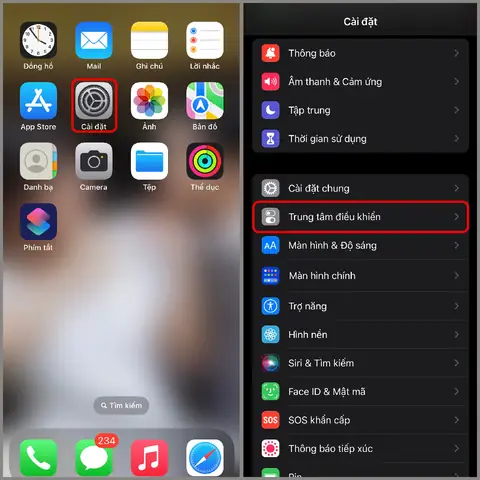
2.2. Thêm Nút Ghi Màn Hình
- Mở Settings (Cài đặt) → Control Center (Trung tâm điều khiển).
- Chọn Customize Controls (Tùy chỉnh điều khiển).
- Trong danh sách “More Controls”, tìm Screen Recording (Ghi màn hình) và nhấn dấu + để thêm vào “Included Controls”.
Sau khi đã thêm, bạn sẽ thấy biểu tượng tròn đỏ (đại diện cho ghi màn hình) xuất hiện trong Control Center.
2.3. Kiểm Tra Quyền Truy Cập Micro
Nếu muốn ghi âm thanh cùng video, bạn cần cấp quyền cho micro:
- Khi nhấn và giữ biểu tượng ghi màn hình trong Control Center, một cửa sổ sẽ hiện ra.
- Nhấn vào Microphone Audio (Âm thanh micro) để bật (biểu tượng sẽ chuyển sang màu đỏ).
- Nếu muốn tắt âm thanh micro, chỉ cần nhấn lại để chuyển sang màu xám.
3. Bắt Đầu Ghi Màn Hình: Các Bước Cơ Bản
- Mở Control Center và nhấn mạnh (long press) vào biểu tượng ghi màn hình.
- Chọn âm thanh: Bật hoặc tắt micro tùy nhu cầu.
- Nhấn “Start Recording” (Bắt đầu ghi). Bạn sẽ thấy đếm ngược 3 giây trước khi bắt đầu ghi.
- Thực hiện các thao tác trên iPhone mà bạn muốn ghi lại.
- Khi muốn dừng, mở lại Control Center và nhấn vào thanh trạng thái đỏ ở trên cùng màn hình, hoặc nhấn lại biểu tượng ghi màn hình và chọn Stop (Dừng).
Video sẽ tự động lưu vào Photos (Ảnh) của bạn, trong album “Recents” (Gần đây) và “Screen Recordings” (Ghi màn hình). Bạn có thể xem, chỉnh sửa ngay trên iPhone.
4. Chỉnh Sửa Video Ghi Màn Hình Trên iPhone
iOS cung cấp công cụ chỉnh sửa video tích hợp trong ứng dụng Photos:
- Mở video trong Photos.
- Nhấn Edit (Chỉnh sửa) ở góc trên bên phải.
- Sử dụng thanh trượt để cắt đoạn đầu/cuối không cần thiết.
- Nhấn Done (Xong) để lưu thay đổi.
Nếu muốn thêm chú thích, âm thanh, hoặc hiệu ứng, bạn có thể sử dụng iMovie (miễn phí) hoặc các ứng dụng bên thứ ba như InShot, LumaFusion (phù hợp cho người dùng chuyên nghiệp).
5. Các Tùy Chỉnh Nâng Cao Khi Ghi Màn Hình
5.1. Ghi Lại Âm Thanh Hệ Thống (Internal Audio)
iOS không cho phép ghi âm thanh nội bộ (như âm thanh trong game, video) trực tiếp qua tính năng mặc định, vì lý do bảo mật và bản quyền. Tuy nhiên, có một số cách để giải quyết:
- Sử dụng phần mềm bên thứ ba: Một số ứng dụng như Record it! hỗ trợ ghi âm nội bộ (cần jailbreak hoặc sử dụng phần mềm trên macOS để ghi lại qua QuickTime).
- Sử dụng Mac và QuickTime: Kết nối iPhone qua cáp Lightning, mở QuickTime Player trên macOS → File → New Movie Recording → Chọn iPhone làm nguồn video và âm thanh. Đây là cách tốt nhất để ghi lại cả video và âm thanh hệ thống.
5.2. Ghi Lại Độ Phân Giải Cao
Mặc định, video ghi màn hình sẽ có độ phân giải và tốc độ khung hình (frame rate) tương ứng với màn hình iPhone (thường là 1080p @ 30fps). Nếu muốn độ phân giải cao hơn (ví dụ 4K), bạn cần:
- Sử dụng Mac + QuickTime: Khi kết nối iPhone, bạn có thể chọn độ phân giải 4K trong phần thiết lập của QuickTime (nếu thiết bị hỗ trợ).
- Sử dụng phần mềm bên thứ ba: Một số ứng dụng như TechSmith Capture cho phép tùy chỉnh độ phân giải.
5.3. Ghi Lại Trong Khi Sử Dụng Ứng Dụng Khác
Khi ghi màn hình, iPhone vẫn cho phép chạy đa nhiệm. Tuy nhiên, một số ứng dụng có thể ngăn chặn việc ghi màn hình vì lý do bảo mật (ví dụ: các ứng dụng ngân hàng, streaming video có bản quyền). Trong trường hợp này, biểu tượng ghi màn hình sẽ không hiển thị hoặc video sẽ bị mờ.
5.4. Ghi Lại Khi Mở Ứng Dụng Đa Nhiệm (Split View)
Trên iPadOS, bạn có thể ghi lại màn hình khi sử dụng Split View hoặc Slide Over. Trên iPhone, tính năng đa nhiệm hạn chế, nhưng bạn vẫn có thể ghi lại khi chuyển đổi giữa các ứng dụng (ví dụ: mở Safari, chuyển sang Settings, v.v.).
6. Sử Dụng QuickTime trên Mac Để Ghi Màn Hình iPhone
6.1. Chuẩn Bị
Có thể bạn quan tâm: Esim Hỗ Trợ Iphone Nào: Hướng Dẫn Chi Tiết Cho Người Dùng Iphone Từ Iphone Xs Trở Lên
- Mac chạy macOS 10.10 trở lên.
- Cáp Lightning (có thể là cáp sạc chuẩn).
- iPhone bật Trust This Computer (tin tưởng máy tính này) khi kết nối lần đầu.
6.2. Các Bước Thực Hiện
- Kết nối iPhone với Mac bằng cáp Lightning.
- Mở QuickTime Player trên Mac.
- Chọn File → New Movie Recording.
- Nhấp vào mũi tên kế bên nút ghi để chọn iPhone làm nguồn video và âm thanh.
- Nhấn nút Record (ghi) trên QuickTime và thực hiện các thao tác trên iPhone.
- Khi hoàn thành, nhấn Stop và chọn File → Save để lưu video.
Ưu điểm: Ghi âm thanh nội bộ, độ phân giải cao, không bị giới hạn thời lượng (trừ dung lượng ổ cứng).
Nhược điểm: Cần có Mac và cáp kết nối, không tiện cho di động.
7. Các Ứng Dụng Bên Thứ Ba Hữu Ích
| Ứng dụng | Tính năng nổi bật | Giá (tại thời điểm viết) |
|---|---|---|
| DU Recorder | Ghi video, livestream, chỉnh sửa nhanh, chèn logo | Miễn phí (có quảng cáo) |
| Record it! | Ghi âm nội bộ (cần jailbreak), thêm chú thích | Miễn phí + mua trong app |
| TechSmith Capture | Ghi màn hình, tích hợp với Camtasia, chỉnh sửa đa dạng | Miễn phí |
| LumaFusion | Dành cho video chuyên nghiệp, đa track, hiệu ứng | $29.99 (mua một lần) |
| ApowerREC | Ghi màn hình, hỗ trợ livestream, chia sẻ nhanh | Miễn phí (có giới hạn), trả phí để mở đầy đủ |
Lưu ý: Khi sử dụng ứng dụng bên thứ ba, hãy kiểm tra quyền truy cập và bảo mật dữ liệu. Tránh cài đặt từ nguồn không rõ để bảo vệ iPhone khỏi phần mềm độc hại.
8. Mẹo Và Thủ Thuật Để Tối Ưu Hóa Video Ghi Màn Hình
- Tắt thông báo: Vào Settings → Do Not Disturb (Không làm phiền) hoặc Focus để tránh hiện thị thông báo làm gián đoạn video.
- Tắt chế độ Auto-Lock: Settings → Display & Brightness → Auto-Lock → Never. Đảm bảo iPhone không tự động khóa màn hình trong quá trình ghi.
- Sử dụng chế độ Dark Mode: Nếu nội dung chủ yếu là văn bản, chế độ tối giúp giảm ánh sáng chói và tiết kiệm pin.
- Giảm độ sáng màn hình: Giúp kéo dài thời lượng pin, đặc biệt khi ghi trong thời gian dài.
- Kiểm tra dung lượng lưu trữ: Trước khi ghi, đảm bảo iPhone còn đủ không gian (mỗi phút ghi màn hình khoảng 120-150 MB tùy độ phân giải).
- Sử dụng Airplane Mode: Khi không cần kết nối mạng, bật chế độ máy bay để tránh gián đoạn mạng và giảm tiêu thụ pin.
- Ghi âm bên ngoài: Nếu muốn chất lượng âm thanh tốt hơn, sử dụng micro ngoài (Lightning hoặc Bluetooth) và bật micro trong Control Center.
9. Xử Lý Các Vấn Đề Thường Gặp
9.1. Video Ghi Màn Hình Không Lưu Vào Photos
- Kiểm tra cài đặt: Settings → Privacy → Photos → Đảm bảo “Screen Recording” có quyền truy cập.
- Khởi động lại iPhone: Đôi khi lỗi tạm thời có thể được khắc phục bằng cách khởi động lại.
- Cập nhật iOS: Đảm bảo hệ điều hành đã được cập nhật mới nhất.
9.2. Âm Thanh Micro Không Ghi Được
- Kiểm tra micro: Vào Settings → Privacy → Microphone → Đảm bảo “Screen Recording” được bật.
- Kiểm tra phần cứng: Thử ghi âm bằng app Voice Memos để xác nhận micro hoạt động.
- Tắt tính năng “Noise Cancellation”: Settings → Accessibility → Audio/Visual → Noise Cancellation.
9.3. Video Bị Lag hoặc Đơ
- Giải phóng bộ nhớ RAM: Đóng các ứng dụng không cần thiết bằng cách vuốt lên trong App Switcher.
- Giảm độ sáng và tắt các hiệu ứng: Settings → Accessibility → Motion → Reduce Motion.
- Kiểm tra không gian lưu trữ: Nếu bộ nhớ gần đầy, video sẽ ghi chậm.
9.4. Không Thể Ghi Màn Hình Khi Mở Ứng Dụng Ngân Hàng
- Một số ứng dụng bảo mật (Apple Pay, ngân hàng, streaming) chặn việc ghi màn hình để bảo vệ thông tin cá nhân. Không có cách nào hợp pháp để vượt qua giới hạn này mà không vi phạm điều khoản sử dụng.
10. Khi Nào Nên Dùng Ghi Màn Hình, Khi Nào Nên Dùng Công Cụ Khác?
| Nhu Cầu | Ghi Màn Hình iPhone | QuickTime + Mac | Phần Mềm Bên Thứ Ba |
|---|---|---|---|
| Hướng dẫn nhanh (30-60 giây) | ✅ | ❌ (quá phức tạp) | ✅ (có chèn chú thích) |
| Ghi âm nội dung game, âm thanh hệ thống | ❌ | ✅ | ✅ (cần jailbreak) |
| Video chất lượng 4K, dài > 15 phút | ❌ (giới hạn) | ✅ | ✅ (có tùy chọn) |
| Lưu trữ nội dung công việc (bảo mật) | ✅ (có thể mã hoá) | ✅ (lưu trên máy tính) | ✅ (có tính năng mã hoá) |
| Livestream trực tiếp | ✅ (qua app hỗ trợ) | ✅ (sử dụng OBS) | ✅ (có tính năng stream) |
11. Bảo Mật và Quyền Riêng Tư Khi Ghi Màn Hình
- Kiểm soát nội dung: Trước khi chia sẻ video, hãy xem lại để chắc chắn không có thông tin nhạy cảm (số tài khoản, mật khẩu, tin nhắn riêng).
- Mã hoá video: Sử dụng ứng dụng như FileVault (trên macOS) hoặc KeePass để bảo vệ file video nếu lưu trữ trên đám mây.
- Quyền truy cập: Khi chia sẻ video qua AirDrop, hãy chọn “Only Contacts” để hạn chế người nhận.
12. Tối Ưu Hóa Quy Trình Làm Việc Với Ghi Màn Hình
12.1. Quy Trình Chuẩn Cho Nhà Giáo & Trainer
- Chuẩn bị kịch bản: Viết nội dung chi tiết, đánh dấu các điểm quan trọng.
- Thiết lập môi trường: Tắt thông báo, bật Do Not Disturb, chuẩn bị micro.
- Thực hiện ghi: Ghi từng phần ngắn (3-5 phút), sau mỗi phần dừng để kiểm tra.
- Chỉnh sửa nhanh: Cắt bỏ phần thừa, chèn tiêu đề, chú thích.
- Xuất file: Định dạng MP4, độ phân giải 1080p, bitrate 8-10 Mbps.
- Đăng tải: YouTube, Google Drive, hoặc LMS (Learning Management System).
12.2. Quy Trình Dành Cho Marketer & Content Creator
- Lên ý tưởng & storyboard.
- Quay demo sản phẩm trên iPhone (sử dụng tripod hoặc gimbal để ổn định).
- Ghi âm bằng micro ngoài để tăng chất lượng âm thanh.
- Sử dụng phần mềm chỉnh sửa (iMovie/LumaFusion) để chèn logo, intro, outro.
- Tối ưu SEO video: Đặt tiêu đề, mô tả, tag phù hợp.
- Phân phối: Instagram Reels, TikTok, YouTube Shorts.
13. Các Câu Hỏi Thường Gặp (FAQ)
Q1: Có thể ghi lại màn hình trong khi gọi video FaceTime không?
A: Không. Khi đang trong cuộc gọi FaceTime, iOS sẽ tự động tắt tính năng ghi màn hình để bảo vệ quyền riêng tư.
Q2: Video ghi màn hình có giới hạn thời gian?
A: Không có giới hạn thời gian cố định, nhưng video sẽ bị cắt khi bộ nhớ đầy hoặc pin hết. Để tránh mất dữ liệu, nên ghi trong thời gian ngắn và kiểm tra dung lượng thường xuyên.
Q3: Làm sao để ghi lại âm thanh từ tai nghe Bluetooth?
A: Khi bật micro trong Control Center, iPhone sẽ ghi âm thanh qua micro tích hợp. Để ghi âm thanh từ tai nghe Bluetooth, bạn cần sử dụng ứng dụng hỗ trợ (như DU Recorder) và chọn nguồn âm thanh là tai nghe trong cài đặt của app.
Q4: Có cách nào để ghi lại màn hình iPhone mà không để lại dấu “đánh dấu thời gian” ở góc trên?
A: iOS không cho phép tắt thanh trạng thái (status bar) khi ghi màn hình. Tuy nhiên, bạn có thể cắt bỏ phần này trong quá trình chỉnh sửa video bằng các phần mềm như iMovie hoặc LumaFusion.
Q5: Ghi màn hình có làm chậm iPhone không?
A: Khi ghi màn hình, iPhone sẽ tiêu thụ thêm CPU và RAM, có thể làm giảm hiệu suất một chút, đặc biệt trên các model cũ. Đối với iPhone 8 trở lên, ảnh hưởng thường không đáng kể.
14. Kết Luận
Việc ghi lại màn hình iPhone không còn là một thách thức khó khăn mà đã trở nên rất dễ dàng nhờ tính năng tích hợp trong iOS và những công cụ hỗ trợ mạnh mẽ từ macOS và các ứng dụng bên thứ ba. Bằng cách:
- Kích hoạt và tùy chỉnh Control Center,
- Hiểu rõ cách sử dụng QuickTime trên Mac,
- Lựa chọn ứng dụng phù hợp cho nhu cầu cụ thể,
- Áp dụng các mẹo tối ưu hoá như tắt thông báo, quản lý bộ nhớ và bảo mật nội dung,
bạn có thể tạo ra những video chất lượng cao, chuyên nghiệp, phục vụ đa dạng mục đích từ giáo dục, công việc đến giải trí.
Hãy bắt đầu ngay hôm nay, áp dụng các bước đã học và khám phá khả năng sáng tạo không giới hạn trên iPhone của bạn! Nếu bạn gặp bất kỳ khó khăn nào, đừng ngần ngại tham khảo lại các phần trong bài viết này hoặc tìm kiếm hỗ trợ từ cộng đồng người dùng iPhone trên các diễn đàn trực tuyến. Chúc bạn thành công!
