Có thể bạn quan tâm: Cách Chia Sẻ Danh Bạ Iphone Nhanh Chóng, An Toàn Và Đầy Đủ Các Phương Pháp Hiệu Quả
Mở Đầu
Trong thời đại công nghệ số hiện nay, tai nghe không chỉ là một phụ kiện giải trí mà còn là công cụ hỗ trợ làm việc, học tập và giao tiếp quan trọng. Đối với người dùng iPhone, việc cài đặt tai nghe đúng cách không chỉ giúp tối ưu chất lượng âm thanh mà còn tránh được những trục trặc không mong muốn như tiếng rè, mất kết nối hay thậm chí làm hỏng thiết bị. Bài viết dưới đây sẽ cung cấp cho bạn một hướng dẫn chi tiết, toàn diện về cách cài đặt và sử dụng tai nghe trên iPhone, bao gồm các loại tai nghe có dây, không dây (AirPods, AirPods Pro, AirPods Max), tai nghe Bluetooth của các hãng khác, và cả một số mẹo bảo trì, bảo quản để kéo dài tuổi thọ thiết bị.
Lưu ý: Bài viết được chia thành các phần rõ ràng, mỗi phần tập trung vào một khía cạnh cụ thể của quá trình cài đặt. Bạn có thể đọc toàn bộ để nắm vững kiến thức chung, hoặc chỉ cần tham khảo phần liên quan tới loại tai nghe bạn đang sử dụng.
Có thể bạn quan tâm: Ốp Lưng Tản Nhiệt Iphone: Giải Pháp Hoàn Hảo Giữ Nhiệt Độ, Bảo Vệ Đẳng Cấp
1. Kiến Thức Cơ Bản Về Tai Nghe iPhone
1.1. Các Loại Tai Nghe Phổ Biến
| Loại tai nghe | Đặc điểm | Kết nối | Thương hiệu phổ biến |
|---|---|---|---|
| Tai nghe có dây (Lightning) | Cắm trực tiếp vào cổng Lightning | Cáp | Apple EarPods, Belkin, Anker |
| Tai nghe có dây (3.5mm) | Cần adapter Lightning-to-3.5mm | Cáp | Sony, Sennheiser, Audio-Technica |
| AirPods (thế hệ 1, 2) | Không dây, tự động kết nối | Bluetooth | Apple |
| AirPods Pro | Khử tiếng ồn chủ động, tùy chỉnh EQ | Bluetooth | Apple |
| AirPods Max | Tai nghe over‑ear, âm thanh cao cấp | Bluetooth | Apple |
| Tai nghe Bluetooth của hãng khác | Đa dạng tính năng, hỗ trợ aptX, LDAC | Bluetooth | Bose, Sony, Jabra, Samsung |
1.2. Tại Sao Cài Đặt Đúng Quan Trọng?
- Chất lượng âm thanh tối ưu: Đảm bảo tần số đáp ứng, giảm tiếng rè, tạp âm.
- Tiết kiệm pin: Kết nối ổn định giúp tránh tiêu thụ năng lượng không cần thiết.
- Bảo vệ iPhone: Ngăn ngừa hỏng cổng Lightning hoặc gây quá tải cho mạch nguồn.
- Trải nghiệm người dùng: Tận hưởng tính năng như khử tiếng ồn, cảm biến tai, điều khiển âm thanh bằng giọng nói.
Có thể bạn quan tâm: Đổi Tên Thiết Bị Iphone: Hướng Dẫn Chi Tiết Từ A‑z Để Thay Đổi Tên Iphone Một Cách Nhanh Chóng Và An Toàn
2. Cài Đặt Tai Nghe Có Dây (Lightning) Trên iPhone
2.1. Kiểm Tra Tính Tương Thích
- Kiểm tra cổng Lightning: Đảm bảo iPhone của bạn còn hoạt động bình thường, không có bụi bẩn hay hư hỏng.
- Kiểm tra tai nghe: Đối với tai nghe của Apple, thường không cần kiểm tra. Đối với tai nghe của hãng khác, hãy chắc chắn chúng hỗ trợ iOS (có chip Apple H1 hoặc W1 nếu là tai nghe không dây).
2.2. Các Bước Cài Đặt Cơ Bản
| Bước | Hành động | Mô tả chi tiết |
|---|---|---|
| 1 | Cắm tai nghe vào cổng Lightning | Đưa đầu cắm Lightning vào cổng trên iPhone, nghe tiếng “pop” nhẹ. |
| 2 | Kiểm tra âm thanh | Mở Cài đặt → Âm thanh & Rung → Âm lượng, tăng âm lượng và phát một bản nhạc. |
| 3 | Kiểm tra mic | Ghi âm một đoạn ngắn bằng Ghi âm → Phát lại để chắc chắn mic hoạt động. |
| 4 | Kiểm tra nút điều khiển | Nhấn nút tăng/giảm âm lượng, bấm đôi để chuyển bài, bấm ba lần để kích hoạt Siri. |
2.3. Xử Lý Sự Cố Thông Thường
- Tiếng rè hoặc âm thanh không đều: Vệ sinh cổng Lightning và đầu cắm bằng cọ mềm hoặc khí nén. Đảm bảo không có bụi bẩn.
- Mic không hoạt động: Kiểm tra xem tai nghe có bị hỏng không, thử trên thiết bị khác. Nếu vẫn không hoạt động, có thể do phần mềm → Cài đặt → Quyền riêng tư → Mic và bật quyền cho các ứng dụng.
- Không nhận được tín hiệu âm thanh: Thử khởi động lại iPhone (nhấn và giữ nút nguồn + nút giảm âm lượng cho tới khi xuất hiện logo Apple). Nếu vẫn không, có thể cổng Lightning bị hỏng, nên mang đến trung tâm bảo hành.
3. Cài Đặt Tai Nghe Có Dây (3.5mm) Với Adapter Lightning
3.1. Mua Adapter Chính Hãng
Apple bán Adapter Lightning → 3.5mm với giá khoảng $9.99. Sử dụng adapter không chính hãng có thể gây ra hiện tượng:
- Tiếng rè, mất kết nối.
- Không nhận mic.
- Đánh giá pin sai.
3.2. Các Bước Cài Đặt
- Cắm adapter vào cổng Lightning.
- Cắm tai nghe 3.5mm vào adapter.
- Kiểm tra âm thanh và mic (theo các bước trong phần 2.2).
- Điều chỉnh âm lượng qua thanh trượt trên màn hình hoặc nút trên tai nghe (nếu có).
3.3. Khắc Phục Sự Cố
| Vấn đề | Nguyên nhân | Giải pháp |
|---|---|---|
| Tiếng rè | Adapter không đúng chuẩn | Thay adapter chính hãng |
| Không nghe được mic | Tai nghe không hỗ trợ mic qua 3.5mm | Dùng tai nghe có mic tích hợp hoặc mua bộ chuyển đổi hỗ trợ mic |
| Đứt kết nối | Cáp adapter lỏng | Đảm bảo cắm chặt, tránh kéo mạnh |
4. Cài Đặt AirPods (Thế Hệ 1 & 2)
4.1. Chuẩn Bị
- iPhone chạy iOS 10 trở lên (đối với AirPods 1) hoặc iOS 12 trở lên (đối với AirPods 2).
- Pin đầy cho cả iPhone và AirPods (để tránh gián đoạn trong quá trình ghép nối).
4.2. Các Bước Ghép Nối
- Mở nắp hộp AirPods và giữ chúng gần iPhone (khoảng 1-2 cm).
- Màn hình iOS sẽ hiện thông báo “Kết nối AirPods”. Nhấn Kết nối.
- Chọn “Đặt làm tai nghe mặc định” nếu muốn sử dụng cho tất cả các thiết bị iCloud.
- Hoàn thành: Khi hoàn tất, âm thanh “đăng ký thành công” sẽ phát ra và biểu tượng AirPods xuất hiện trên thanh trạng thái.
4.3. Thiết Lập Tùy Chỉnh
- Đổi tên AirPods: Cài đặt → Bluetooth → Nhấn “i” bên cạnh AirPods → Tên → Đổi tên.
- Cài đặt nút double‑tap: Trong mục AirPods, bạn có thể chọn hành động cho double‑tap (phát/ tạm dừng, bật Siri, chuyển bài,…).
- Kiểm tra âm lượng: Sử dụng thanh trượt trên iPhone hoặc Siri (“tăng âm lượng”).
4.4. Khắc Phục Sự Cố Thông Thường
| Sự cố | Nguyên nhân | Giải pháp |
|---|---|---|
| AirPods không xuất hiện trong Bluetooth | Bluetooth tắt, khoảng cách quá xa | Bật Bluetooth, đưa gần iPhone |
| Tiếng rè khi gọi | Kết nối kém, mic bị bẩn | Vệ sinh mic, reset AirPods (nhấn và giữ nút cài đặt trong hộp 15s) |
| Pin nhanh hết | Cài đặt không tối ưu, Firmware lỗi | Cập nhật iOS, kiểm tra cập nhật firmware qua Cài đặt → Cài đặt chung → Cập nhật phần mềm |
5. Cài Đặt AirPods Pro
5.1. Điểm Nổi Bật So Với AirPods Thông Thường
- Khử tiếng ồn chủ động (ANC)
- Chế độ Transparency (độ trong suốt)
- Đệm tai silicone đa dạng
- Cảm biến áp lực để chuyển đổi chế độ
5.2. Quy Trình Cài Đặt
Quá trình tương tự như AirPods thông thường (xem mục 4.2). Sau khi kết nối:
- Kích hoạt ANC và Transparency: Mở Cài đặt → Bluetooth → Nhấn “i” bên cạnh AirPods Pro → bật Khử tiếng ồn và Chế độ trong suốt.
- Chọn cảm biến áp lực: Trong Cài đặt → Âm thanh & Rung → AirPods Pro, bạn có thể tùy chỉnh hành động khi nhấn cảm biến (ANC ↔ Transparency ↔ Tắt).
5.3. Kiểm Tra Và Định Vị Đệm Tai
- Kiểm tra vừa vặn: Đặt AirPods Pro vào tai, nếu âm thanh không rõ ràng, thử các kích cỡ đệm (S, M, L) để tìm phù hợp.
- Kiểm tra tính năng ANC: Bật ANC, sau đó phát âm thanh nền, cảm nhận mức giảm tiếng ồn. Nếu không có hiệu ứng, có thể cần đặt lại AirPods (cách 4.4).
5.4. Xử Lý Sự Cố
| Vấn đề | Nguyên nhân | Giải pháp |
|---|---|---|
| ANC không hoạt động | Firmware lỗi, cài đặt tắt | Cập nhật iOS, bật lại trong Cài đặt |
| Mic không nhận âm | Đệm tai che mic | Tháo đệm, làm sạch mic bằng bông tăm khô |
| Pin nhanh hết | Tắt tính năng “Hey Siri” nếu không dùng | Cài đặt → Siri & Tìm kiếm → Tắt “Hey Siri” |
6. Cài Đặt AirPods Max
6.1. Đặc Điểm Chính
- Thiết kế over‑ear cao cấp.
- Khử tiếng ồn chủ động và Transparency.
- Cảm biến âm thanh tự động chuyển chế độ.
- Kết nối không dây đa điểm (có thể đồng thời kết nối với iPhone, iPad, Mac).
6.2. Hướng Dẫn Kết Nối
Có thể bạn quan tâm: Cách Cài Đặt Và Tối Ưu Hóa Cuộc Gọi Trên Iphone: Hướng Dẫn Chi Tiết Từ A Đến Z
- Mở nắp nắp đậy (tương tự AirPods Pro) và đặt AirPods Max lên đầu.
- Nhấn nút “Noise Control” (nút bên trên) để bật Bluetooth.
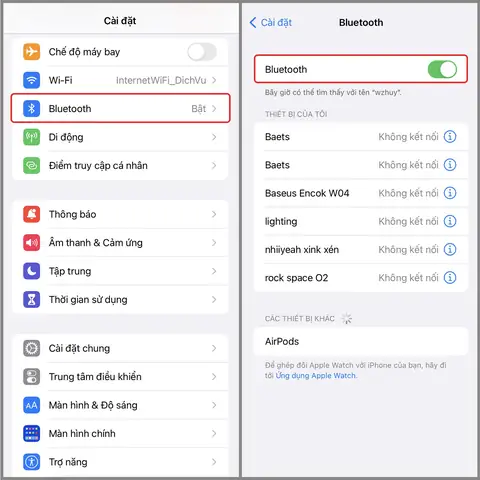
- Trên iPhone, vào Cài đặt → Bluetooth, chọn AirPods Max trong danh sách.
- Xác nhận “Kết nối” và đặt làm mặc định nếu muốn.
6.3. Tùy Chỉnh Các Tính Năng
- Bật/Tắt ANC: Nhấn nút “Noise Control” để chuyển giữa ANC, Transparency, và Off.
- Cài đặt Equalizer (EQ): Cài đặt → Âm thanh & Rung → EQ, chọn chế độ (Bass Boost, Vocal Boost, v.v.).
- Sạc: Sử dụng cáp Lightning-to-USB-C (đi kèm) để sạc. Thời gian sạc khoảng 2 giờ, cho tới 5 giờ nghe nhạc (tối đa 20 giờ với hộp sạc).
6.4. Khắc Phục Sự Cố
| Sự cố | Nguyên nhân | Giải pháp |
|---|---|---|
| Không nhận Bluetooth | Nút “Noise Control” chưa bật | Nhấn nút để bật, kiểm tra Bluetooth |
| Tiếng rè khi gọi | Mic bị che, bẩn | Vệ sinh mic bằng cọ mềm |
| Pin giảm nhanh | Tính năng ANC luôn bật | Tắt ANC khi không cần, cập nhật firmware |
7. Cài Đặt Tai Nghe Bluetooth Của Các Hãng Khác (Sony, Bose, Jabra…)
7.1. Kiểm Tra Tương Thích
- Chuẩn Bluetooth: iPhone hỗ trợ Bluetooth 5.0 trở lên, tương thích ngược.
- Codec âm thanh: iPhone hỗ trợ AAC, aptX không được hỗ trợ mặc định (có thể dùng qua ứng dụng bên thứ ba).
- Ứng dụng kèm: Nhiều hãng cung cấp app (Sony Headphones Connect, Bose Connect) để tùy chỉnh EQ, ANC, và cập nhật firmware.
7.2. Quy Trình Ghép Nối Chung
- Bật chế độ Pairing trên tai nghe (thường là giữ nút nguồn 5 giây cho đến khi đèn nhấp nháy).
- Mở Cài đặt → Bluetooth trên iPhone.
- Chọn tên tai nghe trong danh sách hiện ra.
- Nhập mã PIN (nếu có, thường là “0000”).
- Xác nhận kết nối thành công (biểu tượng tai nghe hiện trên thanh trạng thái).
7.3. Tối Ưu Hóa Âm Thanh
- Sử dụng ứng dụng của hãng để bật ANC, EQ, và cập nhật firmware.
- Kích hoạt “Siri”: Đối với một số tai nghe, bạn có thể khởi động Siri bằng cách nói “Hey Siri” nếu tính năng được hỗ trợ.
- Kiểm tra codec: Nếu tai nghe hỗ trợ LDAC hoặc aptX HD, bạn sẽ không nhận được lợi thế trên iPhone vì iOS chỉ hỗ trợ AAC và SBC. Tuy nhiên, âm thanh vẫn ổn định.
7.4. Xử Lý Sự Cố Thông Thường
| Vấn đề | Nguyên nhân | Giải pháp |
|---|---|---|
| Không thể kết nối | Tai nghe đã kết nối với thiết bị khác | Tắt Bluetooth trên thiết bị kia hoặc “Forget This Device” trên iPhone |
| Tín hiệu yếu | Khoảng cách quá xa, vật cản | Đưa tai nghe gần iPhone, tránh để giữa có vật kim loại |
| Tiếng rè khi gọi | Mic không tương thích, firmware lỗi | Cập nhật firmware, kiểm tra mic bằng ứng dụng ghi âm |
8. Kiểm Tra và Điều Chỉnh Âm Lượng, Mic và Các Tính Năng Khác
8.1. Kiểm Tra Âm Lượng
- Trên iPhone: Kéo thanh Control Center lên (hoặc xuống tùy model) → Thanh trượt âm lượng.
- Trong ứng dụng: Nhiều app (Spotify, Apple Music) có thanh âm lượng riêng.
8.2. Kiểm Tra Mic
- Mở app Ghi âm (Voice Memos).
- Ghi một đoạn ngắn (5‑10 giây).
- Phát lại và lắng nghe chất lượng.
8.3. Kiểm Tra Các Tính Năng Đặc Biệt
- AirPods Pro/Max: Kiểm tra ANC bằng cách bật/tắt và so sánh môi trường xung quanh.
- Tai nghe có nút điều khiển: Kiểm tra các chức năng (bật/tắt, chuyển bài, gọi điện) bằng cách nhấn.
9. Bảo Dưỡng, Vệ Sinh và Bảo Quản Tai Nghe iPhone
9.1. Vệ Sinh Tai Nghe
| Phần cần làm sạch | Cách làm |
|---|---|
| Đầu cắm Lightning | Dùng cọ mềm, không dùng chất lỏng. |
| Đầu cắm 3.5mm | Cọ nhẹ, hoặc dùng khí nén. |
| Mic và loa | Dùng bông tăm khô, tránh dùng dung dịch. |
| Đệm tai silicone (AirPods Pro) | Rửa bằng nước ấm (không quá 30°C) và xà phòng nhẹ, rửa sạch, để khô tự nhiên. |
| Tai nghe over‑ear (AirPods Max) | Dùng vải mềm, không để ẩm. |
9.2. Bảo Quản Khi Không Sử Dụng
- Đặt trong hộp hoặc case bảo vệ để tránh va đập.
- Tránh để trong nhiệt độ cao (trên 35°C) hoặc ẩm ướt.
- Sạc đầy trước khi cất lâu ngày (đối với tai nghe không dây, nên sạc khoảng 50‑80% nếu để trong thời gian dài).
9.3. Thời Gian Thay Thế Pin
| Thiết bị | Thời gian sử dụng bình thường | Khi nào cần thay pin |
|---|---|---|
| AirPods (1/2) | 5‑6 giờ nghe nhạc | Khi thời gian giảm dưới 3 giờ |
| AirPods Pro | 4.5‑5 giờ (ANC bật) | Khi giảm dưới 2.5 giờ |
| AirPods Max | 20 giờ (ANC) | Khi giảm dưới 12 giờ (điều này hiếm) |
Cách thay pin: Đối với AirPods và AirPods Pro, chỉ có Apple hoặc các trung tâm ủy quyền mới thay được pin. AirPods Max có thể thay pin tại Apple Store hoặc trung tâm dịch vụ được ủy quyền.
10. Các Mẹo Nâng Cao Để Tận Dụng Tai Nghe iPhone Tối Đa
- Sử dụng Siri để điều khiển: “Hey Siri, tăng âm lượng lên 50%”, “Hey Siri, bật ANC”.
- Tự động chuyển nguồn âm thanh: Khi bạn tháo tai nghe có dây, iPhone sẽ tự động chuyển sang loa. Nếu muốn tắt tính năng này, vào Cài đặt → Âm thanh & Rung → Chuyển đổi âm thanh tự động và tắt.
- Chế độ “Spatial Audio” (iPhone 13 trở lên): Khi dùng AirPods Pro hoặc AirPods Max, bật Spatial Audio trong Cài đặt → Âm thanh & Rung → Audio Spatial để trải nghiệm âm thanh vòm.
- Tạo phím tắt (Shortcuts): Dùng app Shortcuts để tạo lệnh nhanh như “Bật ANC” hoặc “Tắt ANC” chỉ bằng một cú nhấp.
- Kiểm tra mức tiêu thụ pin: Vào Cài đặt → Pin → Sử dụng pin → Tai nghe không dây để xem mức tiêu thụ và tối ưu hoá.
11. Các Câu Hỏi Thường Gặp (FAQ)
11.1. Tai nghe không dây không kết nối được với iPhone, tôi phải làm gì?
- Bước 1: Kiểm tra Bluetooth đã bật chưa (Cài đặt → Bluetooth).
- Bước 2: Đặt tai nghe vào chế độ Pairing (giữ nút nguồn cho đến khi đèn nhấp nháy).
- Bước 3: Nếu vẫn không thấy, khởi động lại iPhone và reset tai nghe (đối với AirPods, giữ nút cài đặt trong hộp 15s).
11.2. Có nên sử dụng adapter không chính hãng cho tai nghe 3.5mm?
- Không nên. Adapter không chính hãng có thể gây tiếng rè, độ trễ, hoặc đánh mất mic. Sử dụng adapter chính hãng hoặc được Apple chứng nhận (MFi) để đảm bảo chất lượng.
11.3. Làm sao để tắt tính năng “Hey Siri” trên AirPods Pro?
- Vào Cài đặt → Siri & Tìm kiếm → Nghe “Hey Siri” và tắt. Hoặc trong Cài đặt → Bluetooth → i bên cạnh AirPods → Nghe “Hey Siri” và tắt.
11.4. Tai nghe Bluetooth của Samsung không nhận mic trên iPhone, tại sao?
- Một số tai nghe Android sử dụng codec không tương thích hoặc phần mềm mic riêng. Đảm bảo mic được bật trong Cài đặt → Bluetooth → i → Mic. Nếu không, có thể cần cập nhật firmware hoặc đổi sang tai nghe hỗ trợ iOS.
11.5. Có thể dùng một cặp AirPods cho hai iPhone cùng lúc không?
- Không, AirPods chỉ có thể kết nối đồng thời với một thiết bị iOS. Tuy nhiên, nhờ tính năng Automatic Switching, khi bạn chuyển sang thiết bị khác (iPhone, iPad, Mac) trong cùng iCloud, AirPods sẽ tự động chuyển mà không cần ghép nối lại.
12. Kết Luận
Việc cài đặt tai nghe iPhone không chỉ là một thao tác kỹ thuật đơn thuần mà còn là quá trình tối ưu hoá trải nghiệm âm thanh, bảo vệ thiết bị và kéo dài tuổi thọ phụ kiện. Từ tai nghe có dây, AirPods, AirPods Pro, AirPods Max cho đến tai nghe Bluetooth của các hãng khác, mỗi loại đều có những lưu ý và bước thực hiện riêng. Bằng cách nắm vững các hướng dẫn chi tiết trong bài viết này, bạn sẽ:
- Kết nối nhanh chóng và đúng cách mọi loại tai nghe.
- Khắc phục các sự cố thường gặp một cách hiệu quả.
- Bảo quản tai nghe đúng cách, giảm thiểu hao mòn và hỏng hóc.
- Tận dụng tối đa các tính năng như ANC, Spatial Audio, EQ và Siri.
Hy vọng rằng những kiến thức và mẹo hữu ích này sẽ giúp bạn có những giây phút thưởng thức âm nhạc, làm việc và giao tiếp trên iPhone một cách trơn tru, tiện lợi và đầy cảm hứng. Nếu bạn còn thắc mắc nào khác, đừng ngần ngại tìm kiếm thêm thông tin trên trang hỗ trợ của Apple hoặc các diễn đàn công nghệ uy tín. Chúc bạn luôn có những trải nghiệm âm thanh tuyệt vời!