- 1. Tại Sao Bạn Nên Đổi Tên iPhone?
- 1.1. Nhận diện dễ dàng trong môi trường đa thiết bị
- 1.2. Tăng tính bảo mật
- 1.3. Thể hiện cá tính, thương hiệu cá nhân hoặc doanh nghiệp
- 2. Cách Đổi Tên iPhone Trên iOS 17 (và các phiên bản trước)
- 2.1. Bước 1: Mở “Cài đặt” (Settings)
- 2.2. Bước 2: Vào mục “Cài đặt chung” (General)
- 2.3. Bước 3: Chọn “Giới thiệu” (About)
- 2.4. Bước 4: Đổi tên thiết bị
- 2.5. Bước 5: Kiểm tra lại
- 3. Đổi Tên iPhone Khi Không Truy Cập Vào Cài Đặt
- 3.1. Sử dụng iTunes / Finder trên máy tính
- 3.2. Thay đổi tên qua iCloud.com
- 4. Những Lưu Ý Khi Đổi Tên iPhone
- 5. Câu Hỏi Thường Gặp (FAQ)
- 5.1. Đổi tên iPhone có làm mất dữ liệu iCloud không?
- 5.2. Khi đổi tên, các ứng dụng như WhatsApp, Telegram có bị ảnh hưởng không?
- 5.3. Nếu tôi đổi tên trên iPhone nhưng vẫn thấy tên cũ trong AirDrop, tôi nên làm gì?
- 5.4. Tôi có thể sử dụng emoji trong tên iPhone không?
- 5.5. Khi đổi tên, có cần đăng xuất và đăng nhập lại Apple ID không?
- 5.6. Có thể đổi tên iPhone bằng Siri không?
- 6. Đổi Tên iPhone Đối Với Doanh Nghiệp
- 6.1. Đề xuất chuẩn đặt tên
- 6.2. Tự động hoá bằng Mobile Device Management (MDM)
- 6.3. Lưu ý bảo mật
- 7. Kiểm Tra Tên iPhone Trên Các Dịch Vụ Khác
- 7.1. Kiểm tra trên AirDrop
- 7.2. Kiểm tra trên Bluetooth
- 7.3. Kiểm tra trên iCloud.com
- 8. Tổng Kết
Việc đổi tên thiết bị iPhone không chỉ giúp bạn cá nhân hoá chiếc điện thoại yêu thích mà còn hỗ trợ trong việc quản lý thiết bị khi đồng bộ với iCloud, AirDrop, hoặc khi sử dụng các dịch vụ mạng nội bộ. Nhiều người dùng iPhone vẫn chưa biết cách thực hiện thay đổi tên một cách chuẩn xác, hoặc lo ngại rằng việc này sẽ gây mất dữ liệu, ảnh hưởng tới các tài khoản Apple ID. Bài viết dưới đây sẽ cung cấp cho bạn hướng dẫn chi tiết, từng bước một để đổi tên iPhone một cách an toàn, đồng thời giải đáp các thắc mắc thường gặp liên quan đến quá trình này.
Có thể bạn quan tâm: Đo Nhịp Tim Bằng Iphone: Hướng Dẫn Chi Tiết, Ứng Dụng Thực Tiễn Và Những Lưu Ý Quan Trọng
1. Tại Sao Bạn Nên Đổi Tên iPhone?
1.1. Nhận diện dễ dàng trong môi trường đa thiết bị
Khi bạn sở hữu nhiều thiết bị Apple (iPhone, iPad, MacBook, Apple Watch…), việc đặt tên riêng cho từng thiết bị sẽ giúp bạn phân biệt nhanh trong danh sách Bluetooth, AirDrop, hoặc khi đăng nhập vào iCloud.com. Thay vì chỉ nhìn thấy “iPhone” hay “iPhone của tôi”, bạn sẽ thấy “iPhone – Nguyễn Văn A” hoặc “iPhone – Công ty XYZ”.
1.2. Tăng tính bảo mật
Tên thiết bị thường xuất hiện trong các thông báo kết nối mạng nội bộ. Đặt tên riêng, không để lộ thông tin cá nhân (ví dụ: “iPhone của tôi”) sẽ giảm rủi ro lộ thông tin cho người lạ khi bạn đang ở những khu vực công cộng.
1.3. Thể hiện cá tính, thương hiệu cá nhân hoặc doanh nghiệp
Nếu bạn là freelancer, nhà sáng tạo nội dung, hoặc doanh nghiệp, việc sử dụng một tên đặc trưng (ví dụ: “iPhone – Studio ABC”) sẽ tạo ấn tượng chuyên nghiệp khi chia sẻ tệp qua AirDrop hoặc khi trình bày trong các buổi họp trực tuyến.
Có thể bạn quan tâm: Đo Huyết Áp Bằng Iphone: Công Nghệ, Ứng Dụng Và Những Lưu Ý Quan Trọng
2. Cách Đổi Tên iPhone Trên iOS 17 (và các phiên bản trước)
2.1. Bước 1: Mở “Cài đặt” (Settings)
- Tìm biểu tượng Cài đặt (hình bánh răng) trên màn hình chính và chạm vào.
- Đảm bảo bạn đang đăng nhập bằng Apple ID mà bạn muốn đồng bộ tên mới.
2.2. Bước 2: Vào mục “Cài đặt chung” (General)
- Cuộn xuống và chọn Cài đặt chung.
- Đây là nơi tập trung các tùy chọn cơ bản của thiết bị, bao gồm thông tin phần cứng và phần mềm.
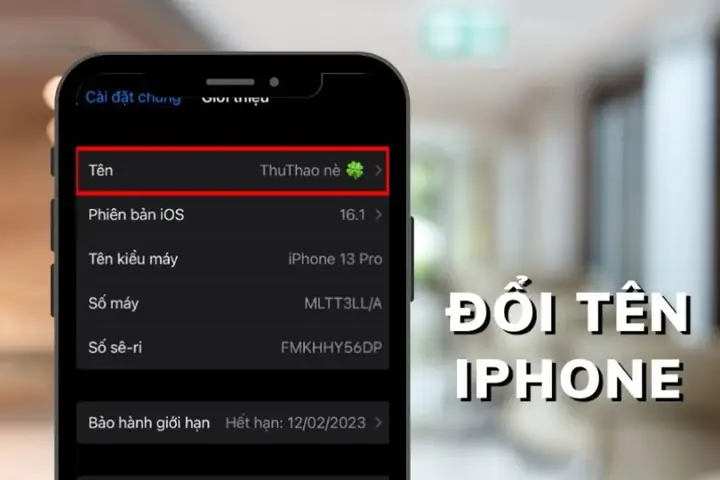
2.3. Bước 3: Chọn “Giới thiệu” (About)
- Trong menu “Cài đặt chung”, bạn sẽ thấy Giới thiệu – chạm vào.
- Màn hình sẽ hiển thị các thông tin như tên thiết bị, phiên bản iOS, số serial, IMEI…
2.4. Bước 4: Đổi tên thiết bị
- Ở dòng Tên (Name), chạm vào để mở bàn phím.
- Nhập tên mới mà bạn muốn sử dụng. Lưu ý:
- Tên không quá 30 ký tự (độ dài tối đa có thể thay đổi tùy phiên bản iOS).
- Tránh dùng ký tự đặc biệt quá nhiều (như @, #, $, %) vì một số dịch vụ có thể không hỗ trợ.
- Bạn có thể sử dụng tiếng Việt có dấu hoặc tiếng Anh tùy ý.
- Khi nhập xong, chạm Done (Hoàn tất) trên bàn phím.
2.5. Bước 5: Kiểm tra lại
- Quay lại màn hình Giới thiệu, bạn sẽ thấy tên mới đã được cập nhật.
- Để chắc chắn, hãy khởi động lại iPhone (bấm và giữ nút nguồn + nút giảm âm lượng cho tới khi xuất hiện thanh trượt tắt nguồn, sau đó bật lại). Khi khởi động lại, tên mới sẽ xuất hiện trong AirDrop, Bluetooth, và iCloud.com.
Có thể bạn quan tâm: Đo Bước Chân Trên Iphone: Hướng Dẫn Chi Tiết, Các Ứng Dụng Và Mẹo Tối Ưu
3. Đổi Tên iPhone Khi Không Truy Cập Vào Cài Đặt
Có một số trường hợp bạn không thể mở Cài đặt (ví dụ: thiết bị bị kẹt, lỗi phần mềm, hoặc bạn đang sử dụng một thiết bị iOS đã bị jailbreak). Dưới đây là các phương pháp thay thế:
3.1. Sử dụng iTunes / Finder trên máy tính
- Kết nối iPhone với máy Mac (macOS Catalina trở lên) hoặc PC (có iTunes).
- Mở Finder (Mac) hoặc iTunes (PC). Khi thiết bị được nhận diện, chọn biểu tượng iPhone.
- Trong tab Summary (Tổng quan), bạn sẽ thấy Name (Tên) hiện tại của thiết bị.
- Nhấp đúp vào tên và nhập tên mới, sau đó nhấn Enter.
- Đồng bộ lại (Sync) để thay đổi được áp dụng.
Lưu ý: Khi sử dụng phương pháp này, iPhone sẽ tự động cập nhật tên trong iCloud sau khi kết nối lại mạng.
3.2. Thay đổi tên qua iCloud.com
- Truy cập iCloud.com và đăng nhập bằng Apple ID.
- Vào Find iPhone (Tìm iPhone) → All Devices (Tất cả thiết bị).
- Chọn iPhone bạn muốn đổi tên, sau đó Info (Thông tin) → Rename (Đổi tên).
- Nhập tên mới và lưu lại.
Phương pháp này chỉ thay đổi tên hiển thị trong iCloud, không thay đổi tên hệ thống. Tuy nhiên, các dịch vụ như AirDrop vẫn sẽ hiển thị tên mới sau khi đồng bộ.
4. Những Lưu Ý Khi Đổi Tên iPhone
| Lưu ý | Mô tả |
|---|---|
| Không sử dụng ký tự đặc biệt quá mức | Một số ký tự như / \ : ? " < > | có thể gây lỗi khi đồng bộ với các dịch vụ mạng. |
| Đặt tên ngắn gọn, dễ nhận diện | Khi sử dụng AirDrop trong môi trường đông người, tên ngắn giúp người nhận nhanh chóng nhận diện. |
| Kiểm tra trên các thiết bị khác | Sau khi đổi tên, mở AirDrop hoặc Bluetooth trên Mac/ iPad để chắc chắn tên đã cập nhật. |
| Tránh trùng lặp | Nếu bạn có nhiều iPhone, đặt tên khác nhau (ví dụ: “iPhone – Công ty A – 01”) để không gây nhầm lẫn. |
| Không cần khởi động lại | Thông thường, thay đổi tên sẽ có hiệu lực ngay lập tức, nhưng khởi động lại sẽ giúp đồng bộ nhanh hơn trong một số trường hợp. |
| Đổi tên không ảnh hưởng tới dữ liệu | Quá trình đổi tên chỉ thay đổi thông tin hiển thị, không xóa bất kỳ dữ liệu, ứng dụng, hay cài đặt nào. |
5. Câu Hỏi Thường Gặp (FAQ)
5.1. Đổi tên iPhone có làm mất dữ liệu iCloud không?
Có thể bạn quan tâm: Đồng Hồ Kết Nối Iphone: Hướng Dẫn Toàn Diện Từ Lựa Chọn Đến Sử Dụng
Không. Thay đổi tên chỉ là cập nhật thông tin metadata của thiết bị. Toàn bộ dữ liệu iCloud (ảnh, tài liệu, sao lưu) sẽ vẫn được giữ nguyên.
5.2. Khi đổi tên, các ứng dụng như WhatsApp, Telegram có bị ảnh hưởng không?
Không. Các ứng dụng sử dụng số điện thoại hoặc tài khoản riêng để nhận dạng, không phụ thuộc vào tên thiết bị.
5.3. Nếu tôi đổi tên trên iPhone nhưng vẫn thấy tên cũ trong AirDrop, tôi nên làm gì?
- Đảm bảo Wi‑Fi và Bluetooth của cả hai thiết bị đều bật.
- Tắt AirDrop, bật lại.
- Khởi động lại iPhone và thiết bị nhận.
- Kiểm tra xem có cập nhật iOS mới không; đôi khi lỗi hiển thị được khắc phục qua bản cập nhật.
5.4. Tôi có thể sử dụng emoji trong tên iPhone không?
Có, iOS hỗ trợ emoji trong tên thiết bị. Tuy nhiên, một số thiết bị không hiển thị emoji đúng cách (ví dụ: một số TV hoặc hệ thống Android). Hãy thử trước khi quyết định.
5.5. Khi đổi tên, có cần đăng xuất và đăng nhập lại Apple ID không?
Không bắt buộc. Tuy nhiên, nếu sau khi đổi tên bạn gặp sự cố đồng bộ (ví dụ: iCloud không cập nhật tên), hãy đăng xuất khỏi Apple ID trong Settings → Apple ID → Sign Out, sau đó đăng nhập lại.
5.6. Có thể đổi tên iPhone bằng Siri không?
Hiện tại, Siri không hỗ trợ lệnh “đổi tên iPhone”. Bạn phải thực hiện qua Cài đặt hoặc máy tính.
6. Đổi Tên iPhone Đối Với Doanh Nghiệp
Nếu bạn quản lý một đội ngũ nhân viên sử dụng iPhone cho công việc, việc đặt quy tắc đặt tên sẽ giúp bộ phận IT quản lý thiết bị dễ dàng hơn.
6.1. Đề xuất chuẩn đặt tên
Loại thiết bị – Tên công ty – Tên nhân viên – Mã số
Ví dụ: iPhone – ABC Corp – Nguyễn Văn B – 0012
6.2. Tự động hoá bằng Mobile Device Management (MDM)
- Các giải pháp MDM (Jamf, Microsoft Intune, Cisco Meraki) cho phép đặt tên thiết bị từ xa.
- Khi thiết bị được đăng ký vào MDM, admin có thể cấu hình profile để tự động đổi tên dựa trên thông tin nhân viên trong Active Directory.
6.3. Lưu ý bảo mật
- Tránh để mã số nhân viên hoặc số điện thoại trong tên nếu thiết bị có khả năng hiển thị công khai.
- Sử dụng mã định danh nội bộ (ví dụ: “0012”) thay vì thông tin cá nhân.
7. Kiểm Tra Tên iPhone Trên Các Dịch Vụ Khác
7.1. Kiểm tra trên AirDrop
- Mở Control Center → bật AirDrop.
- Khi một thiết bị khác tìm kiếm, tên iPhone của bạn sẽ hiện ra. Nếu chưa cập nhật, thử tắt bật lại AirDrop hoặc khởi động lại.
7.2. Kiểm tra trên Bluetooth
- Vào Cài đặt → Bluetooth → danh sách thiết bị gần. Tên iPhone mới sẽ xuất hiện ở đầu danh sách.
7.3. Kiểm tra trên iCloud.com
- Đăng nhập → Find iPhone → chọn thiết bị → xem tên hiện tại.
8. Tổng Kết
Việc đổi tên iPhone là một thao tác đơn giản nhưng mang lại nhiều lợi ích: dễ nhận diện, tăng tính bảo mật, và thể hiện phong cách cá nhân hoặc thương hiệu doanh nghiệp. Bạn chỉ cần thực hiện qua Cài đặt → Giới thiệu → Tên, hoặc nếu không thể, dùng iTunes/Finder hoặc iCloud.com. Hãy lưu ý các điểm quan trọng như tránh ký tự đặc biệt, đặt tên ngắn gọn, và kiểm tra lại trên các dịch vụ như AirDrop và Bluetooth để đảm bảo tên mới đã được áp dụng thành công.
Nếu bạn là quản trị viên IT, hãy cân nhắc sử dụng MDM để tự động hoá việc đổi tên cho toàn bộ thiết bị trong tổ chức, đồng thời thiết lập quy chuẩn đặt tên thống nhất để quản lý tài sản công nghệ hiệu quả hơn.
Chúc bạn thành công trong việc đổi tên thiết bị iPhone và tận hưởng trải nghiệm cá nhân hoá trên mọi thiết bị Apple!
