Có thể bạn quan tâm: Ốp Lưng Tản Nhiệt Iphone: Giải Pháp Hoàn Hảo Giữ Nhiệt Độ, Bảo Vệ Đẳng Cấp
Mở Đầu: Tại Sao Việc Cài Đặt Cuộc Gọi Trên iPhone Lại Quan Trọng?
iPhone không chỉ là một chiếc điện thoại thông minh thông thường, mà còn là một trung tâm giao tiếp đa năng, nơi bạn có thể thực hiện và nhận cuộc gọi, video call, tin nhắn, và thậm chí là các cuộc họp trực tuyến. Tuy nhiên, để trải nghiệm cuộc gọi mượt mà, chất lượng âm thanh tốt và không gặp bất kỳ trục trặc nào, việc cài đặt và tối ưu các thiết lập liên quan đến cuộc gọi là điều không thể bỏ qua. Bài viết này sẽ cung cấp cho bạn một hướng dẫn chi tiết, từng bước một, giúp bạn:
- Kiểm tra và cấu hình các thiết lập mạng di động và Wi‑Fi.
- Đặt lại các tùy chọn âm thanh, loa và micro.
- Sử dụng các tính năng nâng cao như Wi‑Fi Calling, FaceTime, VoLTE, và Call Forwarding.
- Xử lý các lỗi thường gặp như không nhận cuộc gọi, tiếng vọng, hoặc chất lượng âm thanh kém.
- Tối ưu hoá pin và hiệu năng khi thực hiện các cuộc gọi dài.
Với hơn 1500 từ được trình bày chi tiết, bạn sẽ không còn phải lo lắng khi gặp bất kỳ vấn đề nào liên quan đến cuộc gọi trên iPhone của mình.
Có thể bạn quan tâm: Đổi Tên Thiết Bị Iphone: Hướng Dẫn Chi Tiết Từ A‑z Để Thay Đổi Tên Iphone Một Cách Nhanh Chóng Và An Toàn
1. Kiểm Tra Các Thiết Lập Cơ Bản Trước Khi Bắt Đầu
1.1. Đảm Bảo iPhone Được Cập Nhật Phiên Bản iOS Mới Nhất
- Bước 1: Vào Cài đặt > Cài đặt chung > Cập nhật phần mềm.
- Bước 2: Nếu có bản cập nhật mới, nhấn Tải xuống và Cài đặt.
- Lý do: Các bản cập nhật thường chứa sửa lỗi liên quan đến mạng, âm thanh và các tính năng gọi.
1.2. Kiểm Tra Mạng Di Động và Wi‑Fi
- Mạng di động: Đảm bảo gói cước của bạn hỗ trợ Voice (Cuộc gọi thoại) và Data.
- Wi‑Fi: Kiểm tra độ ổn định kết nối, tránh các mạng công cộng không bảo mật khi thực hiện cuộc gọi quan trọng.
1.3. Kiểm Tra Thẻ SIM và Đăng Ký Dịch Vụ
- Đặt thẻ SIM đúng cách, không có bụi bẩn.
- Kiểm tra với nhà mạng xem dịch vụ VoLTE, Wi‑Fi Calling đã được kích hoạt chưa.
Có thể bạn quan tâm: Đồng Hồ Kết Nối Iphone: Hướng Dẫn Toàn Diện Từ Lựa Chọn Đến Sử Dụng
2. Cài Đặt Các Tùy Chọn Gọi Cơ Bản
2.1. Cấu Hình Âm Thanh và Rung
| Tùy chọn | Đường dẫn | Mô tả |
|---|---|---|
| Âm lượng cuộc gọi | Cài đặt > Âm thanh & Rung > Âm lượng cuộc gọi | Kéo thanh để tăng/giảm âm lượng. |
| Rung khi gọi | Cài đặt > Âm thanh & Rung > Rung khi gọi | Bật/tắt tính năng rung. |
| Âm thanh thông báo | Cài đặt > Âm thanh & Rung > Âm thanh thông báo | Chọn âm thanh tùy chỉnh cho cuộc gọi đến. |
2.2. Bật/Tắt Silence Unknown Callers (Im lặng các cuộc gọi không biết)
- Đường dẫn: Cài đặt > Điện thoại > Im lặng các cuộc gọi không biết.
- Khi bật, iPhone sẽ tự động đưa các cuộc gọi từ số không có trong danh bạ vào hộp thư thoại, giảm phiền nhiễu.
2.3. Đặt Lại và Quản Lý Call Blocking & Identification
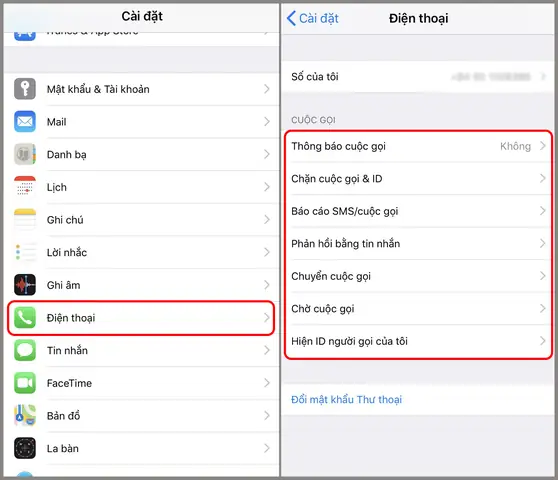
- Cách thực hiện: Cài đặt > Điện thoại > Chặn & Nhận dạng.
- Thêm số cần chặn, hoặc cho phép ứng dụng bên thứ ba (như Truecaller) nhận dạng cuộc gọi.
3. Tối Ưu Hóa Cuộc Gọi Với Các Tính Năng Nâng Cao
3.1. Wi‑Fi Calling (Gọi qua Wi‑Fi)
Wi‑Fi Calling cho phép bạn thực hiện cuộc gọi qua mạng Wi‑Fi khi sóng di động yếu.
Cách bật:
- Vào Cài đặt > Điện thoại > Gọi qua Wi‑Fi.
- Bật Gọi qua Wi‑Fi.
- Chọn Ưu tiên gọi qua Wi‑Fi nếu muốn iPhone luôn dùng Wi‑Fi trước khi dùng mạng di động.
Lưu ý: Một số nhà mạng yêu cầu kích hoạt dịch vụ này qua trang quản lý tài khoản.
3.2. VoLTE (Voice over LTE)
VoLTE mang lại chất lượng âm thanh HD và giảm thời gian kết nối.
- Bật VoLTE: Cài đặt > Điện thoại > Mạng di động > Tùy chọn dữ liệu > VoLTE.
- Nếu tùy chọn không xuất hiện, liên hệ nhà mạng để kích hoạt.
3.3. FaceTime – Gọi Video và Âm Thanh
- Kích hoạt: Cài đặt > FaceTime > Bật FaceTime.
- Đảm bảo email hoặc số điện thoại được đăng ký trong Cài đặt > FaceTime.
3.4. Call Forwarding (Chuyển tiếp cuộc gọi)
- Cách bật: Cài đặt > Điện thoại > Chuyển tiếp cuộc gọi.
- Nhập số điện thoại muốn chuyển tiếp.
- Đối với chuyển tiếp theo thời gian (bận, không trả lời), cần cấu hình qua mã USSD của nhà mạng (ví dụ: 21
#).
3.5. Call Waiting (Chờ cuộc gọi)
- Thông thường đã được bật mặc định. Kiểm tra bằng cách gọi vào và khi đang nói, người khác gọi vào sẽ nghe tiếng bíp và bạn có thể chuyển đổi.
3.6. Three‑Way Calling (Gọi hội nghị ba người)
- Khi đang trong một cuộc gọi, nhấn Thêm cuộc gọi (+) → gọi số thứ hai → Hợp nhất cuộc gọi.
- Đảm bảo gói cước hỗ trợ dịch vụ này.
4. Xử Lý Các Vấn Đề Thường Gặp Khi Gọi
4.1. Không Nhận Cuộc Gọi Hoặc “No Service”
Có thể bạn quan tâm: Cách Chia Sẻ Danh Bạ Iphone Nhanh Chóng, An Toàn Và Đầy Đủ Các Phương Pháp Hiệu Quả
- Kiểm tra chế độ Máy bay: Đảm bảo tắt.
- Khởi động lại iPhone: Nhấn và giữ nút nguồn + nút giảm âm lượng (đối với iPhone X trở lên) → trượt để tắt → bật lại.
- Cập nhật cài đặt mạng: Cài đặt > Cài đặt chung > Đặt lại > Đặt lại Cài đặt mạng.
- Kiểm tra thẻ SIM: Tháo ra, lau sạch, lắp lại.
4.2. Chất Lượng Âm Thanh Kém, Tiếng Vọng, Đục Đẽo
- Kiểm tra micro: Ghi âm một đoạn âm thanh trong Ghi chú → nghe lại. Nếu âm thanh yếu, có thể micro bị bẩn.
- Làm sạch micro: Dùng cọ mềm hoặc băng keo dán nhẹ.
- Tắt Bluetooth: Đôi khi thiết bị Bluetooth (tai nghe, loa) gây nhiễu.
- Bật lại VoLTE và Wi‑Fi Calling: Đôi khi việc tắt và bật lại giúp reset kết nối.
4.3. Cuộc Gọi Bị Cắt Đột Ngột
- Kiểm tra tín hiệu: Nếu di chuyển sang khu vực có sóng yếu, chuyển sang Wi‑Fi Calling.
- Kiểm tra dữ liệu di động: Đảm bảo không bị giới hạn dữ liệu.
- Kiểm tra phần mềm: Đảm bảo iOS mới nhất, và các ứng dụng liên quan (như FaceTime) được cập nhật.
4.4. Pin Sụt Khi Gọi Dài
- Tắt Wi‑Fi và Bluetooth nếu không cần.
- Bật chế độ tiết kiệm pin: Cài đặt > Pin > Chế độ tiết kiệm năng lượng.
- Tắt tính năng Background App Refresh: Cài đặt > Cài đặt chung > Background App Refresh.
5. Các Bước Kiểm Tra Chi Tiết Khi Gặp Sự Cố
5.1. Kiểm Tra Log Cuộc Gọi
- Vào Điện thoại > Nhật ký cuộc gọi → Nhấn i bên cạnh cuộc gọi gặp lỗi → Xem thông tin chi tiết (thời gian, độ tin cậy mạng).
5.2. Sử Dụng Diagnostic Mode (Chế độ chẩn đoán)
- Mở Cài đặt > Quyền riêng tư & Bảo mật > Phân tích & Cải tiến.
- Bật Chia sẻ dữ liệu phân tích để Apple có thể thu thập thông tin lỗi.
- Gửi báo cáo khi có lỗi “Call dropped” hoặc “Call quality issue”.
5.3. Thử Reset All Settings (Đặt lại tất cả cài đặt)
- Cài đặt > Cài đặt chung > Đặt lại > Đặt lại Tất cả Cài đặt.
- Thao tác này không xóa dữ liệu cá nhân nhưng sẽ đặt lại cấu hình mạng, âm thanh, và các tùy chỉnh khác.
6. Tối Ưu Hóa Trải Nghiệm Cuộc Gọi Khi Sử Dụng Ứng Dụng Bên Thứ Ba
6.1. WhatsApp, Zalo, Viber, Skype – Cách Cấu Hình Đúng
- Kiểm tra quyền truy cập: Cài đặt > Quyền riêng tư > Microphone → Bật cho các ứng dụng.
- Chọn nguồn âm thanh: Trong mỗi ứng dụng, vào cài đặt → Audio/Call Settings → Chọn Speaker, Bluetooth, hoặc Earpiece tùy nhu cầu.
- Cập nhật phiên bản mới nhất để tránh lỗi tương thích.
6.2. Sử Dụng Tai Nghe Bluetooth Chất Lượng
- Đối với các cuộc gọi dài, tai nghe Bluetooth như AirPods Pro, Bose QuietComfort mang lại tiếng ồn giảm tốt và không làm giảm pin iPhone.
6.3. Định Tuyến Cuộc Gọi Qua VPN (Nếu Cần)
- Khi ở quốc gia có hạn chế về VoIP, sử dụng VPN giúp duy trì kết nối ổn định.
- Chọn VPN có tốc độ cao, ít độ trễ (latency) để tránh tiếng vang.
7. Hướng Dẫn Cài Đặt Cuộc Gọi Trên iPhone Khi Đổi Nhà Mạng
7.1. Thay Đổi SIM (eSIM hoặc SIM vật lý)
- eSIM: Cài đặt > Di động > Thêm gói dữ liệu di động → Quét mã QR hoặc nhập thông tin thủ công.
- SIM vật lý: Tháo SIM cũ, lắp SIM mới, khởi động lại iPhone.
7.2. Cấu Hình Lại Các Tùy Chọn Gọi
- Sau khi thay đổi nhà mạng, cần đặt lại VoLTE, Wi‑Fi Calling, và Call Forwarding theo hướng dẫn của nhà mạng mới.
- Kiểm tra lại APN (cài đặt mạng di động) nếu cần.
7.3. Kiểm Tra Dịch Vụ Roaming (Nếu Đi Điện Thoại Quốc Tế)
- Bật Roaming: Cài đặt > Di động > Tùy chọn dữ liệu di động > Roaming dữ liệu.
- Kiểm tra phí roaming và bật Wi‑Fi Calling để tránh phí cao.
8. Các Câu Hỏi Thường Gặp (FAQ)
| Câu hỏi | Trả lời ngắn gọn |
|---|---|
| iPhone không nhận cuộc gọi khi đang sử dụng FaceTime | Kiểm tra Cài đặt > FaceTime > Gọi qua Wi‑Fi và đảm bảo Cuộc gọi không bị chặn. |
| Tiếng vang khi gọi qua tai nghe | Kiểm tra cài đặt Bluetooth, tắt tính năng Noise Cancellation nếu có, hoặc thay tai nghe. |
| Không thể bật Wi‑Fi Calling | Liên hệ nhà mạng, có thể dịch vụ chưa được kích hoạt trên tài khoản. |
| Cuộc gọi bị ngắt khi di chuyển | Bật VoLTE, hoặc chuyển sang Wi‑Fi Calling khi tín hiệu di động yếu. |
| Pin nhanh hết khi gọi video | Tắt Video HDR, giảm độ sáng màn hình, và sử dụng Airplane Mode khi không cần dữ liệu. |
9. Kết Luận: Đưa Cuộc Gọi Trên iPhone Lên Tầm Cao Mới
Việc cài đặt và tối ưu các thiết lập cuộc gọi trên iPhone không chỉ giúp bạn tránh những phiền toái không đáng có mà còn nâng cao trải nghiệm giao tiếp, đặc biệt trong môi trường công việc yêu cầu độ tin cậy cao. Từ việc bật Wi‑Fi Calling, VoLTE, đến việc cấu hình Call Forwarding, Call Blocking, và FaceTime, mỗi bước đều góp phần tạo nên một hệ thống gọi điện hoàn hảo.
Hãy luôn:
- Cập nhật iOS để nhận các bản sửa lỗi mới nhất.
- Kiểm tra cài đặt mạng và đảm bảo thẻ SIM hoạt động bình thường.
- Tối ưu âm thanh và sử dụng phụ kiện chất lượng (tai nghe, loa).
- Sử dụng các tính năng nâng cao như Wi‑Fi Calling và VoLTE để cải thiện chất lượng khi tín hiệu yếu.
- Theo dõi và xử lý nhanh các lỗi bằng cách reset cài đặt mạng, kiểm tra log cuộc gọi, và sử dụng chế độ chẩn đoán.
Với những kiến thức và hướng dẫn chi tiết ở trên, bạn đã sẵn sàng để tận hưởng mỗi cuộc gọi trên iPhone một cách trơn tru, chất lượng và an toàn. Nếu gặp bất kỳ vấn đề nào không giải quyết được, đừng ngần ngại liên hệ với bộ phận hỗ trợ của Apple hoặc nhà mạng của bạn để được trợ giúp chuyên nghiệp.
Chúc bạn có những cuộc gọi suôn sẻ và luôn kết nối tốt nhất!