iPhone là một trong những dòng smartphone được ưa chuộng nhất hiện nay, không chỉ bởi thiết kế tinh tế, hệ điều hành iOS mượt mà mà còn vì tính năng đồng bộ và chia sẻ dữ liệu cực kỳ tiện lợi. Trong số các dữ liệu quan trọng, danh bạ (contacts) luôn chiếm vị trí quan trọng đối với người dùng, vì nó chứa thông tin liên lạc của bạn bè, gia đình, đồng nghiệp và các mối quan hệ kinh doanh. Vì vậy, việc chia sẻ danh bạ iPhone một cách nhanh chóng, an toàn và chính xác là nhu cầu thiết yếu của nhiều người.
Bài viết này sẽ cung cấp cho bạn một hướng dẫn chi tiết, đầy đủ các cách để chia sẻ danh bạ iPhone, bao gồm:
- Sử dụng iCloud để đồng bộ và chia sẻ danh bạ.
- Chia sẻ danh bạ qua AirDrop – phương pháp nhanh nhất cho các thiết bị Apple trong phạm vi gần.
- Sử dụng ứng dụng Tin nhắn (Messages) và Email để gửi danh bạ dưới dạng vCard.
- Sử dụng ứng dụng bên thứ ba (Third‑party apps) như My Contacts Backup, ShareIt, hoặc Google Contacts.
- Xuất khẩu danh bạ ra file CSV hoặc VCF để sử dụng trên các nền tảng khác hoặc lưu trữ an toàn.
- Cách chia sẻ danh bạ trên iPhone khi không có kết nối internet (Bluetooth, QR code).
- Bảo mật và quyền riêng tư khi chia sẻ danh bạ – những lưu ý quan trọng để tránh rò rỉ thông tin cá nhân.
- Xử lý lỗi thường gặp khi chia sẻ danh bạ (không đồng bộ, mất dữ liệu, lỗi định dạng).
Mỗi phần sẽ được trình bày chi tiết từng bước, kèm theo hình ảnh mô tả (nếu áp dụng), mẹo vặt và các lưu ý thực tiễn giúp bạn thực hiện nhanh chóng và tránh sai lầm.
Có thể bạn quan tâm: Đổi Tên Thiết Bị Iphone: Hướng Dẫn Chi Tiết Từ A‑z Để Thay Đổi Tên Iphone Một Cách Nhanh Chóng Và An Toàn
1. Sử Dụng iCloud Để Đồng Bộ Và Chia Sẻ Danh Bạ
1.1. Tại sao nên dùng iCloud?
- Tự động đồng bộ: Khi bật iCloud Contacts, mọi thay đổi trên một thiết bị iOS sẽ tự động cập nhật trên mọi thiết bị khác (iPhone, iPad, Mac) cùng tài khoản Apple ID.
- Sao lưu an toàn: Dữ liệu danh bạ được lưu trên máy chủ của Apple, giảm nguy cơ mất mát do hỏng thiết bị.
- Dễ dàng chia sẻ: Bạn có thể chia sẻ danh bạ với người khác bằng cách mời họ vào cùng một “Family Sharing” hoặc chia sẻ file vCard được xuất ra từ iCloud.com.
1.2. Bật iCloud Contacts trên iPhone
- Mở Settings (Cài đặt) → Tên của bạn → iCloud.
- Bật Contacts (Danh bạ).
- Đảm bảo iCloud Drive cũng được bật để đồng bộ các tệp tin liên quan.
1.3. Chia sẻ danh bạ qua iCloud.com
- Đăng nhập vào iCloud.com bằng Safari hoặc trình duyệt khác.
- Chọn Contacts.
- Tại thanh công cụ, nhấn vào biểu tượng cài đặt (gear icon) → Select All (Chọn tất cả) hoặc chọn từng liên hệ bạn muốn chia sẻ.
- Nhấn Export vCard → Tải file .vcf về máy.
- Gửi file này qua email, tin nhắn, hoặc lưu vào dịch vụ lưu trữ đám mây (Google Drive, Dropbox) để người nhận tải xuống và nhập vào danh bạ của họ.
1.4. Sử dụng Family Sharing để chia sẻ danh bạ
- Khi bạn bật Family Sharing, các thành viên trong gia đình có thể chia sẻ mua hàng, lịch, vị trí, nhưng danh bạ không tự động chia sẻ. Tuy nhiên, bạn có thể tạo một contact group (nhóm liên hệ) trên iCloud, xuất ra file vCard và gửi cho các thành viên gia đình để họ nhập vào.
Có thể bạn quan tâm: Đồng Hồ Kết Nối Iphone: Hướng Dẫn Toàn Diện Từ Lựa Chọn Đến Sử Dụng
2. Chia Sẻ Danh Bạ Qua AirDrop
2.1. AirDrop là gì?
AirDrop là công nghệ truyền dữ liệu không dây của Apple, cho phép gửi file, ảnh, video, và danh bạ giữa các thiết bị iOS/macOS trong khoảng cách 9 mét mà không cần kết nối internet.
2.2. Điều kiện sử dụng AirDrop
- Cả hai thiết bị đều phải bật Wi‑Fi và Bluetooth.
- Cài đặt AirDrop ở chế độ Everyone hoặc Contacts Only (đối với người trong danh bạ).
- Thiết bị nhận phải có iOS 7 trở lên hoặc macOS Lion trở lên.
2.3. Các bước chia sẻ danh bạ qua AirDrop
- Mở Contacts (Danh bạ) trên iPhone.
- Chọn Contact (liên hệ) bạn muốn chia sẻ.
- Nhấn Share Contact (Biểu tượng chia sẻ ở góc dưới).
- Chọn AirDrop → Chọn thiết bị nhận trong danh sách hiện ra.
- Người nhận sẽ nhận được thông báo “Accept” (Chấp nhận). Khi chấp nhận, danh bạ sẽ được lưu vào Contacts của họ.
2.4. Gửi nhiều liên hệ cùng lúc
- Mở Contacts → Nhấn Groups (Nhóm) → Select All hoặc tạo một Group mới (trong iCloud.com).
- Khi ở trong danh sách, nhấn Edit → Đánh dấu các liên hệ muốn gửi → Nhấn Share → Chọn AirDrop.
Có thể bạn quan tâm: Đo Nhịp Tim Bằng Iphone: Hướng Dẫn Chi Tiết, Ứng Dụng Thực Tiễn Và Những Lưu Ý Quan Trọng
3. Chia Sẻ Danh Bạ Qua Tin Nhắn (Messages) Hoặc Email
3.1. Gửi dưới dạng vCard
- Mở Contacts → Chọn liên hệ → Share Contact.
- Chọn Message hoặc Mail.
- Đối với Message, bạn có thể gửi tới một hoặc nhiều người cùng lúc. Đối với Mail, file vCard sẽ được đính kèm dưới dạng .vcf.
3.2. Nhận và nhập danh bạ
- Khi người nhận mở tin nhắn hoặc email, họ sẽ thấy một file .vcf. Chỉ cần nhấn vào file → Add to Contacts (Thêm vào danh bạ).
- Nếu muốn thêm vào một group cụ thể, người nhận có thể mở file trong Contacts, chọn Edit, sau đó di chuyển vào nhóm mong muốn.
4. Ứng Dụng Bên Thứ Ba Để Chia Sẻ Danh Bạ
4.1. My Contacts Backup (Miễn phí)
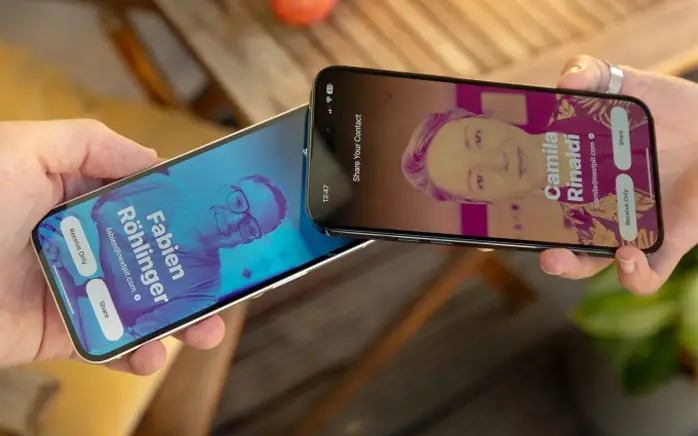
Có thể bạn quan tâm: Ốp Lưng Tản Nhiệt Iphone: Giải Pháp Hoàn Hảo Giữ Nhiệt Độ, Bảo Vệ Đẳng Cấp
- Cách dùng: Tải và cài đặt My Contacts Backup từ App Store.
- Mở app → Nhấn Backup → Tạo file .vcf.
- Gửi file này qua email, tin nhắn, hoặc lưu vào dịch vụ đám mây.
4.2. ShareIt (Hỗ trợ Android & iOS)
- Cài đặt ShareIt trên cả hai thiết bị.
- Mở app → Chọn Send → Contacts → Chọn các liên hệ → Quét QR code của thiết bị nhận.
- Khi kết nối thành công, danh bạ sẽ được truyền nhanh chóng.
4.3. Google Contacts (Đồng bộ đa nền tảng)
- Bước 1: Vào Settings → Contacts → Accounts → Add Account → Google và đăng nhập.
- Bước 2: Bật Contacts để đồng bộ.
- Danh bạ sẽ xuất hiện trong Google Contacts trên web, có thể chia sẻ bằng cách Export → CSV hoặc vCard và gửi cho người khác.
5. Xuất Khẩu Danh Bạ Ra File CSV Hoặc VCF
5.1. Tại sao cần xuất khẩu?
- Sao lưu dự phòng: Lưu trữ trên ổ cứng, USB hoặc dịch vụ đám mây.
- Di chuyển sang nền tảng khác: Android, Windows, hoặc các dịch vụ CRM.
- Chia sẻ toàn bộ danh bạ: Khi cần cung cấp danh bạ cho đối tác, khách hàng.
5.2. Cách xuất khẩu từ iCloud
- Truy cập iCloud.com → Contacts.
- Chọn All Contacts hoặc một Group.
- Nhấn gear icon → Export vCard (định dạng .vcf).
- Nếu cần CSV, tải file .vcf, sau đó dùng công cụ chuyển đổi (online hoặc phần mềm như Contacts Converter) để chuyển sang .csv.
5.3. Nhập khẩu file CSV/VCF vào iPhone
- Sử dụng iCloud: Đăng nhập iCloud.com → Contacts → Nhấn gear icon → Import vCard → Chọn file.
- Sử dụng ứng dụng: Tải file vào iPhone (qua Mail, Files) → Mở → Chọn Add All Contacts.
6. Chia Sẻ Danh Bạ Khi Không Có Kết Nối Internet
6.1. Bluetooth (đối với thiết bị Android)
- Cài đặt: Bật Bluetooth trên cả hai thiết bị.
- Sử dụng ứng dụng: Bluetooth File Transfer (Android) hoặc ShareIt (iOS & Android).
- Thao tác: Export danh bạ thành file .vcf → Gửi qua Bluetooth → Nhận và nhập vào danh bạ Android.
6.2. QR Code
- Ứng dụng QR Code Generator cho iPhone có thể tạo mã QR chứa file .vcf (được mã hoá dưới dạng base64).
- Người nhận (Android hoặc iOS) chỉ cần quét QR code bằng ứng dụng QR scanner → Tự động tải file và nhập danh bạ.
7. Bảo Mật Và Quyền Riêng Tư Khi Chia Sẻ Danh Bạ
7.1. Những rủi ro tiềm ẩn
- Rò rỉ thông tin cá nhân: Số điện thoại, email, địa chỉ, ngày sinh.
- Spam: Khi danh bạ bị bán cho bên thứ ba.
- Lộ thông tin doanh nghiệp: Nếu danh bạ chứa liên hệ công việc.
7.2. Các biện pháp bảo vệ
- Kiểm tra quyền truy cập: Vào Settings → Privacy → Contacts → Xem các ứng dụng nào có quyền truy cập. Tắt quyền cho ứng dụng không tin cậy.
- Chỉ chia sẻ cần thiết: Khi gửi file .vcf, có thể xóa các trường không cần (ví dụ: birthday, notes) bằng cách chỉnh sửa trước khi export.
- Mã hoá file: Sử dụng ứng dụng như WinZip hoặc 7‑Zip để nén và đặt mật khẩu cho file .vcf trước khi gửi.
- Sử dụng kết nối an toàn: Khi gửi qua email, chọn TLS hoặc S/MIME để mã hoá nội dung.
- Xóa lịch sử chia sẻ: Sau khi gửi, hãy xóa file .vcf khỏi Files và Mail Sent để tránh lưu trữ không cần thiết.
7.3. Quy định pháp lý (VD: GDPR, CCPA)
- Nếu danh bạ chứa thông tin cá nhân của người EU hoặc California, bạn phải đảm bảo việc chia sẻ tuân thủ các quy định về bảo mật dữ liệu.
- Cần có sự đồng ý của người được chia sẻ trước khi truyền tải dữ liệu.
8. Xử Lý Lỗi Thường Gặp Khi Chia Sẻ Danh Bạ
| Lỗi | Nguyên nhân | Cách khắc phục |
|---|---|---|
| Danh bạ không đồng bộ với iCloud | Kết nối internet yếu, iCloud bị tắt | Kiểm tra Settings → iCloud → Contacts đã bật; khởi động lại Wi‑Fi. |
| Không thể gửi qua AirDrop | Bluetooth hoặc Wi‑Fi tắt, thiết bị không ở gần | Bật lại Bluetooth & Wi‑Fi, đặt AirDrop thành Everyone, di chuyển gần hơn. |
| File .vcf không mở được | Định dạng bị hỏng hoặc chứa ký tự đặc biệt | Mở file bằng Contacts trên Mac, sau đó Export lại; hoặc dùng online vCard validator để kiểm tra. |
| Nhận được danh bạ trùng lặp | Khi nhập cùng một file nhiều lần | Trước khi nhập, vào Settings → Contacts → Short Name → Merge Duplicates hoặc sử dụng app Cleaner. |
| Không thể nhập CSV | iPhone không hỗ trợ CSV trực tiếp | Chuyển CSV sang VCF bằng công cụ chuyển đổi trước khi nhập. |
9. Các Mẹo Vặt Giúp Quá Trình Chia Sẻ Danh Bạ Trở Nên Thuận Lợi Hơn
- Tạo Nhóm Liên Hệ (Contact Groups) trong iCloud: Giúp bạn chỉ chia sẻ một nhóm nhất định (ví dụ: “Bạn bè công việc”) thay vì toàn bộ danh bạ.
- Sử dụng Siri để tạo vCard nhanh: Nói “Hey Siri, share John’s contact” → Siri sẽ mở menu chia sẻ.
- Lưu trữ bản sao dự phòng: Định kỳ (mỗi tháng) xuất file .vcf và lưu vào iCloud Drive hoặc Google Drive.
- Sử dụng QR code để chia sẻ nhanh trong sự kiện: Tạo QR chứa file .vcf và đặt trên standee, người tham dự chỉ cần quét.
- Kiểm tra “Duplicates”: Trên iPhone, vào Phone → Contacts → Groups → Show All → kéo xuống cuối danh sách để thấy tùy chọn Merge Duplicates.
10. Tổng Kết
Việc chia sẻ danh bạ iPhone không còn là một công việc phức tạp như trước. Từ các công cụ tích hợp sẵn của Apple như iCloud, AirDrop, Messages, cho đến các ứng dụng bên thứ ba mạnh mẽ như My Contacts Backup, ShareIt, hay Google Contacts, bạn có rất nhiều lựa chọn phù hợp với nhu cầu và môi trường sử dụng.
Những điểm quan trọng cần nhớ:
- Luôn bật iCloud Contacts để đảm bảo danh bạ luôn được sao lưu và đồng bộ.
- AirDrop là cách nhanh nhất khi chia sẻ với các thiết bị Apple trong cùng một không gian.
- Export file .vcf (vCard) là chuẩn quốc tế, dễ nhập vào hầu hết các nền tảng.
- Bảo mật là yếu tố không thể bỏ qua; luôn mã hoá và chỉ chia sẻ thông tin cần thiết.
- Xử lý lỗi kịp thời bằng việc kiểm tra kết nối, quyền truy cập và định dạng file.
Hy vọng với hướng dẫn chi tiết trên, bạn đã nắm bắt được mọi cách để chia sẻ danh bạ iPhone một cách nhanh chóng, an toàn và hiệu quả. Hãy áp dụng ngay vào thực tiễn, đồng thời chia sẻ kiến thức này với bạn bè, đồng nghiệp để mọi người cùng tận hưởng lợi ích của việc quản lý liên lạc hiện đại!