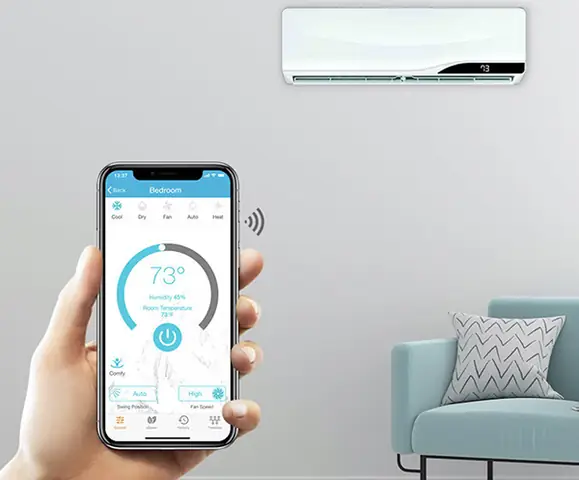
Trong thời đại công nghệ số hiện nay, việc điều khiển các thiết bị gia dụng bằng smartphone đã trở thành một xu hướng phổ biến và tiện lợi. Đối với người dùng iPhone, việc bật điều hoà bằng iPhone không chỉ giúp tiết kiệm thời gian mà còn mang lại sự thoải mái, linh hoạt trong việc điều chỉnh nhiệt độ phòng ngay từ bất kỳ đâu. Bài viết dưới đây sẽ cung cấp cho bạn một hướng dẫn chi tiết, đầy đủ các bước cần thiết, cùng những lưu ý quan trọng để bạn có thể nhanh chóng thiết lập và sử dụng tính năng này một cách hiệu quả.
Có thể bạn quan tâm: Kiểm Tra Năm Sản Xuất Iphone: Hướng Dẫn Chi Tiết Từ A Đến Z
Mục Lục
- Giới thiệu chung về hệ thống điều hoà thông minh
- Các tiêu chuẩn và công nghệ hỗ trợ bật điều hoà bằng iPhone
- Chuẩn bị trước khi kết nối: Những thiết bị và phần mềm cần có
- Cài đặt và cấu hình ứng dụng Home (Nhà) trên iPhone
- Kết nối điều hoà với HomeKit của Apple
- Cách bật, tắt và điều chỉnh nhiệt độ qua Siri
- Sử dụng shortcut (phím tắt) để tự động hoá quy trình
- Các vấn đề thường gặp và cách khắc phục
- Mẹo tối ưu hoá sử dụng điều hoà thông minh cùng iPhone
- Kết luận
Có thể bạn quan tâm: Cách Vệ Sinh Chân Sạc Iphone Đúng Cách: Hướng Dẫn Chi Tiết Từng Bước Để Giữ Thiết Bị Luôn Hoạt Động Mượt Mà
1. Giới thiệu chung về hệ thống điều hoà thông minh
1.1. Điều hoà thông minh là gì?
Điều hoà thông minh là các thiết bị điều hoà không khí được tích hợp công nghệ IoT (Internet of Things), cho phép người dùng điều khiển từ xa qua các nền tảng di động, máy tính bảng hoặc các trợ lý ảo như Siri, Google Assistant, Alexa. Nhờ có cảm biến nhiệt độ, độ ẩm và các thuật toán tối ưu hoá, hệ thống này không chỉ mang lại sự tiện lợi mà còn giúp tiết kiệm năng lượng đáng kể.
1.2. Lợi ích khi tích hợp với iPhone
- Tiện lợi: Khởi động, tắt máy hoặc điều chỉnh nhiệt độ chỉ bằng một cú chạm.
- Tiết kiệm năng lượng: Lập lịch tự động dựa trên thói quen sinh hoạt.
- An toàn: Kiểm soát từ xa khi bạn không có mặt tại nhà.
- Tích hợp liền mạch: Hoạt động đồng bộ với các thiết bị HomeKit khác như đèn, rèm, cảm biến.
Có thể bạn quan tâm: Tắt Nguồn Khẩn Cấp Iphone: Cách Thực Hiện Nhanh Chóng Và An Độ
2. Các tiêu chuẩn và công nghệ hỗ trợ bật điều hoà bằng iPhone
2.1. Apple HomeKit
HomeKit là nền tảng của Apple cho phép các thiết bị thông minh giao tiếp với iPhone, iPad, Apple Watch và HomePod. Để bật điều hoà bằng iPhone, điều hoà cần hỗ trợ HomeKit hoặc có thể được tích hợp thông qua một hub trung gian.
2.2. Wi‑Fi và Bluetooth Low Energy (BLE)
- Wi‑Fi: Đảm bảo kết nối nhanh và ổn định, cho phép điều khiển từ bất kỳ nơi nào có internet.
- BLE: Thích hợp cho các lệnh nhanh trong phạm vi gần, giảm tiêu thụ pin cho các thiết bị phụ trợ.
2.3. Các giao thức khác (Zigbee, Thread)
Một số nhà sản xuất sử dụng Zigbee hoặc Thread để giao tiếp với hub HomeKit (ví dụ: Apple HomePod Mini hoặc Apple TV). Khi lựa chọn điều hoà, hãy kiểm tra xem nó có tương thích với những giao thức này không.
3. Chuẩn bị trước khi kết nối: Những thiết bị và phần mềm cần có
| Thành phần | Mô tả | Lưu ý |
|---|---|---|
| iPhone (iOS 14 trở lên) | Thiết bị chính để điều khiển | Đảm bảo cập nhật phiên bản iOS mới nhất |
| Điều hoà hỗ trợ HomeKit (hoặc có hub tương thích) | Thiết bị điều hoà thông minh | Kiểm tra logo “Works with Apple HomeKit” |
| Router Wi‑Fi ổn định | Kết nối mạng nội bộ | Băng tần 2.4 GHz thường ổn định hơn cho IoT |
| HomePod mini / Apple TV (nếu dùng Zigbee/Thread) | Hub trung gian | Cần bật Home Hub trong cài đặt Home |
| Ứng dụng Home (có sẵn trên iPhone) | Quản lý thiết bị HomeKit | Đăng nhập bằng Apple ID |
| Ứng dụng của nhà sản xuất (nếu có) | Cấu hình ban đầu | Thường cần để “pair” thiết bị với HomeKit |
4. Cài đặt và cấu hình ứng dụng Home (Nhà) trên iPhone
4.1. Mở ứng dụng Home
- Tìm và mở Home trên màn hình chính iPhone. Nếu chưa cài, tải về từ App Store (miễn phí).
4.2. Đăng nhập Apple ID
- Đảm bảo bạn đang đăng nhập bằng Apple ID mà sẽ dùng để chia sẻ thiết bị với các thành viên trong gia đình.
4.3. Thiết lập Home Hub
- Vào Home Settings → Home Hubs & Bridges. Kiểm tra xem HomePod mini hoặc Apple TV của bạn đã được liệt kê và ở trạng thái “Connected”.
4.4. Tạo “Home” và “Room”
- Nhấn Add Home → Đặt tên (ví dụ: “Nhà tôi”).
- Trong Home, tạo Room (phòng) như “Phòng khách”, “Phòng ngủ”. Điều này giúp tổ chức thiết bị dễ dàng.
5. Kết nối điều hoà với HomeKit của Apple
Có thể bạn quan tâm: Điện Thoại Thông Minh Iphone: Đánh Giá Toàn Diện Và Hướng Dẫn Lựa Chọn 2026
5.1. Kiểm tra tính năng HomeKit trên điều hoà
- Trên hộp máy hoặc trong hướng dẫn, tìm biểu tượng HomeKit (logo nhà). Nếu có, tiếp tục; nếu không, bạn sẽ cần một bridge (cầu nối) như Aqara Hub, Fibaro Home Center hoặc Logitech Harmony Hub.
5.2. Thực hiện “pairing” (ghép nối)
- Mở ứng dụng Home → Nhấn + (thêm thiết bị) → Add Accessory.
- Sử dụng camera iPhone để quét mã QR hoặc MFi (Made for iPhone) code trên điều hoà.
- Nhập mật khẩu Wi‑Fi (nếu yêu cầu) và chờ quá trình kết nối hoàn tất (thường mất 30‑60 giây).
- Khi thiết bị xuất hiện trong danh sách, đặt tên, phòng và icon (biểu tượng) cho điều hoà.
5.3. Kiểm tra kết nối
- Trong giao diện Home, nhấn vào biểu tượng điều hoà để bật hoặc tắt. Nếu máy phản hồi, quá trình đã thành công.
6. Cách bật, tắt và điều chỉnh nhiệt độ qua Siri
6.1. Lệnh cơ bản
- Bật: “Hey Siri, bật điều hoà trong phòng khách.”
- Tắt: “Hey Siri, tắt điều hoà phòng ngủ.”
- Điều chỉnh nhiệt độ: “Hey Siri, đặt nhiệt độ phòng khách ở 24 độ C.”
6.2. Sử dụng Siri Shortcuts (Phím tắt)
- Mở Shortcuts → Create Shortcut.
- Thêm hành động Control Home → Chọn Điều hoà → Chọn Set Power → On/Off hoặc Set Temperature.
- Đặt tên shortcut (ví dụ: “Bật điều hoà”).
- Kích hoạt bằng Siri: “Hey Siri, chạy Bật điều hoà”.
6.3. Lập lịch tự động
- Trong Home, chọn Automation → Add Automation → When I Arrive hoặc Time of Day → Chọn thời gian và hành động “Bật điều hoà”.
- Bạn có thể thêm điều kiện như “Nếu nhiệt độ ngoài trời dưới 30°C”.
7. Sử dụng shortcut (phím tắt) để tự động hoá quy trình
7.1. Tạo shortcut cho “Chế độ Ngủ”
- Mở Shortcuts → Create Shortcut.
- Thêm hành động Set Home → Chọn điều hoà → Set Power Off.
- Thêm hành động Set Home → Đặt Nhiệt độ 22°C.
- Thêm hành động Set Do Not Disturb → On (để không bị thông báo).
- Đặt tên “Chế độ Ngủ”.
7.2. Kết hợp với cảm biến nhiệt độ
- Nếu bạn có sensor HomeKit (ví dụ: Eve Room), có thể tạo shortcut “Nếu nhiệt độ phòng khách > 28°C, bật điều hoà 24°C”.
7.3. Gửi thông báo khi điều hoà hoạt động
- Thêm hành động Show Notification trong shortcut để iPhone thông báo “Điều hoà đã được bật”.
8. Các vấn đề thường gặp và cách khắc phục
| Vấn đề | Nguyên nhân | Giải pháp |
|---|---|---|
| Không thể quét mã QR | Ánh sáng mạnh hoặc camera bẩn | Làm sạch camera, giảm độ sáng, quét lại |
| Điều hoà không phản hồi | Wi‑Fi yếu, thiết bị chưa ở cùng mạng | Đặt lại router gần hơn, khởi động lại điều hoà |
| Siri không nhận lệnh | Tên thiết bị không chuẩn | Đổi tên thiết bị trong Home → Đặt tên ngắn, dễ nhận |
| Không có HomeKit trên điều hoà | Thiết bị không hỗ trợ | Mua bridge (cầu nối) tương thích HomeKit |
| Lỗi “Accessory Not Responding” | Firmware cũ | Cập nhật firmware qua ứng dụng nhà sản xuất |
| Tự động tắt khi mất điện | Không có UPS cho hub | Sử dụng UPS cho HomePod/Apple TV để duy trì hub |
8.1. Khi cần reset thiết bị
- Thực hiện reset theo hướng dẫn nhà sản xuất (thường là giữ nút nguồn trong 10 giây). Sau đó, xóa thiết bị khỏi Home và thêm lại.
8.2. Kiểm tra log mạng
- Truy cập Settings → Wi‑Fi → i → DHCP Lease để xem IP và trạng thái kết nối.
9. Mẹo tối ưu hoá sử dụng điều hoà thông minh cùng iPhone
- Sử dụng geofencing: Đặt automation “Khi tôi rời nhà, tắt điều hoà” và “Khi tôi về nhà, bật điều hoà 24°C”.
- Kết hợp với cảm biến cửa: Khi cửa sổ mở, tự động tắt điều hoà để tránh lãng phí năng lượng.
- Chia sẻ quyền điều khiển: Trong Home → Home Settings → Invite People, cho phép các thành viên trong gia đình cùng điều khiển.
- Theo dõi tiêu thụ năng lượng: Dùng ứng dụng như EnergyHub hoặc Apple Home Energy để xem thống kê.
- Đặt chế độ “Eco”: Nhiều điều hoà hỗ trợ chế độ tiết kiệm, có thể kích hoạt qua shortcut.
- Sử dụng Apple Watch: Thêm widget điều hoà vào Watch để điều chỉnh nhanh mà không cần iPhone.
- Lưu trữ lịch sử nhiệt độ: Dùng app Home → “History” để xem xu hướng nhiệt độ, từ đó tối ưu lịch trình.
10. Kết luận
Việc bật điều hoà bằng iPhone không chỉ là một tính năng “đẹp mắt” mà còn mang lại lợi ích thực tiễn trong việc quản lý năng lượng, nâng cao chất lượng sống và tạo sự tiện lợi tối đa cho người dùng. Nhờ nền tảng HomeKit mạnh mẽ của Apple, việc tích hợp và điều khiển điều hoà trở nên đơn giản, an toàn và linh hoạt.
Các bước quan trọng mà bạn cần nhớ:
- Đảm bảo điều hoà hỗ trợ HomeKit hoặc có bridge tương thích.
- Cài đặt và cấu hình ứng dụng Home, thiết lập Home Hub.
- Thực hiện ghép nối (pairing) qua QR code hoặc mã MFi.
- Sử dụng Siri, shortcut và automation để tự động hoá quy trình.
- Kiểm tra và khắc phục các vấn đề thường gặp để duy trì kết nối ổn định.
Nếu bạn làm theo hướng dẫn chi tiết ở trên, chỉ trong vài bước ngắn gọn, bạn sẽ có thể bật, tắt và điều chỉnh nhiệt độ của điều hoà chỉ bằng một câu lệnh Siri hoặc một cú chạm trên iPhone. Hãy thử ngay hôm nay và trải nghiệm sự khác biệt mà công nghệ thông minh mang lại cho không gian sống của bạn!