- Mở Đầu
- 1. Tại Sao Năm Sản Xuất iPhone Lại Quan Trọng?
- 1.1. Ảnh Hưởng Đến Hỗ Trợ Cập Nhật iOS
- 1.2. Ảnh Hưởng Đến Hiệu Năng và Tương Thích Ứng Dụng
- 1.3. Giá Trị Thị Trường
- 1.4. Tính Năng Phần Cứng
- 2. Các Phương Pháp Kiểm Tra Năm Sản Xuất iPhone
- 2.1. Kiểm Tra Thông Qua Mã Serial (Serial Number)
- 2.2. Kiểm Tra Thông Qua IMEI
- 2.3. Kiểm Tra Thông Qua Mã Model (Model Number)
- 2.4. Kiểm Tra Thông Qua Cài Đặt Hệ Thống
- 2.5. Kiểm Tra Bằng Phần Cứng
- 2.6. Kiểm Tra Qua Ứng Dụng Bên Thứ Ba
- 3. Phân Tích Chi Tiết Các Thế Hệ iPhone và Năm Sản Xuất
- 4. Thực Hành: Hướng Dẫn Từng Bước Kiểm Tra Năm Sản Xuất iPhone
- Bước 1: Lấy Serial Number
- Bước 2: Giải Mã Serial
- Bước 3: Xác Nhận Bằng IMEI
- Bước 4: Kiểm Tra Model Number
- Bước 5: Kiểm Tra Chip
- Bước 6: Kiểm Tra Vật Lý
- Bước 7: Sử Dụng Ứng Dụng Bên Thứ Ba
- 5. Những Lưu Ý Khi Kiểm Tra Năm Sản Xuất
- 6. Câu Hỏi Thường Gặp (FAQ)
- 6.1. Serial Number và IMEI Có Thể Bị Thay Đổi Không?
- 6.2. Nếu Serial Cho Ra Năm Sai, Tôi Nên Làm Gì?
- 6.3. iPhone SE (2026) và iPhone 12 Có Chip Giống Nhau Không?
- 6.4. Làm Thế Nào Để Kiểm Tra Nếu iPhone Bị Khóa (Locked)?
- 6.5. Năm Sản Xuất Có Ảnh Hưởng Đến Giá Trị Thị Trường Như Thế Nào?
- 7. Kết Luận
Có thể bạn quan tâm: Tắt Nguồn Khẩn Cấp Iphone: Cách Thực Hiện Nhanh Chóng Và An Độ
Mở Đầu
Trong thời đại công nghệ hiện nay, iPhone không chỉ là một chiếc điện thoại thông minh mà còn là biểu tượng của phong cách, sự sang trọng và chất lượng. Khi bạn quyết định mua một chiếc iPhone đã qua sử dụng, hoặc thậm chí là một chiếc mới nhưng muốn xác nhận thông tin, việc kiểm tra năm sản xuất iPhone trở nên vô cùng quan trọng. Điều này giúp bạn:
- Đảm bảo mua được sản phẩm chính hãng, không phải hàng giả hay lậu.
- Xác định được thời gian sử dụng còn lại của thiết bị, từ đó dự tính được thời gian nâng cấp tiếp theo.
- Kiểm tra tính tương thích với các phiên bản iOS mới nhất, vì không phải tất cả các mẫu iPhone đều được hỗ trợ cập nhật lâu dài.
- Đánh giá giá trị tài chính của thiết bị khi muốn bán lại hoặc giao dịch.
Bài viết này sẽ cung cấp cho bạn toàn bộ kiến thức cần thiết để kiểm tra năm sản xuất iPhone một cách nhanh chóng, chính xác và an toàn. Chúng tôi sẽ đề cập tới các phương pháp kiểm tra qua phần mềm, phần cứng, mã số serial, IMEI, và thậm chí là cách nhận biết qua các chi tiết vật lý trên máy. Ngoài ra, chúng tôi cũng sẽ giải thích ý nghĩa của các thông tin này và cách chúng ảnh hưởng đến trải nghiệm sử dụng của bạn.
Có thể bạn quan tâm: Thay Pin Iphone: Giá Cả Và Những Điều Cần Biết
1. Tại Sao Năm Sản Xuất iPhone Lại Quan Trọng?
1.1. Ảnh Hưởng Đến Hỗ Trợ Cập Nhật iOS
Apple luôn cam kết cập nhật phần mềm cho các thiết bị trong một khoảng thời gian nhất định. Thông thường, một mẫu iPhone sẽ nhận được các bản cập nhật iOS trong khoảng 5-6 năm kể từ khi ra mắt. Ví dụ:
- iPhone 6s (ra mắt 2026) vẫn nhận cập nhật iOS 15 vào năm 2026.
- iPhone X (ra mắt 2026) vẫn nhận iOS 16 vào năm 2026.
Nếu bạn mua một chiếc iPhone quá cũ, có thể sẽ không còn nhận được các bản cập nhật bảo mật và tính năng mới, gây rủi ro bảo mật và giảm trải nghiệm.
1.2. Ảnh Hưởng Đến Hiệu Năng và Tương Thích Ứng Dụng
Các ứng dụng hiện đại yêu cầu phần cứng mạnh mẽ và hệ điều hành mới. iPhone cũ hơn thường có chip xử lý yếu hơn, RAM ít hơn, gây giảm hiệu năng khi chạy các ứng dụng nặng như trò chơi 3D, chỉnh sửa video, hoặc các ứng dụng AR.
1.3. Giá Trị Thị Trường
Năm sản xuất là một trong những yếu tố quyết định giá bán lại của iPhone. Các mẫu mới hơn thường có giá cao hơn, nhưng cũng có xu hướng mất giá nhanh hơn trong những năm đầu. Hiểu rõ năm sản xuất giúp bạn thương lượng giá cả một cách hợp lý.
1.4. Tính Năng Phần Cứng
Mỗi thế hệ iPhone thường giới thiệu các tính năng mới: Face ID, camera đa ống kính, chip Neural Engine, 5G, v.v. Nếu bạn muốn sử dụng những tính năng này, việc biết năm sản xuất là cần thiết để xác định mẫu nào có chúng.
Có thể bạn quan tâm: Phần Mềm Định Vị Iphone: Giải Pháp Toàn Diện Giúp Bạn Theo Dõi, Bảo Vệ Và Tối Ưu Hóa Thiết Bị
2. Các Phương Pháp Kiểm Tra Năm Sản Xuất iPhone
2.1. Kiểm Tra Thông Qua Mã Serial (Serial Number)
2.1.1. Cách Lấy Mã Serial
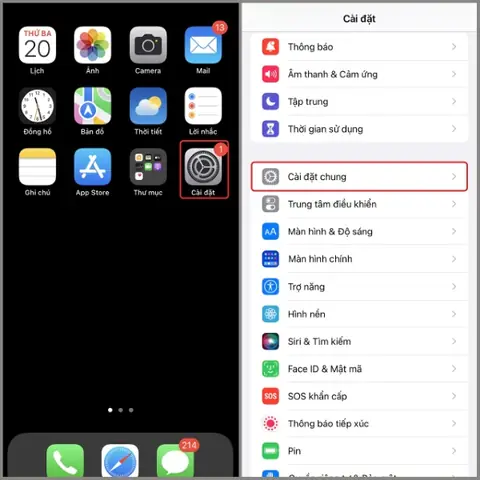
- Trên thiết bị: Vào Settings > General > About → tìm mục Serial Number.
- Trên máy tính: Kết nối iPhone với Mac hoặc PC, mở iTunes/Finder, chọn thiết bị để xem thông tin.
- Trên hộp đựng: Mã serial thường in trên tem phía bên trong hoặc trên nhãn.
2.1.2. Giải Mã Serial
Mã serial của Apple gồm 12 ký tự, trong đó các ký tự thứ 3 và thứ 4 (đối với các mẫu mới) hoặc ký tự thứ 5 và thứ 6 (đối với các mẫu cũ) biểu thị năm và tuần sản xuất.
- Mẫu mới (từ 2026 trở đi):
- Ký tự 3: Năm sản xuất (theo mã chữ).
Ký tự 4: Tuần sản xuất (theo mã số).
Mẫu cũ (trước 2026):
- Ký tự 5: Năm sản xuất.
- Ký tự 6: Tuần sản xuất.
Bảng chuyển đổi ký tự sang năm (đối với mẫu mới):
| Ký tự | Năm |
|---|---|
| C | 2026 |
| D | 2026 |
| F | 2026 |
| G | 2026 |
| H | 2026 |
| J | 2026 |
| K | 2026 |
| L | 2026 |
| M | 2026 |
| N | 2026 |
| P | 2026 |
| Q | 2026 |
| R | 2026 |
| S | 2026 |
| T | 2026 |
| U | 2026 |
Lưu ý: Apple có thể lặp lại một số ký tự trong các năm tiếp theo, vì vậy cần kết hợp với tuần sản xuất để xác định chính xác.
2.1.3. Ví dụ Thực Tế
Serial: F2L4N0A1C2E4
- Ký tự 3 = L → 2026
- Ký tự 4 = 4 → Tuần 4 (từ 1 đến 52)
=> iPhone được sản xuất vào tuần thứ 4 năm 2026 (khoảng cuối tháng 1/2026).
2.2. Kiểm Tra Thông Qua IMEI
2.2.1. Cách Lấy IMEI
- Trên thiết bị: Settings > General > About → IMEI.
- Gõ #06# trên bàn phím điện thoại.
- Trên hộp đựng: Thông tin IMEI thường ở nhãn phía dưới.
2.2.2. Sử Dụng Trang Web Kiểm Tra IMEI
Có nhiều trang web cung cấp dịch vụ “IMEI checker” như Apple’s Check Coverage, iUnlocker, IMEI.info. Khi nhập IMEI, bạn có thể nhận được:
- Model iPhone.
- Kích thước bộ nhớ.
- Quốc gia/điểm bán hàng.
- Ngày kích hoạt (có thể dùng để suy ra năm sản xuất).
Lưu ý: Không nên nhập IMEI vào các trang không đáng tin cậy để tránh rò rỉ thông tin cá nhân.
2.3. Kiểm Tra Thông Qua Mã Model (Model Number)
Mỗi iPhone có một mã model dạng A#### (ví dụ: A1865). Mã này cho biết:
- Khu vực thị trường (điều này ảnh hưởng đến băng tần mạng).
- Năm và thế hệ.
Bạn có thể tra bảng so sánh model số với năm ra mắt trên trang Apple hoặc các diễn đàn uy tín (MacRumors, iFixit).
2.3.1. Ví dụ
- A1865 → iPhone X (ra mắt 2026).
- A2341 → iPhone 12 (2026).
2.4. Kiểm Tra Thông Qua Cài Đặt Hệ Thống
2.4.1. Thông Tin “Capacity” và “Model”
Trong Settings > General > About, ngoài Serial và IMEI, còn có mục Model (ví dụ: “MN2M2LL/A”). Phân tích ký tự cuối cùng (sau dấu “/”) giúp xác định khu vực và năm.
2.4.2. Kiểm Tra “Regulatory” trên iPhone
Mở Safari, truy cập apple.com/legal/license/ios → chọn “Regulatory Information”. Trang này liệt kê các thông tin chi tiết về thiết bị, bao gồm năm xuất xứ.
2.5. Kiểm Tra Bằng Phần Cứng
2.5.1. Kiểm Tra Nút Home và Face ID
- iPhone 6s trở về trước: Nút Home vật lý, không có Face ID → ra mắt trước 2026.
- iPhone X trở lên: Không có nút Home, có Face ID → từ 2026 trở đi.
2.5.2. Kiểm Tra Camera
- Camera kép (dual): Xuất hiện lần đầu trên iPhone 7 Plus (2026) và iPhone 8 Plus (2026). Nếu iPhone có camera kép ở mặt sau, có thể là từ năm 2026 trở đi.
- Camera ba ống kính: iPhone 11 Pro (2026) và các mẫu sau.
2.5.3. Kiểm Tra Cổng Kết Nối
- Lightning: Tất cả các mẫu iPhone từ iPhone 5 (2026) tới hiện tại.
- 3.5mm jack: Chỉ có trên iPhone 3GS, 4, 4S, 5, 5c, 5s, SE (2026). Không có trên các mẫu từ iPhone 7 trở đi.
2.5.4. Kiểm Tra Chip
Mở Settings > General > About > Chip (trên iOS 16+). Ví dụ:
- A13 Bionic → iPhone 11 series (2026).
- A14 Bionic → iPhone 12 series (2026).
- A15 Bionic → iPhone 13 series (2026).
- A16 Bionic → iPhone 14 Pro series (2026).
- A17 Bionic → iPhone 15 series (2026).
2.6. Kiểm Tra Qua Ứng Dụng Bên Thứ Ba
2.6.1. Ứng Dụng “Lirum Device Info”
Cho phép xem đầy đủ thông tin phần cứng, bao gồm ngày sản xuất, nhà máy lắp ráp (Fudan, Foxconn, Pegatron).
2.6.2. Ứng Dụng “CPU-Z”
Cũng cung cấp thông tin chi tiết về chip, bộ nhớ, và ngày sản xuất.
2.6.3. Ứng Dụng “Phone INFO ★”
Hiển thị serial, IMEI, model, và cho phép kiểm tra bằng cách so sánh với cơ sở dữ liệu Apple.
3. Phân Tích Chi Tiết Các Thế Hệ iPhone và Năm Sản Xuất
Có thể bạn quan tâm: Cách Vệ Sinh Chân Sạc Iphone Đúng Cách: Hướng Dẫn Chi Tiết Từng Bước Để Giữ Thiết Bị Luôn Hoạt Động Mượt Mà
Để tiện lợi cho việc so sánh, dưới đây là bảng tóm tắt các thế hệ iPhone chính, năm ra mắt và năm dự kiến ngừng hỗ trợ iOS.
| Thế Hệ | Model (ví dụ) | Năm Ra Mắt | Chip | Năm Ngừng Hỗ Trợ iOS (dự kiến) |
|---|---|---|---|---|
| iPhone (2007) | iPhone 2G | 2007 | – | 2026 (iOS 4) |
| iPhone 3G | 3G | 2008 | – | 2026 (iOS 4) |
| iPhone 3GS | 3GS | 2009 | – | 2026 (iOS 6) |
| iPhone 4 | 4 | 2026 | – | 2026 (iOS 7) |
| iPhone 4S | 4S | 2026 | – | 2026 (iOS 9) |
| iPhone 5 | 5 | 2026 | – | 2026 (iOS 10) |
| iPhone 5c / 5s | 5c, 5s | 2026 | – | 2026 (iOS 12) |
| iPhone 6 / 6 Plus | 6, 6 Plus | 2026 | A8 | 2026 (iOS 13) |
| iPhone 6s / 6s Plus | 6s, 6s Plus | 2026 | A9 | 2026 (iOS 15) |
| iPhone SE (1st) | SE 1 | 2026 | A9 | 2026 (iOS 15) |
| iPhone 7 / 7 Plus | 7, 7 Plus | 2026 | A10 Fusion | 2026 (iOS 15) |
| iPhone 8 / 8 Plus | 8, 8 Plus | 2026 | A11 Bionic | 2026 (iOS 16) |
| iPhone X | X | 2026 | A11 Bionic | 2026 (iOS 16) |
| iPhone XR / XS / XS Max | XR, XS, XS Max | 2026 | A12 Bionic | 2026 (iOS 17) |
| iPhone 11 / 11 Pro / 11 Pro Max | 11 series | 2026 | A13 Bionic | 2026 (iOS 18) |
| iPhone SE (2nd) | SE 2 | 2026 | A13 Bionic | 2026 (iOS 18) |
| iPhone 12 series | 12, 12 mini, 12 Pro, 12 Pro Max | 2026 | A14 Bionic | 2027 (iOS 19) |
| iPhone 13 series | 13, 13 mini, 13 Pro, 13 Pro Max | 2026 | A15 Bionic | 2028 (iOS 20) |
| iPhone 14 series | 14, 14 Plus, 14 Pro, 14 Pro Max | 2026 | A15/A16 Bionic | 2029 (iOS 21) |
| iPhone 15 series | 15, 15 Plus, 15 Pro, 15 Pro Max | 2026 | A16/A17 Bionic | 2030 (iOS 22) |
Bảng này dựa trên xu hướng hỗ trợ iOS của Apple (khoảng 5-6 năm). Thực tế có thể thay đổi tùy theo quyết định của Apple.
4. Thực Hành: Hướng Dẫn Từng Bước Kiểm Tra Năm Sản Xuất iPhone
Bước 1: Lấy Serial Number
- Mở Settings.
- Chọn General → About.
- Nhấn vào Serial Number để sao chép.
Bước 2: Giải Mã Serial
Giả sử serial là F2L4N0A1C2E4.
- Ký tự 3 = L → 2026.
- Ký tự 4 = 4 → Tuần 4.
- Kết luận: iPhone được sản xuất vào tuần 4 năm 2026.
Bước 3: Xác Nhận Bằng IMEI
- Gõ #06# để hiển thị IMEI.
- Truy cập apple.com/icloud/find hoặc apple.com/iphone/repair và nhập IMEI.
- Kiểm tra thông tin “Model” và “Purchase Date”. Nếu ngày mua gần ngày sản xuất, bạn có thể xác nhận.
Bước 4: Kiểm Tra Model Number
- Trong Settings > General > About, tìm Model (ví dụ: “MN2M2LL/A”).
- Mở trang https://support.apple.com/en-us/HT201296 (Apple’s Model Number List) và tra “MN2M2LL/A” → iPhone X (2026).
Bước 5: Kiểm Tra Chip
- Vào Settings > General > About → “Chip” → “A11 Bionic”.
- So sánh với bảng chip để xác nhận năm ra mắt.
Bước 6: Kiểm Tra Vật Lý
- Kiểm tra cổng Lightning, cảm biến Face ID, cấu trúc camera.
- Nếu có Face ID và camera kép, rất có thể là iPhone X hoặc iPhone 11.
Bước 7: Sử Dụng Ứng Dụng Bên Thứ Ba
- Tải Lirum Device Info từ App Store.
- Mở app, cho phép truy cập thông tin.
- Xem mục “Manufacture Date” (ngày sản xuất) và “Factory” (nhà máy).
5. Những Lưu Ý Khi Kiểm Tra Năm Sản Xuất
Tránh Nhập Thông Tin Cá Nhân Vào Trang Web Không Đáng Tin Cậy
IMEI và serial là thông tin nhạy cảm, có thể bị lạm dụng để kích hoạt thiết bị trái phép.Kiểm Tra Nhiều Nguồn
Không nên chỉ dựa vào một phương pháp. Kết hợp serial, IMEI, model và kiểm tra phần cứng sẽ cho kết quả chính xác hơn.Cảnh Báo Về Hàng Giả
Nhiều kẻ bán hàng giả mạo sẽ thay đổi serial hoặc dán tem giả. Nếu serial không khớp với model hoặc không tồn tại trong cơ sở dữ liệu Apple, hãy cẩn trọng.Kiểm Tra Thông Tin Bảo Hành
Truy cập apple.com/checkcoverage và nhập serial để xem trạng thái bảo hành. Nếu thiết bị đã hết bảo hành nhưng vẫn còn trong thời gian sử dụng, có thể là một dấu hiệu của hàng đã qua sử dụng lâu năm.Kiểm Tra Ngày Kích Hoạt
Trong mục “Coverage”, ngày kích hoạt gần với ngày sản xuất cho thấy thiết bị chưa qua sử dụng quá lâu.
6. Câu Hỏi Thường Gặp (FAQ)
6.1. Serial Number và IMEI Có Thể Bị Thay Đổi Không?
- Serial Number: Không thể thay đổi, vì nó được khắc vào bo mạch.
- IMEI: Cũng không thể thay đổi mà không phá hủy phần cứng. Tuy nhiên, một số kẻ lừa đảo có thể dán tem IMEI giả trên vỏ.
6.2. Nếu Serial Cho Ra Năm Sai, Tôi Nên Làm Gì?
Kiểm tra lại ký tự thứ 3 và 4 (hoặc 5 và 6) và so sánh với bảng chuyển đổi. Nếu vẫn không chắc, hãy dùng IMEI hoặc model number để xác nhận.
6.3. iPhone SE (2026) và iPhone 12 Có Chip Giống Nhau Không?
Cả hai đều sử dụng A13 Bionic, nhưng iPhone SE (2026) được ra mắt vào năm 2026, trong khi iPhone 12 dùng A14 Bionic. Vì vậy, chip không phải là yếu tố duy nhất để xác định năm.
6.4. Làm Thế Nào Để Kiểm Tra Nếu iPhone Bị Khóa (Locked)?
Bạn vẫn có thể xem serial, IMEI và model trong Settings > General > About ngay cả khi iPhone bị khóa. Tuy nhiên, để kiểm tra trạng thái bảo hành, có thể cần nhập Apple ID đã đăng ký.
6.5. Năm Sản Xuất Có Ảnh Hưởng Đến Giá Trị Thị Trường Như Thế Nào?
- iPhone mới (ra mắt trong vòng 1-2 năm) thường giữ giá cao hơn.
- iPhone cũ hơn (trên 4 năm) giá giảm mạnh, nhưng nếu còn hỗ trợ iOS mới, vẫn có giá trị tốt cho người dùng muốn tiết kiệm.
7. Kết Luận
Việc kiểm tra năm sản xuất iPhone không chỉ là một bước quan trọng khi mua bán thiết bị đã qua sử dụng, mà còn giúp bạn hiểu rõ hơn về khả năng hỗ trợ phần mềm, hiệu năng và giá trị tài chính của chiếc điện thoại. Bằng cách kết hợp các phương pháp:
- Lấy và giải mã serial number,
- Kiểm tra IMEI qua trang web chính thức,
- Xác định model number và chip,
- Kiểm tra phần cứng (camera, Face ID, nút Home),
- Sử dụng ứng dụng bên thứ ba,
bạn sẽ có được thông tin chính xác và đầy đủ về năm sản xuất của iPhone. Hãy luôn cẩn trọng với các nguồn thông tin và tránh các trang web không đáng tin cậy để bảo vệ dữ liệu cá nhân.
Nếu bạn đang cân nhắc mua một chiếc iPhone đã qua sử dụng, hãy áp dụng các bước trên để chắc chắn rằng mình đang đầu tư vào một sản phẩm chất lượng, an toàn và phù hợp với nhu cầu sử dụng lâu dài. Chúc bạn thành công trong việc lựa chọn và thưởng thức trải nghiệm iPhone tuyệt vời!
