Trong thời đại công nghệ hiện nay, iPhone đã trở thành một trong những chiếc smartphone phổ biến và được ưa chuộng nhất trên toàn thế giới. Tuy nhiên, một trong những vấn đề mà nhiều người dùng iPhone gặp phải là kích thước chữ quá nhỏ, gây khó khăn khi đọc tin nhắn, email, lướt web hay thậm chí là sử dụng các ứng dụng thường ngày. May mắn thay, iOS – hệ điều hành của iPhone – cung cấp nhiều tùy chọn giúp người dùng cài chữ to một cách dễ dàng và linh hoạt. Bài viết dưới đây sẽ hướng dẫn chi tiết cách tăng kích thước chữ trên iPhone, bao gồm các phương pháp cơ bản, nâng cao, và một số mẹo tối ưu hoá trải nghiệm đọc trên thiết bị của bạn.
Có thể bạn quan tâm: Bật Tính Năng Tìm Iphone: Hướng Dẫn Chi Tiết Từ A Đến Z Để Không Bao Giờ Lạc Mất Thiết Bị Của Bạn
1. Tại Sao Việc Tăng Kích Thước Chữ Lại Quan Trọng?
- Giảm mỏi mắt: Khi chữ quá nhỏ, mắt phải làm việc nhiều hơn, dẫn đến mỏi mắt, đặc biệt khi sử dụng iPhone trong thời gian dài.
- Tiện lợi cho người cao tuổi: Người cao tuổi thường gặp khó khăn trong việc đọc chữ nhỏ; tăng kích thước chữ giúp họ sử dụng thiết bị một cách độc lập hơn.
- Cải thiện khả năng tiếp cận: Đối với người có vấn đề về thị lực, việc tùy chỉnh kích thước chữ là một phần quan trọng của tính năng “Accessibility” (Trợ năng) trên iOS.
- Tăng hiệu suất làm việc: Khi chữ rõ ràng, người dùng có thể đọc nhanh hơn, giảm thời gian tìm kiếm thông tin và tăng năng suất.
Có thể bạn quan tâm: Ổ Cứng Di Động Cho Iphone: Giải Pháp Lưu Trữ Đắc Lực Cho Người Dùng Ios
2. Các Cách Cài Chữ To Trên iPhone
2.1. Sử Dụng Cài Đặt “Display & Brightness” (Hiển Thị & Độ Sáng)
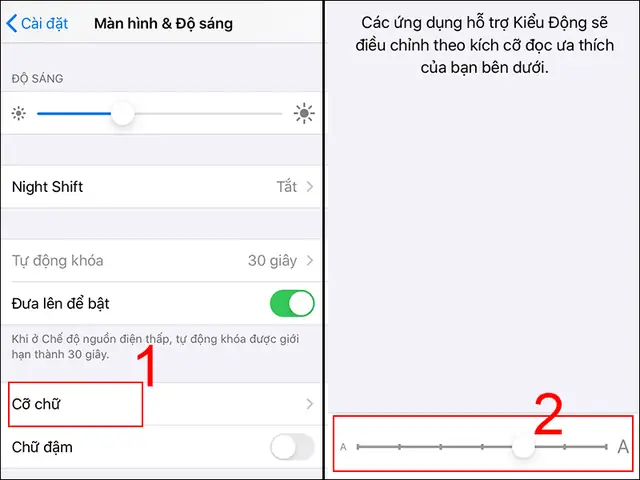
Đây là cách nhanh nhất để thay đổi kích thước chữ trên toàn hệ thống.
Mở Settings (Cài đặt)
Tìm biểu tượng bánh răng trên màn hình chính và nhấn vào.Chọn “Display & Brightness” (Hiển thị & Độ sáng)
Đây là nơi chứa các tùy chọn liên quan đến hiển thị.Nhấn vào “Text Size” (Kích thước chữ)
Bạn sẽ thấy một thanh trượt (slider) cho phép điều chỉnh kích thước chữ.Kéo thanh trượt sang phải để tăng kích thước
Khi kéo, bạn sẽ thấy một mẫu văn bản mẫu thay đổi kích thước ngay lập tức.Kiểm tra kết quả
Thoát ra cài đặt và mở một ứng dụng như “Messages” hoặc “Mail” để xem chữ đã to hơn chưa.
Lưu ý: Phương pháp này chỉ áp dụng cho các ứng dụng hỗ trợ Dynamic Type (định dạng chữ động). Một số ứng dụng của bên thứ ba có thể không phản hồi thay đổi này.
2.2. Kích Hoạt “Larger Text” (Văn Bản Lớn Hơn)
Nếu bạn muốn kích thước chữ lớn hơn mức tối đa trong “Text Size”, iOS cung cấp tính năng “Larger Text”.
Vào Settings → Accessibility (Trợ năng)
Truy cập mục “Accessibility” trong cài đặt.Chọn “Display & Text Size” (Hiển thị & Kích thước chữ)
Ở đây bạn sẽ thấy nhiều tùy chọn trợ năng liên quan đến hiển thị.Bật “Larger Text”
Kích hoạt công tắc “Larger Text”.Kéo thanh trượt “Larger Text”
Khi bật, thanh trượt sẽ mở rộng và cho phép bạn chọn kích thước chữ lên tới “Extra Large” (rất lớn).Áp dụng và kiểm tra
Thoát ra và mở các ứng dụng để kiểm tra mức độ hiển thị.
2.3. Sử Dụng “Zoom” (Phóng to) – Tính Năng Trợ Năng
Nếu bạn cần phóng to toàn bộ màn hình, không chỉ chữ, tính năng “Zoom” sẽ rất hữu ích.
Mở Settings → Accessibility → Zoom
Bật tính năng “Zoom” lên.Cấu hình cách bật Zoom
- Triple‑tap: Nhấn ba lần nhanh vào màn hình để bật/tắt Zoom.
Smart‑typing: Khi nhập liệu, phóng to tự động vùng văn bản.
Điều chỉnh mức phóng
Khi Zoom được bật, bạn có thể dùng ba ngón tay di chuyển, kéo lại hoặc kéo ra để thay đổi mức độ phóng to.Sử dụng “Zoom Controller”
Kích hoạt “Show Controller” để có một thanh công cụ luôn hiện trên màn hình, giúp bạn dễ dàng điều chỉnh.
Ưu điểm: Zoom cho phép phóng to bất kỳ nội dung nào, kể cả hình ảnh, video, và giao diện người dùng.
Nhược điểm: Có thể gây mất ổn định khi di chuyển nhanh, và không phải lúc nào cũng thích hợp cho việc đọc lâu dài.
2.4. Thay Đổi “Bold Text” (Chữ Đậm)
Mặc dù không làm chữ to hơn, nhưng việc bật chữ đậm giúp tăng độ tương phản, làm chữ dễ đọc hơn.
Vào Settings → Accessibility → Display & Text Size
Bật công tắc “Bold Text”.Khởi động lại iPhone (nếu được yêu cầu)
Thiết bị sẽ yêu cầu khởi động lại để áp dụng thay đổi.
Kết quả: Toàn bộ văn bản trên hệ thống sẽ hiển thị với kiểu chữ đậm, giúp cải thiện khả năng đọc.
Có thể bạn quan tâm: Check Imei Iphone Miễn Phí: Hướng Dẫn Chi Tiết, Cách Thức Kiểm Tra Và Lưu Ý Quan Trọng
2.5. Sử Dụng “Magnifier” (Kính Lúp)
Đây là công cụ trợ năng giúp phóng to vật thể trong môi trường thực tế, nhưng cũng có thể dùng để phóng to nội dung trên màn hình.
Mở Settings → Accessibility → Magnifier
Bật tính năng “Magnifier”.Kích hoạt nhanh
- Tripple‑click Side Button (nhấn ba lần nhanh vào nút bên) hoặc
Control Center: Thêm “Magnifier” vào Control Center để truy cập nhanh.
Sử dụng
Khi bật, màn hình sẽ hiển thị một khung kính lúp, cho phép bạn phóng to khu vực muốn xem.
2.6. Cài Đặt Phông Chữ Tùy Chỉnh Qua “Custom Fonts”
iOS 13 trở lên cho phép người dùng cài đặt phông chữ tùy chỉnh từ App Store.
- Tải ứng dụng “Font Installer” (hoặc bất kỳ ứng dụng hỗ trợ font) từ App Store.
- Cài đặt phông chữ mới và cho phép truy cập trong Settings → General → Fonts.
- Sử dụng trong các ứng dụng hỗ trợ: Khi viết email, tin nhắn, hoặc trong các ứng dụng ghi chú, bạn có thể chọn phông chữ mới và kích thước lớn hơn.
Lưu ý: Không phải tất cả các ứng dụng đều hỗ trợ tùy chỉnh phông chữ, nhưng những ứng dụng như “Pages”, “Keynote”, “Mail” thường hỗ trợ.
2.7. Thay Đổi Kích Thước Icon và Layout (Đối Với iPad)
Nếu bạn sử dụng iPhone trong chế độ “Display Zoom” (phóng to màn hình), bạn có thể thay đổi cách bố cục và kích thước icon.
Settings → Display & Brightness → View
Chọn “Standard” hoặc “Zoomed”. “Zoomed” sẽ làm các icon và văn bản to hơn.Xác nhận và khởi động lại
iPhone sẽ áp dụng bố cục mới.
Có thể bạn quan tâm: Đổi Vùng Iphone Sang Mỹ: Hướng Dẫn Chi Tiết Từ A Đến Z
3. Các Ứng Dụng Hỗ Trợ Tăng Kích Thước Chữ
- Readability: Ứng dụng này cho phép người dùng tạo một trình duyệt web tùy chỉnh, trong đó có thể tăng kích thước chữ, thay đổi màu nền và phông chữ.
- Big Launcher: Dễ dàng tạo các shortcut với biểu tượng lớn, giúp người dùng truy cập nhanh các ứng dụng quan trọng mà không cần phải nhìn vào chữ nhỏ.
- Magnifying Glass + Flashlight: Kết hợp tính năng kính lúp và đèn pin, hỗ trợ tăng kích thước chữ trong môi trường thiếu sáng.
4. Lưu Ý Khi Tăng Kích Thước Chữ
- Kiểm tra tính tương thích: Một số ứng dụng không hỗ trợ Dynamic Type, do đó chữ có thể không thay đổi.
- Độ phân giải màn hình: iPhone có các độ phân giải khác nhau (Retina, Super Retina, etc.). Khi tăng kích thước chữ, một số chi tiết UI có thể bị cắt hoặc tràn.
- Sự cân bằng giữa chữ và giao diện: Khi chữ quá to, có thể làm mất cân đối bố cục, ảnh hưởng đến trải nghiệm người dùng.
- Tiết kiệm pin: Các tính năng trợ năng như Zoom, Magnifier sẽ tiêu tốn nhiều năng lượng hơn, nên cần cân nhắc khi sử dụng lâu dài.
5. FAQ – Những Câu Hỏi Thường Gặp
Q1: Tôi đã bật “Larger Text” nhưng vẫn thấy chữ không to hơn trong một số ứng dụng.
A: Đó là vì ứng dụng đó không hỗ trợ Dynamic Type. Bạn có thể gửi phản hồi tới nhà phát triển để đề nghị cập nhật tính năng hỗ trợ.
Q2: Khi bật “Zoom”, tôi gặp khó khăn trong việc di chuyển con trỏ. Có cách nào để cải thiện?
A: Hãy thử bật “Follow Focus” trong Settings → Accessibility → Zoom. Tùy chọn này sẽ tự động di chuyển màn hình để giữ vùng đang nhập liệu luôn trong khung nhìn.
Q3: Tôi muốn tăng kích thước chữ nhưng không muốn ảnh hưởng tới các biểu tượng và layout.
A: Sử dụng “Text Size” và “Larger Text” thay vì “Display Zoom”. Các tùy chọn này chỉ thay đổi kích thước chữ mà không làm thay đổi kích thước icon.
Q4: Cách xóa các phông chữ tùy chỉnh đã cài đặt?
A: Vào Settings → General → Fonts → Nhấn “Edit” → Chọn phông chữ muốn xóa và nhấn “Delete”.
Q5: Tôi có thể tạo phím tắt để bật/tắt “Zoom” nhanh chóng không?
A: Có, bạn có thể tạo “Accessibility Shortcut” trong Settings → Accessibility → Accessibility Shortcut. Chọn “Zoom” và sau đó nhấn ba lần nhanh vào nút bên (Side Button) để bật/tắt.
6. Tổng Kết
Việc cài chữ to trên iPhone không chỉ giúp cải thiện trải nghiệm đọc mà còn là một phần quan trọng của việc tối ưu hoá tính năng trợ năng cho người dùng có vấn đề về thị lực. Từ các cài đặt cơ bản như “Text Size” và “Larger Text” đến các tính năng mạnh mẽ hơn như “Zoom”, “Magnifier” và “Bold Text”, iOS cung cấp một loạt các công cụ để bạn tùy chỉnh màn hình theo nhu cầu cá nhân. Hãy thử các bước trên, kết hợp với các ứng dụng hỗ trợ, để tìm ra cách phù hợp nhất cho mình. Khi chữ đã đủ lớn, mắt sẽ ít mỏi, công việc sẽ hiệu quả hơn và việc sử dụng iPhone sẽ trở nên thú vị hơn bao giờ hết.
Chúc bạn thành công trong việc tùy chỉnh iPhone để có trải nghiệm đọc tốt nhất!