- Mở Đầu
- 1. Hiểu Rõ Về “Vùng” (Region) và “Mạng” (Carrier) Trên iPhone
- 1.1 Vùng (Region) Trong iPhone
- 1.2 Mạng (Carrier) Trên iPhone
- 1.3 Tại Sao Nhiều Người Muốn Đổi Vùng iPhone Sang Mỹ?
- 2. Kiểm Tra Trước Khi Đổi Vùng
- 2.1 Kiểm Tra Trạng Thái Khóa Carrier
- 2.2 Kiểm Tra Khả Năng Đổi Vùng (Region Unlock)
- 2.3 Kiểm Tra Phiên Bản iPhone
- 2.4 Xác Định Mục Đích Đổi Vùng
- 3. Cách Mở Khóa Carrier (Carrier Unlock)
- 3.1 Liên Hệ Với Nhà Mạng Hiện Tại
- 3.2 Sử Dụng Dịch Vụ Mở Khóa Bên Thứ Ba
- 3.3 Mở Khóa Qua iTunes (OTA)
- 3.4 Kiểm Tra Sau Khi Mở Khóa
- 4. Đổi Vùng Apple ID Sang Mỹ
- 4.1 Tại Sao Cần Tạo Apple ID Mới?
- 4.2 Các Bước Tạo Apple ID Mỹ
- 4.3 Chuyển Dữ Liệu Từ Apple ID Cũ Sang Mới
- 4.4 Sử Dụng Thẻ Quà Tặng (Apple Gift Card) Để Thanh Toán
- 5. Cài Đặt và Sử Dụng SIM Mỹ
- 5.1 Lựa Chọn Nhà Mạng
- 5.2 Mua SIM và Kích Hoạt
- 5.3 Kiểm Tra Kết Nối
- 6. Đổi Vùng iPhone Sang Mỹ: Các Phương Pháp Thêm
- 6.1 Đổi Vùng iPhone Thông Qua iOS Settings
- 6.2 Sử Dụng VPN Để Truy Cập App Store Mỹ
- 6.3 Đổi Vùng iPhone Thông Qua iTunes (trên máy tính)
- 7. Những Rủi Ro Và Lưu Ý Khi Đổi Vùng iPhone Sang Mỹ
- 8. Câu Hỏi Thường Gặp (FAQ)
- 8.1 Tôi có thể đổi vùng iPhone mà không mở khóa carrier không?
- 8.2 Thời gian mở khóa carrier mất bao lâu?
- 8.3 Tôi có cần thẻ tín dụng Mỹ để mua ứng dụng trên App Store Mỹ?
- 8.4 Nếu tôi mua iPhone đã qua sử dụng (used) có thể mở khóa được không?
- 8.5 iPhone có tự động đổi ngôn ngữ khi tôi đổi vùng không?
- 8.6 Có cách nào để giữ nguyên các ứng dụng đã mua trên Apple ID cũ khi đổi sang Apple ID Mỹ?
- 8.7 Khi sử dụng VPN, tôi có gặp vấn đề về bảo mật không?
- 9. Tổng Kết – Quy Trình Đổi Vùng iPhone Sang Mỹ Từ Đầu Đến Cuối
- 10. Lời Khuyên Cuối Cùng
- Kết Luận
Có thể bạn quan tâm: Đặt Tên Airdrop Trên Iphone: Hướng Dẫn Chi Tiết, Mẹo Thông Minh Và Những Lưu Ý Quan Trọng
Mở Đầu
Trong thời đại công nghệ số, iPhone đã trở thành một trong những chiếc smartphone được ưa chuộng nhất trên toàn thế giới. Tuy nhiên, việc mua iPhone ở các quốc gia khác nhau thường đi kèm với những hạn chế về vùng (region) và mạng (carrier). Nhiều người dùng muốn “đổi vùng iPhone sang Mỹ” để tận dụng các ưu đãi, cập nhật phần mềm sớm hơn, hoặc sử dụng các dịch vụ chỉ có ở thị trường Mỹ. Bài viết này sẽ cung cấp cho bạn một hướng dẫn chi tiết, toàn diện và thực tế nhất để thực hiện việc đổi vùng iPhone sang Mỹ, bao gồm các bước chuẩn bị, các phương pháp thực hiện, lưu ý quan trọng và giải đáp các câu hỏi thường gặp.
Có thể bạn quan tâm: Đảo Ngược Màn Hình Iphone: Hướng Dẫn Chi Tiết, Lý Do Và Cách Khắc Phục
1. Hiểu Rõ Về “Vùng” (Region) và “Mạng” (Carrier) Trên iPhone
1.1 Vùng (Region) Trong iPhone
- Region Lock: Một số iPhone được khóa khu vực, nghĩa là chúng chỉ có thể hoạt động với các SIM của một khu vực nhất định. Ví dụ, iPhone mua tại châu Á có thể không hoạt động với SIM của Mỹ nếu bị khóa vùng.
- App Store Region: Mỗi tài khoản Apple ID được gắn với một khu vực (region) cụ thể, quyết định các ứng dụng, nội dung và dịch vụ mà người dùng có thể tải về. Đổi vùng Apple ID cho phép truy cập vào App Store Mỹ, nơi có nhiều ứng dụng và trò chơi chưa có ở các khu vực khác.
1.2 Mạng (Carrier) Trên iPhone
- Carrier Lock: iPhone có thể bị khóa vào một nhà mạng (carrier) cụ thể, ví dụ như AT&T, Verizon, T-Mobile ở Mỹ. Khi iPhone bị carrier lock, chỉ có thể sử dụng SIM của nhà mạng đó.
- SIM Unlock: Quá trình mở khóa carrier, cho phép iPhone sử dụng bất kỳ SIM nào trên thế giới. Đây là bước quan trọng trước khi đổi vùng sang Mỹ.
1.3 Tại Sao Nhiều Người Muốn Đổi Vùng iPhone Sang Mỹ?
- Cập nhật iOS sớm hơn: Apple thường đưa ra bản cập nhật iOS đầu tiên cho thị trường Mỹ.
- Truy cập App Store Mỹ: Nhiều ứng dụng, trò chơi và dịch vụ chỉ có sẵn trên App Store Mỹ.
- Sử dụng dịch vụ thanh toán Apple Pay, iCloud+ và Apple Music với giá ưu đãi.
- Mua hàng và nhận ưu đãi từ các nhà bán lẻ Mỹ.
Có thể bạn quan tâm: Điện Thoại Đồ Chơi Iphone: Xu Hướng, Lợi Ích Và Cách Lựa Chọn Thông Minh
2. Kiểm Tra Trước Khi Đổi Vùng
2.1 Kiểm Tra Trạng Thái Khóa Carrier
- Mở Settings → General → About.
- Tìm mục Carrier Lock hoặc Network Provider Lock. Nếu hiển thị “No SIM restrictions”, iPhone đã được mở khóa.
- Nếu hiển thị tên nhà mạng (ví dụ: “AT&T”), bạn cần thực hiện carrier unlock.
2.2 Kiểm Tra Khả Năng Đổi Vùng (Region Unlock)
- Hầu hết các iPhone mới (từ iPhone 7 trở lên) không bị khóa vùng, nhưng vẫn cần xác nhận bằng cách đặt SIM của Mỹ và kiểm tra xem có nhận tín hiệu không.
2.3 Kiểm Tra Phiên Bản iPhone
- iPhone Global (vùng mở): Thường hỗ trợ tất cả các băng tần và có thể hoạt động ở mọi khu vực.
- iPhone Model Specific: Một số model chỉ hỗ trợ các băng tần nhất định (ví dụ iPhone 12 Mini A2399 – chỉ cho thị trường châu Á). Kiểm tra model trên Settings → General → About → Model Number.
2.4 Xác Định Mục Đích Đổi Vùng
- Chỉ muốn thay đổi Apple ID: Đơn giản, không cần mở khóa carrier.
- Muốn sử dụng SIM Mỹ: Cần mở khóa carrier và kiểm tra băng tần.
- Cả hai: Thực hiện đầy đủ các bước mở khóa và đổi Apple ID.
3. Cách Mở Khóa Carrier (Carrier Unlock)
3.1 Liên Hệ Với Nhà Mạng Hiện Tại
- Yêu cầu mở khóa: Gửi yêu cầu tới nhà mạng hiện tại (điện thoại, email, hoặc qua website). Họ sẽ yêu cầu:
- Số IMEI của iPhone (bạn có thể xem bằng cách nhập #06# trên điện thoại hoặc vào Settings → General → About → IMEI).
- Thông tin tài khoản (số hợp đồng, thời gian sử dụng).
Đối với iPhone đã mua trả góp, cần hoàn tất thanh toán đầy đủ.
Thời gian xử lý: Thông thường từ 2-7 ngày làm việc, tùy vào nhà mạng.
3.2 Sử Dụng Dịch Vụ Mở Khóa Bên Thứ Ba
- Các nhà cung cấp uy tín: UnlockBase, DoctorSIM, iPhoneUnlock.
- Quy trình:
- Cung cấp IMEI và thông tin iPhone.
- Thanh toán phí mở khóa (thường từ $30-$50).
- Nhận mã mở khóa hoặc file cấu hình.
Thực hiện mở khóa bằng iTunes hoặc qua OTA (Over-The-Air).
Lưu ý: Chỉ sử dụng dịch vụ có phản hồi tích cực, tránh các trang web lừa đảo.
3.3 Mở Khóa Qua iTunes (OTA)
- Khi nhà mạng cung cấp Mã mở khóa (Unlock Code):
- Kết nối iPhone với máy tính, mở iTunes (hoặc Finder trên macOS Catalina trở lên).
- Chọn iPhone, vào Summary → Check for Update.
- iTunes sẽ tự động nhận mã mở khóa và thực hiện mở khóa.
3.4 Kiểm Tra Sau Khi Mở Khóa
- Tháo SIM hiện tại, lắp SIM của nhà mạng Mỹ (AT&T, Verizon, T-Mobile).
- Khởi động lại iPhone.
- Nếu hiển thị mạng và có thể gọi, tức là mở khóa thành công.
4. Đổi Vùng Apple ID Sang Mỹ
4.1 Tại Sao Cần Tạo Apple ID Mới?
- Apple không cho phép thay đổi region của một Apple ID nếu có balance (số dư) hoặc subscription (đăng ký) đang hoạt động. Do đó, cách an toàn nhất là tạo một tài khoản mới cho khu vực Mỹ.
4.2 Các Bước Tạo Apple ID Mỹ
- Chuẩn Bị Thông Tin:
- Địa chỉ email mới (có thể dùng Gmail, Outlook, Yahoo…).
- Mật khẩu mạnh (ít nhất 8 ký tự, chứa chữ hoa, chữ thường, số và ký tự đặc biệt).
- Địa chỉ thực tại Mỹ (có thể dùng địa chỉ giả nhưng phải hợp lệ định dạng). Ví dụ: “123 Main Street, New York, NY 10001, United States”.
Số điện thoại tại Mỹ (có thể dùng dịch vụ nhận tin nhắn ảo hoặc số của người thân tại Mỹ).
Tạo Tài Khoản:
- Truy cập appleid.apple.com trên máy tính hoặc iPhone.
- Chọn Create Your Apple ID.
- Nhập email, mật khẩu, quốc gia/tỉnh United States.
- Nhập địa chỉ và số điện thoại Mỹ.
Xác nhận email và số điện thoại qua mã OTP.
Kích Hoạt Apple ID:
- Đăng nhập vào Settings → Sign in to your iPhone với Apple ID mới.
- Cho phép iCloud, iMessage, FaceTime đồng bộ.
4.3 Chuyển Dữ Liệu Từ Apple ID Cũ Sang Mới
- iCloud Photos, Contacts, Calendars: Đăng nhập vào iCloud.com trên máy tính, tải xuống dữ liệu, sau đó tải lên tài khoản mới.
- Mua ứng dụng: Các ứng dụng đã mua trên Apple ID cũ không thể chuyển sang tài khoản mới. Bạn có thể giữ lại Apple ID cũ chỉ để tải lại các ứng dụng đã mua.
- Apple Music, Apple TV+, iCloud Storage: Cần hủy bỏ trên tài khoản cũ và đăng ký lại trên tài khoản mới (có thể dùng thẻ quà tặng Apple Gift Card của Mỹ để thanh toán).
4.4 Sử Dụng Thẻ Quà Tặng (Apple Gift Card) Để Thanh Toán
- Mua Apple Gift Card của Mỹ (có thể mua online qua Amazon, eBay, hoặc trực tiếp từ Apple Store).
- Đổi mã thẻ vào App Store → Your Account → Redeem Gift Card.
- Số dư sẽ được cộng vào tài khoản Apple ID Mỹ, cho phép mua ứng dụng, thuê bao mà không cần thẻ tín dụng Mỹ.
5. Cài Đặt và Sử Dụng SIM Mỹ
Có thể bạn quan tâm: Cài Định Vị Iphone Với Iphone: Hướng Dẫn Chi Tiết Từ A Đến Z
5.1 Lựa Chọn Nhà Mạng
| Nhà Mạng | Ưu Điểm | Nhược Điểm | Giá Gói Dữ Liệu (tháng) |
|---|---|---|---|
| AT&T | Mạng phủ rộng, tốc độ 5G tốt | Giá cao hơn một số nhà mạng | $30 (15GB) |
| Verizon | Độ phủ 5G tốt nhất, ổn định | Giá cao, không có gói không hạn chế dữ liệu | $40 (20GB) |
| T-Mobile | Giá hợp lý, gói dữ liệu không giới hạn | Phủ sóng ở một số khu vực nông thôn kém | $35 (Unlimited) |
| US Cellular | Giá trung bình, phù hợp cho du lịch | Phủ sóng không rộng như ba nhà lớn | $25 (10GB) |
5.2 Mua SIM và Kích Hoạt
- Mua SIM: Có thể mua tại các cửa hàng điện thoại, siêu thị, sân bay, hoặc online (Amazon, eBay).
- Kích hoạt:
- Chèn SIM vào iPhone.
- Đi tới Settings → Cellular → Add Cellular Plan.
- Nhập mã kích hoạt (nếu có) hoặc làm theo hướng dẫn trên màn hình.
- Cấu Hình APN (nếu cần):
- Đối với một số nhà mạng, vào Settings → Cellular → Cellular Data Options → Cellular Network và nhập các thông số APN, Username, Password (thường không cần).
5.3 Kiểm Tra Kết Nối
- Mở Phone → Gọi số 911 (đây là số khẩn cấp ở Mỹ). Nếu cuộc gọi được thực hiện, mạng đã hoạt động.
- Kiểm tra tốc độ bằng ứng dụng Speedtest.
6. Đổi Vùng iPhone Sang Mỹ: Các Phương Pháp Thêm
6.1 Đổi Vùng iPhone Thông Qua iOS Settings
- Cài đặt Ngôn Ngữ & Vùng: Vào Settings → General → Language & Region → Region và chọn United States. Điều này ảnh hưởng đến định dạng ngày, giờ, tiền tệ, nhưng không thay đổi App Store.
6.2 Sử Dụng VPN Để Truy Cập App Store Mỹ
- Khi không muốn tạo Apple ID mới, có thể cài đặt VPN tới Mỹ, sau đó đăng nhập vào Apple ID cũ và truy cập App Store. Tuy nhiên, Apple có thể phát hiện và chặn tài khoản.
- VPN uy tín: ExpressVPN, NordVPN, Surfshark.
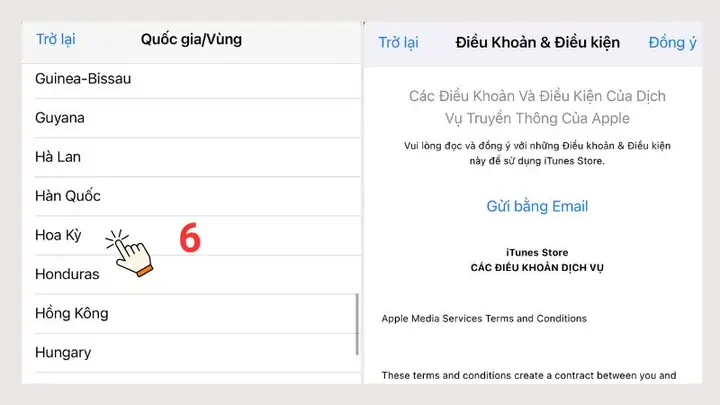
6.3 Đổi Vùng iPhone Thông Qua iTunes (trên máy tính)
- Kết nối iPhone với máy tính.
- Mở iTunes → Account → View My Account → Country/Region → Change Country or Region → Chọn United States.
- Cần nhập phương thức thanh toán hợp lệ (thẻ tín dụng Mỹ hoặc Apple Gift Card).
7. Những Rủi Ro Và Lưu Ý Khi Đổi Vùng iPhone Sang Mỹ
- Mất Bảo Hành: Mở khóa carrier có thể ảnh hưởng đến bảo hành nếu thực hiện qua các dịch vụ không chính thức.
- Rủi Ro Bảo Mật: Sử dụng VPN hoặc dịch vụ mở khóa không đáng tin cậy có thể gây rò rỉ dữ liệu.
- Không Tương Thích Băng Tần: Một số iPhone không hỗ trợ các băng tần 5G của Mỹ, dẫn tới tốc độ chậm hoặc không kết nối.
- Phí Phạt Khi Đổi Vùng Apple ID: Nếu còn dư tiền hoặc thuê bao đang hoạt động trên Apple ID cũ, không thể đổi vùng.
- Mất Dữ Liệu: Khi thay đổi Apple ID, các dữ liệu iCloud có thể không tự động đồng bộ. Hãy sao lưu đầy đủ trước khi chuyển.
- Giới Hạn Địa Lý (Geofence): Một số dịch vụ (như Apple News+, Apple Arcade) chỉ khả dụng tại Mỹ và có thể không hoạt động nếu VPN bị phát hiện.
8. Câu Hỏi Thường Gặp (FAQ)
8.1 Tôi có thể đổi vùng iPhone mà không mở khóa carrier không?
- Có, nếu mục tiêu chỉ là truy cập App Store Mỹ. Bạn chỉ cần tạo Apple ID Mỹ và đăng nhập. Tuy nhiên, để sử dụng SIM Mỹ, bạn vẫn cần mở khóa carrier.
8.2 Thời gian mở khóa carrier mất bao lâu?
- Từ 2-7 ngày làm việc khi yêu cầu qua nhà mạng chính thức. Dịch vụ bên thứ ba thường nhanh hơn (có thể trong vòng 24-48 giờ).
8.3 Tôi có cần thẻ tín dụng Mỹ để mua ứng dụng trên App Store Mỹ?
- Không bắt buộc. Bạn có thể dùng Apple Gift Card của Mỹ hoặc PayPal (nếu được hỗ trợ). Một số nhà phát triển chấp nhận thanh toán qua PayPal.
8.4 Nếu tôi mua iPhone đã qua sử dụng (used) có thể mở khóa được không?
- Có, miễn là iPhone không bị khóa iCloud (Activation Lock) và không còn trong hợp đồng trả góp. Kiểm tra trạng thái “Activation Lock” bằng cách vào Settings → General → About → Find My iPhone.
8.5 iPhone có tự động đổi ngôn ngữ khi tôi đổi vùng không?
- Không. Ngôn ngữ và vùng là hai mục riêng. Bạn cần vào Settings → General → Language & Region để thay đổi ngôn ngữ.
8.6 Có cách nào để giữ nguyên các ứng dụng đã mua trên Apple ID cũ khi đổi sang Apple ID Mỹ?
- Không. Các ứng dụng đã mua liên kết với Apple ID ban đầu. Bạn có thể giữ Apple ID cũ để tải lại các ứng dụng, nhưng không thể chuyển sang tài khoản mới.
8.7 Khi sử dụng VPN, tôi có gặp vấn đề về bảo mật không?
- VPN đáng tin cậy (có chính sách không ghi log) thường an toàn. Tuy nhiên, tránh sử dụng VPN miễn phí có khả năng thu thập dữ liệu và bán lại.
9. Tổng Kết – Quy Trình Đổi Vùng iPhone Sang Mỹ Từ Đầu Đến Cuối
| Bước | Nội Dung | Công Cụ / Dịch Vụ |
|---|---|---|
| 1 | Kiểm tra trạng thái carrier lock và region lock | Settings → General → About |
| 2 | Mở khóa carrier (nếu cần) | Liên hệ nhà mạng / dịch vụ mở khóa bên thứ ba |
| 3 | Mua và kích hoạt SIM Mỹ | Mua SIM tại cửa hàng hoặc online |
| 4 | Đổi region trên iPhone (Language & Region) | Settings → General → Language & Region |
| 5 | Tạo Apple ID mới cho United States | appleid.apple.com |
| 6 | Nạp tiền bằng Apple Gift Card Mỹ (nếu không có thẻ tín dụng) | Mua gift card online |
| 7 | Đăng nhập Apple ID mới trên iPhone | Settings → Sign in to your iPhone |
| 8 | Kiểm tra kết nối mạng, tải ứng dụng App Store Mỹ | App Store, Speedtest |
| 9 | Sao lưu dữ liệu và chuyển từ Apple ID cũ nếu cần | iCloud.com, iTunes/Finder |
| 10 | Thực hiện các cài đặt cuối cùng (Apple Pay, iCloud+, Apple Music) | Settings → Wallet & Apple Pay, Settings → Music |
10. Lời Khuyên Cuối Cùng
- Luôn sao lưu: Trước khi thực hiện bất kỳ thay đổi nào, hãy sao lưu iPhone bằng iCloud hoặc iTunes để tránh mất dữ liệu.
- Chọn dịch vụ mở khóa uy tín: Đọc đánh giá, kiểm tra chứng nhận và tránh các trang web hứa “mở khóa ngay lập tức” với mức giá quá thấp.
- Không chia sẻ IMEI: IMEI là số nhận dạng duy nhất, chỉ cung cấp cho nhà mạng hoặc dịch vụ mở khóa đáng tin cậy.
- Kiểm tra băng tần: Đảm bảo iPhone của bạn hỗ trợ các băng tần 5G/4G LTE của nhà mạng Mỹ bạn định sử dụng.
- Giữ Apple ID cũ: Dành cho việc tải lại các ứng dụng đã mua, tránh mất quyền truy cập vào nội dung đã mua.
Kết Luận
Việc đổi vùng iPhone sang Mỹ không chỉ là một quy trình kỹ thuật mà còn là một hành trình khám phá các tính năng, dịch vụ và ưu đãi đặc trưng của thị trường Mỹ. Bằng cách thực hiện đúng các bước: kiểm tra trạng thái khóa, mở khóa carrier, tạo Apple ID mới, sử dụng SIM Mỹ và nạp tiền qua Apple Gift Card, bạn sẽ có một chiếc iPhone hoạt động trơn tru như ở Mỹ, với khả năng cập nhật iOS nhanh nhất, truy cập App Store đầy đủ và trải nghiệm dịch vụ Apple tối ưu.
Hy vọng bài viết chi tiết này đã cung cấp cho bạn toàn bộ kiến thức cần thiết để thực hiện việc đổi vùng iPhone sang Mỹ một cách an toàn và hiệu quả. Nếu bạn còn bất kỳ thắc mắc nào, đừng ngần ngại để lại bình luận hoặc tìm kiếm thêm thông tin từ các nguồn uy tín. Chúc bạn thành công và tận hưởng những tiện ích mới trên iPhone của mình!
