Có thể bạn quan tâm: Cài Định Vị Iphone Với Iphone: Hướng Dẫn Chi Tiết Từ A Đến Z
1. Giới thiệu chung về nhu cầu lưu trữ trên iPhone
Trong thời đại số, điện thoại thông minh không chỉ là công cụ liên lạc mà còn là một thiết bị đa chức năng, lưu trữ vô số thông tin cá nhân: ảnh, video, tài liệu, ứng dụng, trò chơi và thậm chí là các dự án công việc. iPhone, với hệ điều hành iOS mạnh mẽ và hệ sinh thái khép kín, đã chiếm được trái tim của rất nhiều người dùng trên toàn thế giới. Tuy nhiên, một trong những hạn chế lâu nay của iPhone vẫn là dung lượng lưu trữ nội bộ. Dù Apple đã liên tục tăng dung lượng các mẫu mới (từ 64 GB, 128 GB, 256 GB, tới 1 TB), nhưng với nhu cầu tiêu thụ nội dung ngày càng cao – video 4K, ảnh RAW, game đồ họa nặng – vẫn không đủ cho một số người dùng chuyên nghiệp.
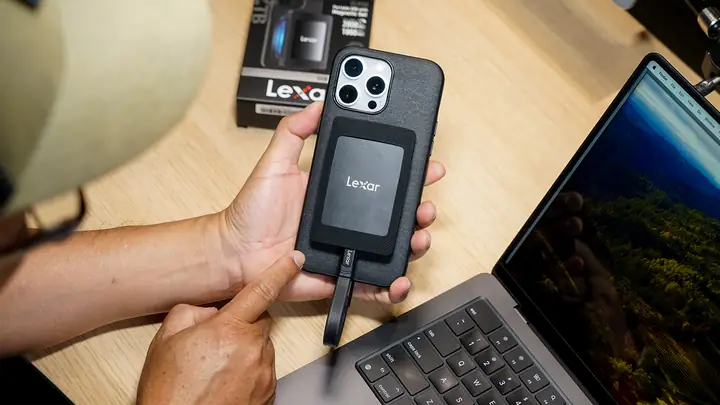
Vì vậy, ổ cứng di động cho iPhone đã và đang trở thành một giải pháp thực tiễn, giúp mở rộng không gian lưu trữ mà không cần phải mua một chiếc iPhone mới. Bài viết dưới đây sẽ cung cấp cho bạn cái nhìn toàn diện về loại thiết bị này: từ công nghệ, tính năng, cách kết nối, lựa chọn phù hợp, đến những lưu ý khi mua sắm và sử dụng.
Có thể bạn quan tâm: Đặt Tên Airdrop Trên Iphone: Hướng Dẫn Chi Tiết, Mẹo Thông Minh Và Những Lưu Ý Quan Trọng
2. Công nghệ lưu trữ di động: SSD vs HDD
2.1. Ổ cứng HDD (Hard Disk Drive)
- Cấu trúc: Sử dụng đĩa quay (platter) và đầu đọc/ghi để lưu trữ dữ liệu.
- Ưu điểm: Giá thành thấp, dung lượng lớn (từ 1 TB tới 5 TB) cho mỗi đồng tiền bỏ ra.
- Nhược điểm: Kích thước lớn, trọng lượng nặng, tiêu thụ điện năng cao, độ bền kém hơn trong môi trường di động (có thể bị hỏng do va chạm hoặc rung lắc).
2.2. Ổ cứng SSD (Solid State Drive)
- Cấu trúc: Sử dụng chip NAND flash để lưu trữ, không có bộ phận chuyển động.
- Ưu điểm: Tốc độ truyền dữ liệu nhanh (đọc/ghi có thể lên tới 500 MB/s hoặc hơn), kích thước siêu mỏng, trọng lượng nhẹ, độ bền cao, tiêu thụ điện năng thấp.
- Nhược điểm: Giá thành cao hơn so với HDD cùng dung lượng, dung lượng tối đa thường giới hạn ở 2 TB – 4 TB đối với các mẫu tiêu chuẩn.
Kết luận: Đối với người dùng iPhone, ổ cứng SSD di động thường là lựa chọn ưu tiên vì tính di động, tốc độ và độ bền. Tuy nhiên, nếu ngân sách eo hẹp và cần dung lượng lớn (ví dụ 4 TB trở lên) cho việc lưu trữ video RAW, HDD vẫn là một lựa chọn khả thi, miễn là bạn chú ý đến việc bảo vệ vật lý.
Có thể bạn quan tâm: Đảo Ngược Màn Hình Iphone: Hướng Dẫn Chi Tiết, Lý Do Và Cách Khắc Phục
3. Các chuẩn kết nối phổ biến với iPhone
3.1. Lightning
- Mô tả: Cổng kết nối truyền thống của iPhone (trừ các mẫu iPhone 15 trở lên). Hầu hết các phụ kiện cũ vẫn hỗ trợ Lightning.
- Tốc độ: Tối đa khoảng 480 Mbps (USB 2.0). Do hạn chế băng thông, việc truyền file lớn (video 4K) có thể mất thời gian.
3.2. USB‑C
- Mô tả: Bắt đầu xuất hiện trên iPhone 15 series, USB‑C mang lại chuẩn kết nối thống nhất với các máy tính và thiết bị Android.
- Tốc độ: Hỗ trợ USB 3.1 Gen 1 (5 Gbps) hoặc thậm chí USB 3.2 (10 Gbps) tùy vào thiết bị và cáp.
- Lợi thế: Cho phép truyền dữ liệu nhanh hơn gấp 10 lần so với Lightning, đồng thời hỗ trợ sạc nhanh và kết nối đa năng (HDMI, DisplayPort).
3.3. Wi‑Fi / Bluetooth
- Một số ổ cứng di động tích hợp Wi‑Fi (NAS mini) hoặc Bluetooth để tạo một mạng không dây, cho phép iPhone truy cập dữ liệu mà không cần dây cáp. Tuy nhiên, tốc độ truyền qua Wi‑Fi thường chậm hơn so với cáp USB‑C, và phụ thuộc vào môi trường mạng.
4. Các thương hiệu và mẫu sản phẩm tiêu biểu
| Thương hiệu | Model | Dung lượng | Kết nối | Loại ổ (SSD/HDD) | Giá tham khảo (VNĐ) |
|---|---|---|---|---|---|
| SanDisk | Extreme Portable SSD V2 | 500 GB – 2 TB | USB‑C (USB 3.2 Gen 2) | SSD | 2,5 – 9,5 triệu |
| Samsung | Portable SSD T7 | 500 GB – 2 TB | USB‑C (USB 3.2 Gen 2) | SSD | 2,8 – 10 triệu |
| WD (Western Digital) | My Passport SSD | 500 GB – 2 TB | USB‑C (USB 3.2 Gen 2) | SSD | 2,6 – 9,8 triệu |
| Seagate | One Touch SSD | 500 GB – 2 TB | USB‑C (USB 3.0) | SSD | 2,4 – 9,5 triệu |
| LaCie | Rugged SSD | 1 TB – 2 TB | USB‑C (USB 3.1) | SSD | 4,5 – 12 triệu |
| G-Technology | G-Drive Mobile SSD | 500 GB – 2 TB | USB‑C (USB 3.1) | SSD | 3,2 – 11 triệu |
| Kingston | DataTraveler Vault Privacy 3.0 (USB‑C) | 256 GB – 1 TB | USB‑C (USB 3.2) | SSD | 1,8 – 5,5 triệu |
| Hikvision | Wi‑Fi Portable Hard Drive | 1 TB – 4 TB | Wi‑Fi + USB‑C | HDD | 2,2 – 6,5 triệu |
| Seagate | Backup Plus Slim (HDD) | 1 TB – 2 TB | USB‑C (USB 3.0) | HDD | 1,8 – 4,5 triệu |
Lưu ý: Giá tham khảo dựa trên thị trường Việt Nam (tháng 7/2026) và có thể thay đổi tùy khu vực, chương trình khuyến mãi.
5. Cách kết nối và sử dụng ổ cứng di động với iPhone
5.1. Chuẩn bị
- Kiểm tra cổng iPhone: Nếu iPhone của bạn sử dụng Lightning, cần một adapter Lightning → USB‑C (Apple Lightning to USB Camera Adapter) hoặc một cáp Lightning → USB‑C có hỗ trợ OTG. Nếu iPhone sử dụng USB‑C (iPhone 15 và mới hơn), bạn có thể kết nối trực tiếp.
- Cáp chất lượng: Sử dụng cáp USB‑C chuẩn (được chứng nhận USB‑IF) để đảm bảo tốc độ truyền tối đa và tránh hiện tượng “phát hiện không ổn định”.
- Nguồn điện: Một số ổ cứng SSD tiêu thụ năng lượng cao, đặc biệt là khi truyền dữ liệu lớn. Đối với iPhone, bạn có thể kết nối Power Bank qua cổng USB‑C PD (Power Delivery) hoặc sử dụng cáp có tính năng Pass‑Through Charging (có cổng sạc đồng thời truyền dữ liệu).
5.2. Các bước thực hiện
| Bước | Mô tả |
|---|---|
| 1 | Kết nối ổ cứng SSD vào iPhone bằng cáp USB‑C (hoặc thông qua adapter nếu dùng Lightning). |
| 2 | Nếu ổ cứng yêu cầu nguồn, kết nối Power Bank hoặc cắm vào cổng sạc của iPhone (nếu dùng cáp Pass‑Through). |
| 3 | Mở ứng dụng Files trên iPhone. |
| 4 | Trong mục Browse, bạn sẽ thấy ổ cứng xuất hiện dưới Locations (Ví dụ: “My Passport SSD”). Nhấn vào để mở. |
| 5 | Từ đây, bạn có thể sao chép, di chuyển, xóa file như trên bất kỳ thư mục nào khác. Để sao chép, kéo file vào ổ cứng hoặc dùng nút Share → Save to Files. |
| 6 | Khi hoàn tất, chạm Eject (biểu tượng xuất) để ngắt kết nối an toàn, sau đó rút cáp. |
5.3. Ứng dụng hỗ trợ nâng cao
- Documents by Readdle: Cho phép quản lý file, xem video, tài liệu PDF, và thậm chí mở các tệp nén ZIP trực tiếp.
- FileBrowser: Hỗ trợ truy cập tới các ổ cứng qua Wi‑Fi, đồng bộ file tự động.
- iMazing: Dành cho người dùng muốn sao lưu toàn bộ dữ liệu iPhone sang ổ cứng di động (sao lưu iOS, tin nhắn, ảnh, video).
6. Lợi ích thực tế khi sử dụng ổ cứng di động cho iPhone
6.1. Mở rộng không gian lưu trữ
- Lưu trữ ảnh, video RAW: Các nhiếp ảnh gia dùng iPhone để chụp ảnh RAW (định dạng DNG) thường cần tới hàng chục gigabyte cho một buổi chụp. SSD di động cho phép lưu trữ ngay tại chỗ mà không lo hết bộ nhớ.
- Lưu trữ video 4K/8K: iPhone 15 Pro Max hỗ trợ quay video 8K 24fps. Một phút video 8K có thể chiếm tới 400 MB. Với 2 TB SSD, bạn có thể lưu trữ hơn 80 giờ video chất lượng cao.
6.2. Sao lưu dữ liệu quan trọng
- Sao lưu tự động: Kết hợp với ứng dụng Shortcuts hoặc Automator, bạn có thể tạo quy trình sao lưu tự động các album ảnh mới hoặc các tệp công việc vào ổ cứng mỗi khi kết nối.
- Bảo mật dữ liệu: Nhiều SSD hỗ trợ mã hoá phần cứng (AES‑256), yêu cầu mật khẩu hoặc Touch ID để mở khóa, giúp bảo vệ dữ liệu cá nhân.
6.3. Chia sẻ và đồng bộ với các thiết bị khác
- Kết nối đa nền tảng: SSD USB‑C có thể dùng chung với Mac, Windows, Android, Nintendo Switch, giúp bạn dễ dàng chuyển đổi dữ liệu mà không cần sao chép qua cloud.
- Chia sẻ file nhanh: Thay vì tải lên iCloud, bạn có thể gửi file lớn (video, dự án thiết kế) trực tiếp qua ổ cứng cho đồng nghiệp hoặc khách hàng bằng cách kết nối máy tính.
6.4. Giảm tải cho iCloud và chi phí lưu trữ đám mây
- Chi phí hợp lý: Với một SSD 2 TB giá khoảng 9 triệu đồng, bạn có thể lưu trữ hàng ngàn GB dữ liệu, trong khi gói iCloud 2 TB chỉ có giá khoảng 140.000 VND/tháng. Dùng SSD giúp giảm phụ thuộc vào internet và chi phí dài hạn.
7. Những yếu tố cần cân nhắc khi mua ổ cứng di động cho iPhone
Có thể bạn quan tâm: Đổi Vùng Iphone Sang Mỹ: Hướng Dẫn Chi Tiết Từ A Đến Z
7.1. Tốc độ truyền dữ liệu
- USB‑C 3.2 Gen 2 (10 Gbps) là tiêu chuẩn hiện nay cho tốc độ nhanh nhất. Nếu bạn muốn truyền video 4K/8K, hãy ưu tiên SSD hỗ trợ chuẩn này.
- Đối với ổ cứng HDD, tốc độ thường chỉ khoảng 100‑150 MB/s, đủ cho việc sao lưu ảnh nhưng không lý tưởng cho video độ phân giải cao.
7.2. Độ bền và khả năng chống va đập
- Ốp silicon / nhôm: Các mẫu như LaCie Rugged hoặc Samsung T7 Touch có vỏ chịu va đập, chống nước (IPX4), thích hợp cho người dùng di chuyển nhiều.
- Kích thước: SSD thường có kích thước khoảng 2.5 inch hoặc nhỏ hơn (điểm mạnh là vừa vặn trong túi).
7.3. Bảo mật
- Mã hoá phần cứng: Đảm bảo dữ liệu được mã hoá ngay trong ổ, không cần phần mềm bên ngoài.
- Mở khóa bằng mật khẩu, Touch ID hoặc Face ID: Một số SSD hỗ trợ tích hợp cảm biến vân tay (Samsung T7 Touch) hoặc tương thích với iPhone để mở khóa qua Face ID khi kết nối.
7.4. Khả năng tương thích phần mềm
- Hệ điều hành: Đảm bảo ổ cứng được format ở định dạng exFAT (hỗ trợ cả iOS và macOS/Windows). Nếu ổ cứng mới xuất hiện ở định dạng NTFS, iPhone sẽ chỉ đọc được, không ghi được.
- Ứng dụng quản lý: Kiểm tra xem nhà sản xuất có cung cấp app iOS để quản lý dữ liệu, thiết lập mật khẩu, cập nhật firmware không.
7.5. Giá thành và bảo hành
- Bảo hành: Các thương hiệu uy tín như Samsung, SanDisk, WD thường cung cấp bảo hành 2‑3 năm. Đối với các mẫu giá rẻ, bảo hành có thể chỉ 1 năm hoặc không.
- Giá trị so sánh: Đôi khi mua gói combo (SSD + cáp USB‑C + adapter) sẽ rẻ hơn so với mua từng món riêng lẻ.
8. Hướng dẫn định dạng và tối ưu hóa ổ cứng cho iPhone
8.1. Định dạng exFAT trên macOS
- Kết nối SSD vào máy Mac.
- Mở Disk Utility (Utilities → Disk Utility).
- Chọn ổ cứng trong danh sách bên trái, nhấn Erase.
- Đặt Name (tên hiển thị), chọn Format là exFAT, Scheme là GUID Partition Map.
- Nhấn Erase để thực hiện. Quá trình sẽ xóa toàn bộ dữ liệu.
8.2. Định dạng exFAT trên Windows
- Kết nối SSD vào PC.
- Mở File Explorer, chuột phải vào ổ, chọn Format.
- Trong mục File system, chọn exFAT, Allocation unit size để mặc định, Volume label là tên ổ.
- Nhấn Start và chờ quá trình hoàn thành.
8.3. Kiểm tra quyền truy cập trên iPhone
- Mở Files, chọn ổ cứng, tạo một thư mục mới và thử lưu một file (ví dụ: ảnh từ Camera Roll). Nếu không có lỗi, ổ đã sẵn sàng để sử dụng.
9. Các trường hợp sử dụng thực tế
9.1. Nhiếp ảnh gia di động
- Quy trình: Chụp ảnh RAW trên iPhone → Mở Photos → Chọn ảnh → Share → Save to Files → SSD. Nhờ tốc độ SSD, việc sao chép 50 GB ảnh RAW chỉ mất khoảng 2‑3 phút.
9.2. Nhà sáng tạo nội dung (YouTuber, TikToker)
- Quay video 4K → Lưu trực tiếp vào SSD qua File → Dùng iMovie hoặc LumaFusion để chỉnh sửa → Khi hoàn thiện, xuất file 4K và sao lưu lên SSD, giảm tải cho iPhone và iCloud.
9.3. Doanh nhân và người làm việc từ xa
- Lưu trữ tài liệu: Hồ sơ, hợp đồng, tài liệu PDF quan trọng; tích hợp mã hoá để bảo mật.
- Sao lưu email: Dùng ứng dụng Outlook hoặc Gmail để xuất bản sao lưu email dưới dạng .mbox và lưu vào SSD.
9.4. Học sinh, sinh viên
- Lưu trữ bài giảng, video học tập, tài liệu PDF; khi chuẩn bị thi, có thể đồng bộ toàn bộ tài liệu lên một ổ cứng duy nhất, mang theo mọi lúc.
10. Những lưu ý bảo quản và kéo dài tuổi thọ
- Tránh nhiệt độ cao: Nhiệt độ trên 45 °C có thể làm giảm tuổi thọ NAND flash.
- Không để ổ cứng trong môi trường ẩm ướt: Mặc dù một số mẫu có khả năng chống nước, nhưng việc ngâm trong nước hoặc độ ẩm cao vẫn có thể gây hỏng.
- Sử dụng cáp chất lượng: Cáp kém chất lượng có thể gây nhiễu điện, làm giảm tốc độ truyền hoặc thậm chí gây hỏng cổng Lightning/USB‑C.
- Tháo rời cẩn thận: Trước khi rút cáp, luôn eject ổ trong iPhone để tránh mất dữ liệu.
- Sao lưu định kỳ: Dù SSD có độ bền cao, nhưng vẫn có khả năng hỏng hóc. Định kỳ sao lưu dữ liệu quan trọng lên cloud hoặc ổ cứng khác.
11. So sánh chi phí và lợi ích: SSD vs Cloud vs Mua iPhone mới
| Phương án | Chi phí ban đầu | Chi phí hàng năm | Dung lượng | Tốc độ truy cập | Bảo mật | Độ linh hoạt |
|---|---|---|---|---|---|---|
| SSD di động | 2‑12 triệu (tùy dung lượng) | Không (trừ nếu thay thế) | 500 GB‑2 TB | 500 MB/s‑1 GB/s | AES‑256, mật khẩu | Cao (có thể dùng trên mọi thiết bị) |
| iCloud (2 TB) | 0 (nếu đã có) | 140.000 VND/tháng ≈ 1,68 triệu/năm | 2 TB | Tốc độ internet | Mã hoá Apple | Trung bình (cần internet) |
| Mua iPhone 256 GB → 512 GB | 12‑15 triệu (tăng dung lượng) | Không | 256‑512 GB | Nội bộ (tốc độ nhanh) | Secure Enclave | Thấp (không mở rộng) |
Kết luận: Đối với người dùng cần dung lượng lớn, tốc độ cao và muốn kiểm soát dữ liệu, SSD di động là giải pháp tối ưu nhất về mặt chi phí‑hiệu suất.
12. Tương lai của lưu trữ di động trên iOS
- USB‑C trở thành chuẩn duy nhất: Từ iPhone 15 trở đi, Apple đã áp dụng USB‑C, mở ra khả năng truyền dữ liệu nhanh hơn và tương thích tốt hơn với các thiết bị khác.
- Thunderbolt 4: Có khả năng xuất hiện trên iPhone trong những năm tới, cho phép tốc độ lên tới 40 Gbps, đồng nghĩa với việc SSD ngoài sẽ truyền dữ liệu gần như tức thời.
- Lưu trữ đám mây nội bộ (On‑Device Cloud): Apple đang phát triển công nghệ iCloud Private Relay và File Provider để cho phép các ứng dụng truy cập dữ liệu từ ổ cứng ngoại vi như một phần của hệ thống tệp nội bộ, giảm thiểu việc phải mở ứng dụng riêng.
- AI và tự động sao lưu: Các tính năng AI sẽ giúp tự động phân loại, nén và sao lưu dữ liệu quan trọng lên SSD mà không cần người dùng can thiệp.
13. Kết luận
Ổ cứng di động cho iPhone không chỉ là một phụ kiện mở rộng dung lượng, mà còn là một công cụ mạnh mẽ giúp người dùng iOS:
- Tối ưu hoá không gian lưu trữ mà không cần nâng cấp điện thoại.
- Bảo vệ dữ liệu bằng mã hoá phần cứng và sao lưu offline.
- Nâng cao năng suất trong công việc sáng tạo và kinh doanh nhờ tốc độ truyền nhanh.
- Tiết kiệm chi phí so với việc mua gói lưu trữ đám mây lâu dài hoặc nâng cấp thiết bị.
Khi lựa chọn, hãy cân nhắc loại ổ (SSD vs HDD), chuẩn kết nối (Lightning, USB‑C, Wi‑Fi), tốc độ, độ bền, bảo mật và giá thành. Đối với hầu hết người dùng iPhone hiện nay, SSD di động với chuẩn USB‑C và mã hoá AES‑256 là lựa chọn tối ưu, mang lại trải nghiệm mượt mà, an toàn và linh hoạt.
Hãy đầu tư một chiếc SSD di động chất lượng, kết nối nhanh chóng và bảo vệ dữ liệu của bạn – để iPhone luôn là người bạn đồng hành không giới hạn, dù bạn đang chụp ảnh ở sa mạc, quay video trên đỉnh núi, hay làm việc trong văn phòng. Chúc bạn tìm được sản phẩm phù hợp và khai thác tối đa tiềm năng lưu trữ của thiết bị!