Có thể bạn quan tâm: Đảo Ngược Màn Hình Iphone: Hướng Dẫn Chi Tiết, Lý Do Và Cách Khắc Phục
Mở Đầu: Tại Sao Bạn Cần Định Vị iPhone?
Trong thời đại công nghệ số, việc mất hoặc bị đánh cắp điện thoại thông minh là một rủi ro không thể bỏ qua. Đặc biệt với iPhone, dù có mức giá cao và tính năng bảo mật mạnh mẽ, nhưng nếu không kích hoạt các công cụ định vị kịp thời, bạn có thể gặp khó khăn trong việc tìm lại thiết bị. Việc cài định vị iPhone với iPhone không chỉ giúp bạn xác định vị trí hiện tại của thiết bị mà còn cung cấp các tính năng hữu ích như khóa xa, xóa dữ liệu, và gửi âm thanh cảnh báo. Bài viết này sẽ cung cấp hướng dẫn chi tiết, từng bước một, giúp bạn thiết lập và tối ưu hóa tính năng định vị trên iPhone một cách nhanh chóng và an toàn.
Có thể bạn quan tâm: Điện Thoại Đồ Chơi Iphone: Xu Hướng, Lợi Ích Và Cách Lựa Chọn Thông Minh
1. Kiến Thức Cơ Bản Về Tính Năng “Find My” (Tìm iPhone)
1.1. “Find My” là gì?
“Find My” (trước đây là “Find My iPhone”) là dịch vụ tích hợp sẵn trong hệ điều hành iOS, cho phép người dùng:
– Xác định vị trí của iPhone trên bản đồ.
– Phát âm thanh để tìm thiết bị ngay cả khi ở chế độ im lặng.
– Khóa xa (Lost Mode) để bảo vệ dữ liệu.
– Xóa dữ liệu từ xa (Erase iPhone) trong trường hợp thiết bị không thể thu hồi.
1.2. Yêu cầu tối thiểu để sử dụng “Find My”
- iPhone chạy iOS 13 trở lên (đối với các tính năng nâng cao như “Find My network”).
- Kết nối internet (Wi‑Fi hoặc dữ liệu di động).
- Apple ID đã đăng nhập và bật iCloud.
- Dịch vụ định vị (Location Services) được bật.
Có thể bạn quan tâm: Điện Thoại Iphone Đà Nẵng: Hướng Dẫn Mua Sắm, Bảo Hành Và Trải Nghiệm Người Dùng
2. Chuẩn Bị Trước Khi Cài Định Vị
2.1. Kiểm tra phiên bản iOS
- Mở Settings → General → About → Software Version.
- Nếu phiên bản dưới iOS 13, hãy cập nhật: Settings → General → Software Update → Download and Install.
2.2. Đăng nhập Apple ID
- Vào Settings.
- Nhấn vào Sign in to your iPhone (nếu chưa đăng nhập).
- Nhập Apple ID và mật khẩu. Nếu chưa có, chọn Don’t have an Apple ID or forgot it? để tạo mới.
2.3. Bật dịch vụ định vị (Location Services)
- Vào Settings → Privacy & Security → Location Services.
- Bật Location Services.
- Cuộn xuống và chọn System Services → Find My iPhone → bật Share My Location.
2.4. Kiểm tra kết nối iCloud
- Trong Settings, nhấn vào Apple ID (tên của bạn ở đầu màn hình).
- Chọn iCloud.
- Đảm bảo iCloud Backup được bật để dữ liệu được sao lưu thường xuyên.
3. Các Bước Cài Định Vị iPhone Với iPhone
Bước 1: Mở “Find My” trên iPhone Của Bạn
- Mở Settings → Apple ID → Find My.
- Chọn Find My iPhone.
- Bật Find My iPhone, Enable Offline Finding (cho phép tìm khi không có internet) và Send Last Location (gửi vị trí cuối cùng khi pin yếu).
Bước 2: Kích Hoạt “Share My Location”
- Trong Find My, chọn Share My Location.
- Bật tùy chọn này để bạn có thể chia sẻ vị trí với các thiết bị khác trong cùng tài khoản iCloud.
Bước 3: Kiểm Tra Hoạt Động “Find My Network”
- Nếu bạn đang sử dụng iOS 13 trở lên, Find My network sẽ tự động bật khi Enable Offline Finding được bật. Mạng này cho phép iPhone của bạn được phát hiện qua các thiết bị Apple khác (iPhone, iPad, Mac) gần đó, ngay cả khi không có kết nối internet.
Bước 4: Thêm Thiết Bị Khác Vào “Family Sharing” (Tùy Chọn)
Nếu bạn muốn người thân có thể giúp tìm iPhone của mình:
1. Vào Settings → Apple ID → Family Sharing.
2. Thêm thành viên gia đình và bật Location Sharing cho họ.
3. Khi cần, họ có thể mở Find My trên thiết bị của mình để xem vị trí iPhone của bạn.
Bước 5: Kiểm Tra Lại Các Cài Đặt
- Đảm bảo Cellular Data cho Find My được bật: Settings → Cellular → Find My.
- Kiểm tra Battery Optimization: Đảm bảo không có chế độ tiết kiệm pin quá mức làm gián đoạn dịch vụ định vị.
4. Sử Dụng “Find My” Để Tìm iPhone
4.1. Từ iPhone Khác
- Mở Find My app.
- Chọn Devices.
- Chọn iPhone cần tìm.
- Xem vị trí trên bản đồ, nhấn Play Sound để phát âm thanh.
4.2. Từ iPad hoặc Mac
Có thể bạn quan tâm: Đặt Tên Airdrop Trên Iphone: Hướng Dẫn Chi Tiết, Mẹo Thông Minh Và Những Lưu Ý Quan Trọng
- iPad: Mở Find My app, thực hiện các bước tương tự.
- Mac: Mở Find My trên Launchpad, chọn Devices, và thực hiện các thao tác.
4.3. Từ Trình Duyệt Web
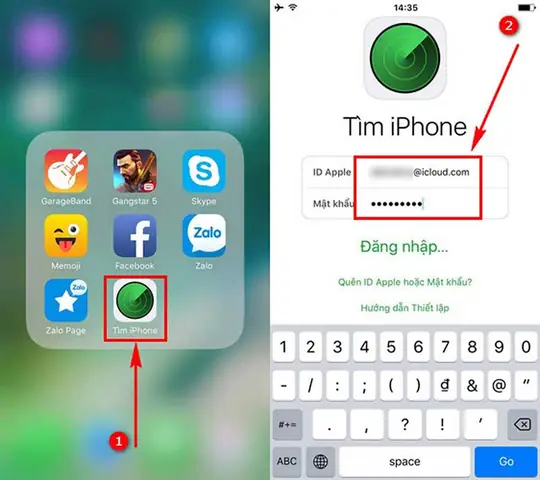
- Truy cập icloud.com/find trên máy tính hoặc thiết bị di động.
- Đăng nhập bằng Apple ID.
- Chọn iPhone từ danh sách thiết bị.
- Xem vị trí, phát âm thanh, khóa hoặc xóa dữ liệu.
5. Các Tình Huống Thực Tế Và Cách Xử Lý
5.1. iPhone Bị Mất Ở Nơi Công Cộng (Café, Thư Viện)
- Bước 1: Mở Find My trên iPhone khác hoặc iPad.
- Bước 2: Chọn Play Sound. Âm thanh sẽ phát ngay cả khi iPhone đang ở chế độ im lặng.
- Bước 3: Nếu không tìm thấy, kích hoạt Lost Mode: nhập mật khẩu, số điện thoại liên hệ và thông báo trên màn hình.
5.2. iPhone Bị Đánh Cắp
- Bước 1: Kích hoạt Lost Mode ngay lập tức.
- Bước 2: Khi thiết bị bật internet, vị trí sẽ được cập nhật.
- Bước 3: Nếu bạn lo ngại dữ liệu, sử dụng Erase iPhone để xóa toàn bộ dữ liệu từ xa.
- Bước 4: Gửi báo cáo cho cơ quan thực thi pháp luật, cung cấp thông tin vị trí và IMEI.
5.3. iPhone Không Kết Nối Internet
- Nhờ Find My network: iPhone sẽ truyền tín hiệu Bluetooth tới các thiết bị Apple gần đó, và thông tin vị trí sẽ được chuyển tiếp lên iCloud.
- Đảm bảo Enable Offline Finding đã bật để tính năng này hoạt động.
6. Mẹo Tối Ưu Hóa Định Vị iPhone
| Mẹo | Mô tả | Lợi ích |
|---|---|---|
| Bật Wi‑Fi Assist | Settings → Cellular → Wi‑Fi Assist | Khi tín hiệu di động yếu, iPhone tự động chuyển sang Wi‑Fi, giúp duy trì kết nối định vị. |
| Sử dụng Power Saving Mode hợp lý | Settings → Battery → Low Power Mode | Hạn chế tắt chức năng định vị khi pin yếu. |
| Cập nhật iOS thường xuyên | Settings → General → Software Update | Đảm bảo nhận các bản vá bảo mật và cải thiện tính năng Find My. |
| Đặt “Find My” làm ứng dụng mặc định | Settings → Siri & Search → Find My → Allow Siri Suggestions | Khi hỏi Siri “Where is my iPhone?”, sẽ trả lời nhanh chóng. |
| Kiểm tra định vị GPS | Settings → Privacy & Security → Location Services → System Services → GPS | Đảm bảo GPS luôn bật để độ chính xác vị trí cao hơn. |
7. Giải Quyết Các Vấn Đề Thường Gặp
7.1. “Find My iPhone” Không Hiển Thị Vị Trí
- Kiểm tra kết nối internet: Đảm bảo Wi‑Fi hoặc dữ liệu di động đang hoạt động.
- Kiểm tra thời gian và múi giờ: Settings → General → Date & Time → Set Automatically.
- Khởi động lại thiết bị: Đôi khi việc khởi động lại giúp dịch vụ định vị khởi động lại.
- Đăng xuất và đăng nhập lại iCloud: Settings → Apple ID → Sign Out → Sign In.
7.2. Thiết Bị Không Gửi Vị Trí Khi Pin Yếu
- Bật Send Last Location trong Find My iPhone để tự động gửi vị trí cuối cùng khi pin còn 5% hoặc ít hơn.
7.3. Không Thể Kích Hoạt “Lost Mode”
- Đảm bảo Find My iPhone đã bật trước khi thiết bị mất.
- Kiểm tra xem thiết bị có đang ở chế độ Airplane Mode không; nếu có, Lost Mode sẽ không hoạt động cho đến khi kết nối lại.
8. Bảo Mật Thông Tin Khi Dùng Định Vị
- Mật khẩu mạnh cho Apple ID: Sử dụng mật khẩu ít nhất 12 ký tự, kết hợp chữ, số và ký tự đặc biệt.
- Xác thực hai yếu tố (2FA): Bật 2FA trong Settings → Apple ID → Password & Security.
- Kiểm tra thiết bị đã đăng nhập: Trong Apple ID → Devices, xem danh sách thiết bị và xóa những thiết bị không nhận dạng được.
- Không chia sẻ vị trí công khai: Khi sử dụng Share My Location, chỉ chia sẻ với người tin cậy.
9. Các Tính Năng Nâng Cao Của “Find My”
9.1. “Notify When Found”
- Khi thiết bị đang offline, bạn có thể bật Notify When Found để nhận thông báo ngay khi thiết bị kết nối lại.
9.2. “Mark As Lost”
- Khi kích hoạt Lost Mode, bạn có thể tùy chỉnh tin nhắn hiển thị trên màn hình khóa, ví dụ: “Nếu bạn tìm thấy thiết bị này, vui lòng gọi số …”.
9.3. “Family Sharing” Định Vị
- Các thành viên trong gia đình có thể xem vị trí lẫn nhau, giúp bảo vệ trẻ em và người cao tuổi.
9.4. “Find My Network” Cho Các Thiết Bị Không Kết Nối
- Nhờ công nghệ Bluetooth Low Energy (BLE), iPhone có thể “bắt” tín hiệu từ các thiết bị Apple khác gần đó và truyền lại vị trí.
10. Kết Luận
Việc cài định vị iPhone với iPhone không chỉ là một bước chuẩn bị quan trọng trong việc bảo vệ tài sản cá nhân mà còn là công cụ hữu hiệu giúp bạn yên tâm hơn trong cuộc sống số. Bằng cách thực hiện đầy đủ các bước từ kích hoạt Find My, bật Location Services, đến tối ưu hoá các cài đặt bảo mật, bạn sẽ có một hệ thống định vị mạnh mẽ, luôn sẵn sàng hỗ trợ khi cần.
Hãy nhớ rằng, công nghệ chỉ là một phần của giải pháp; việc duy trì thói quen sao lưu dữ liệu, sử dụng mật khẩu mạnh và cảnh giác với các rủi ro bảo mật là nền tảng vững chắc giúp iPhone của bạn luôn an toàn. Hy vọng hướng dẫn chi tiết này đã cung cấp cho bạn đầy đủ kiến thức và công cụ để bảo vệ thiết bị một cách tối ưu. Chúc bạn luôn giữ được iPhone trong tầm kiểm soát và an toàn!