Có thể bạn quan tâm: Cách Chụp Ảnh Thẻ Bằng Iphone Đúng Chuẩn, Sắc Nét, Đúng Kích Thước
Giới thiệu
Trong thời đại công nghệ số, điện thoại thông minh đã trở thành công cụ thiết yếu giúp chúng ta kết nối, làm việc và giải trí. Đối với nhiều người dùng, đặc biệt là người lớn tuổi hoặc những người gặp khó khăn về thị lực, việc tăng cỡ chữ trên iPhone là một nhu cầu thiết yếu để nâng cao trải nghiệm sử dụng. Tuy nhiên, vì iOS có những giới hạn nhất định và các tùy chọn cấu hình có thể gây nhầm lẫn, nên việc thực hiện đúng cách là rất quan trọng. Bài viết này sẽ cung cấp một hướng dẫn chi tiết, từng bước, giúp bạn tăng cỡ chữ trên iPhone một cách dễ dàng và hiệu quả nhất, đồng thời chia sẻ một số mẹo nâng cao để tối ưu hóa màn hình hiển thị.
Có thể bạn quan tâm: Cách Chạy Lại Máy Iphone: Hướng Dẫn Chi Tiết Từ A Đến Z
Tại sao tăng cỡ chữ lại quan trọng?
- Cải thiện khả năng đọc: Khi chữ nhìn rõ hơn, người dùng không cần phải thu dãn màn hình hay dùng kính cận thêm.
- Giảm căng thẳng mắt: Việc giảm thiểu việc cố gắng nhắm mắt vào chữ nhỏ giúp giảm mỏi mắt, đặc biệt trong môi trường thiếu ánh sáng.
- Tăng tính tiếp cận: Tăng cỡ chữ giúp iPhone trở nên thân thiện hơn với người khuyết tật thị lực, đáp ứng các tiêu chuẩn thiết kế chấp nhận được.
- Đồng nhất trải nghiệm: Khi chữ rõ ràng, người dùng có thể dễ dàng tương tác với các ứng dụng và dịch vụ mà không gặp khó khăn.
Có thể bạn quan tâm: Cách Cài Auto Click Trên Iphone: Hướng Dẫn Chi Tiết Từ A Đến Z
Các tùy chọn tăng cỡ chữ trên iPhone
iOS cung cấp ba phương pháp chính để điều chỉnh kích thước chữ:
- Tăng cỡ chữ thông qua “Accessibility” (Khả năng truy cập).
- Sử dụng tính năng “Display & Text Size” (Màn hình & Kích thước chữ).
- Chế độ “Bold Text” (Chữ đậm) và “Larger Text” (Chữ lớn hơn).
Mỗi phương pháp có ưu, nhược điểm riêng, và chúng ta sẽ khám phá chi tiết từng bước dưới đây.
1. Tăng cỡ chữ qua Accessibility
Bước 1: Mở Settings
- Truy cập vào Settings (Cài đặt) trên iPhone của bạn.
Bước 2: Chọn Accessibility
- Cuộn xuống và chọn Accessibility (Khả năng truy cập). Đây là nơi chứa các công cụ giúp người dùng tùy chỉnh thiết bị theo nhu cầu cá nhân.
Bước 3: Chọn Display & Text Size
- Bên trong phần Accessibility, chọn Display & Text Size (Màn hình & Kích thước chữ).
Bước 4: Bật Larger Text
- Kéo thanh trượt Larger Text (Chữ lớn hơn) hoặc bật Adjustable (Có thể điều chỉnh). Khi bật, bạn sẽ thấy thanh trượt mới xuất hiện, cho phép kéo từ nhỏ đến lớn.
Bước 5: Điều chỉnh độ lớn
- Kéo thanh trượt tới mức mong muốn. Bạn sẽ thấy hình ảnh minh họa của chữ thay đổi theo thời gian thực. Đối với người dùng cần chữ rất lớn, kéo tới tối đa (có thể lên tới 3.0 hoặc hơn tùy phiên bản iOS).
Bước 6: Kiểm tra hiệu ứng
- Quay lại màn hình chính hoặc mở một ứng dụng để kiểm tra xem chữ đã thay đổi như mong muốn chưa. Nếu chưa, bạn có thể điều chỉnh lại.
Lưu ý:
- Khi bạn bật Larger Text, một số ứng dụng sẽ tự động hiển thị chữ lớn hơn. Tuy nhiên, một số ứng dụng không đồng bộ với tính năng này, nên chữ vẫn có thể nhỏ hơn mong muốn.
2. Sử dụng Display & Text Size
Bước 1: Mở Settings
- Sử dụng ứng dụng Settings.
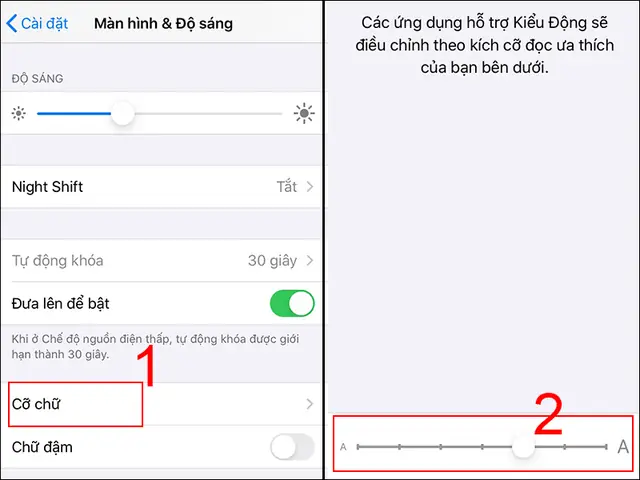
Bước 2: Chọn Display & Brightness
- Trong danh sách, chọn Display & Brightness (Màn hình & Độ sáng).
Bước 3: Chọn Text Size
- Chạm vào Text Size (Kích thước chữ). Bạn sẽ thấy một thanh trượt chuyển động từ nhỏ đến lớn.
Bước 4: Điều chỉnh
- Kéo thanh trượt đến mức mong muốn. Hình ảnh minh họa sẽ cập nhật ngay lập tức.
Bước 5: Kiểm tra
- Kiểm tra bằng cách mở một ứng dụng, đọc văn bản, và xác nhận rằng chữ đã thay đổi.
Lưu ý:
- Phương pháp này chỉ ảnh hưởng tới các ứng dụng hỗ trợ iOS 13 trở lên và không ảnh hưởng đến các ứng dụng cũ.
3. Bold Text và Larger Text
Bước 1: Mở Accessibility
- Mở Settings → Accessibility.
Bước 2: Chọn Display & Text Size
- Vào Display & Text Size.
Bước 3: Bật Bold Text
- Kéo Bold Text (Chữ đậm) sang On. Điều này làm tăng độ đậm của chữ, giúp dễ đọc hơn, đặc biệt trong các trường hợp ánh sáng yếu.
Bước 4: Kết hợp với Larger Text
- Kéo Larger Text để tăng kích thước. Khi Bold Text đã bật, Larger Text sẽ tự động hiển thị chữ lớn hơn và đậm hơn.
Mẹo nâng cao khi tăng cỡ chữ
1. Tối ưu độ tương phản
Có thể bạn quan tâm: Cách Restore Iphone Bằng 3utools: Hướng Dẫn Chi Tiết Từ A Đến Z
- Khi chữ lớn, độ tương phản giữa chữ và nền trở nên quan trọng. Bạn có thể bật Increase Contrast (Tăng độ tương phản) trong Accessibility → Display & Text Size. Điều này làm nổi bật chữ trên nền màu sắc.
2. Sử dụng VoiceOver
- Nếu cần trợ giúp thêm, bật VoiceOver trong Accessibility → VoiceOver. VoiceOver sẽ đọc nội dung màn hình, giúp người dùng khuyết tật thị lực có thể tương tác hiệu quả.
3. Kiểm tra ứng dụng hỗ trợ
- Một số ứng dụng như Safari, Mail, Notes hỗ trợ tính năng tăng cỡ chữ. Tuy nhiên, các ứng dụng của bên thứ ba có thể không tuân thủ. Hãy kiểm tra từng ứng dụng riêng biệt.
4. Sử dụng “Zoom”
- Nếu chữ vẫn chưa đủ lớn, bạn có thể bật Zoom trong Accessibility → Zoom. Tính năng này cho phép phóng to màn hình bằng cách dùng ba ngón tay. Bạn có thể điều chỉnh mức phóng to theo nhu cầu.
5. Kiểm tra tính năng “Reduce Transparency”
- Đôi khi khi chữ lớn và màn hình rò rỉ, việc bật Reduce Transparency (Giảm độ trong suốt) giúp giảm độ mờ của các lớp phủ, làm cho chữ rõ nét hơn.
Cách kiểm tra tính tương thích sau khi tăng cỡ chữ
- Mở Safari: Truy cập một trang web và đọc nội dung. Kiểm tra xem chữ có được hiển thị lớn và đọc dễ dàng không.
- Mở Mail: Đọc một email mẫu. Nếu thấy chữ vẫn còn nhỏ, thử chuyển đổi đến Mail → Settings → Message Font (Nếu có) để điều chỉnh lại.
- Mở Notes: Tạo một ghi chú mới và đọc lại. Đây là một phương pháp nhanh chóng để kiểm tra tính nhất quán của chữ trên toàn bộ thiết bị.
Lưu ý khi sử dụng iPhone 15 Pro Max hoặc các mẫu mới
Từ iPhone 15 Pro Max trở đi, Apple đã giới thiệu tính năng “Dynamic Type” mạnh mẽ hơn, cho phép người dùng điều chỉnh kích thước chữ một cách linh hoạt hơn. Đặc biệt, iOS 17 cũng đã cải thiện tính năng “Large Text” để hỗ trợ chữ lớn hơn, đồng thời giảm sự phụ thuộc vào các ứng dụng của bên thứ ba. Khi bật Large Text, người dùng có thể thay đổi kích thước chữ lên tới 3.0, thay vì giới hạn 2.0 trong các phiên bản trước.
Kết luận
Việc tăng cỡ chữ trên iPhone không chỉ giúp người dùng đọc dễ dàng hơn mà còn tăng tính tiếp cận và giảm thiểu mỏi mắt. Bằng cách sử dụng các tùy chọn trong Accessibility và Display & Brightness, bạn có thể tùy chỉnh độ lớn và độ đậm của chữ sao cho phù hợp với nhu cầu cá nhân. Hãy thử các mẹo nâng cao như tăng độ tương phản, bật VoiceOver, hoặc sử dụng Zoom để tối ưu hóa trải nghiệm. Khi thiết lập xong, hãy kiểm tra kỹ trên các ứng dụng phổ biến để đảm bảo tính nhất quán. Với những hướng dẫn chi tiết này, bạn hoàn toàn có thể tự tin điều chỉnh iPhone của mình để phù hợp với mọi nhu cầu đọc và sử dụng.