Có thể bạn quan tâm: Quay Số Nhanh Trên Iphone: Hướng Dẫn Chi Tiết Từ A Đến Z
1. Giới thiệu chung về Screen Mirroring
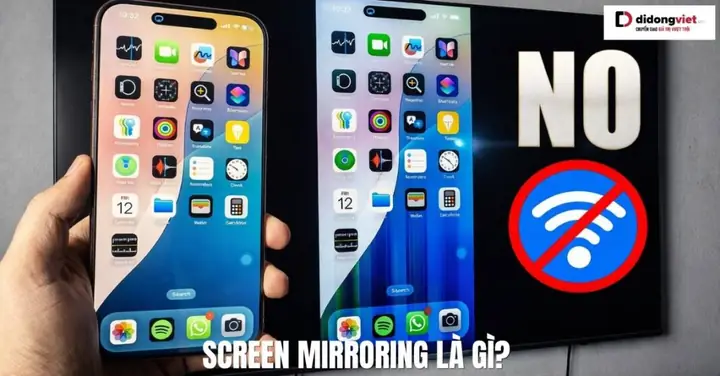
Screen mirroring (hay còn gọi là chiếu màn hình) là công nghệ cho phép người dùng truyền hình ảnh và âm thanh từ thiết bị di động, máy tính tới một màn hình lớn hơn như TV, máy chiếu, hoặc màn hình máy tính thông qua kết nối không dây hoặc có dây. Khi thực hiện screen mirroring, nội dung trên thiết bị nguồn (trong trường hợp này là iPhone) sẽ được sao chép một cách chính xác và đồng thời lên màn hình đích, giúp bạn có thể:
- Xem video, ảnh, trò chơi, hoặc trình chiếu slide trên TV mà không cần chuyển file.
- Thực hiện các buổi họp, lớp học trực tuyến với hình ảnh rõ ràng, lớn hơn.
- Chia sẻ nội dung với bạn bè, gia đình trong các buổi tiệc, dã ngoại.
- Tối ưu hoá trải nghiệm làm việc, học tập và giải trí.
Trong hệ sinh thái Apple, screen mirroring được tích hợp sẵn qua tính năng AirPlay. Tuy nhiên, không phải mọi TV hay thiết bị chiếu màn hình đều hỗ trợ AirPlay, do đó người dùng cần hiểu rõ các phương pháp và công cụ khác nhau để thực hiện screen mirroring iPhone một cách hiệu quả.
Có thể bạn quan tâm: Nhạc Chuông Huýt Sáo Iphone: Cách Tạo, Tải Và Sử Dụng Để Thêm Vẻ Độc Đáo Cho Điện Thoại Của Bạn
2. AirPlay – Công nghệ chiếu màn hình của Apple
2.1 AirPlay là gì?
AirPlay là giao thức truyền phát đa phương tiện không dây được Apple phát triển, cho phép truyền video, âm thanh, hình ảnh và thậm chí là dữ liệu màn hình (screen mirroring) từ các thiết bị iOS, macOS tới các thiết bị nhận hỗ trợ AirPlay, chẳng hạn như:
- Apple TV
- TV thông minh có tích hợp AirPlay 2 (Samsung, LG, Sony, Vizio…)
- Các thiết bị nhận AirPlay của bên thứ ba (Raspberry Pi, dongle HDMI, máy tính Windows/Mac với phần mềm hỗ trợ)
2.2 Các phiên bản AirPlay
- AirPlay (đầu tiên): Chỉ hỗ trợ truyền video và âm thanh.
- AirPlay 2: Được công bố vào năm 2026, hỗ trợ đa phòng, đồng bộ âm thanh, và cải thiện độ trễ, độ ổn định.
- AirPlay Mirroring: Cho phép sao chép toàn bộ màn hình iPhone, bao gồm mọi thao tác, thông báo, và giao diện.
2.3 Yêu cầu hệ thống
| Thành phần | Yêu cầu tối thiểu |
|---|---|
| iPhone | iOS 4.2 trở lên (đối với AirPlay) / iOS 5 trở lên (mirroring) |
| Apple TV | Apple TV (2nd gen trở lên) chạy tvOS 5.0+ |
| TV thông minh | Hỗ trợ AirPlay 2 (firmware mới) |
| Mạng | Cùng một mạng Wi‑Fi (độ băng thông tối thiểu 5 Mbps cho video HD) |
Có thể bạn quan tâm: Người Sáng Lập Ra Iphone: Hành Trình Đột Phá Của Steve Jobs Và Đội Ngũ Apple
3. Các cách thực hiện Screen Mirroring iPhone
3.1 Sử dụng AirPlay + Apple TV
Bước 1: Kiểm tra kết nối mạng
- Đảm bảo iPhone và Apple TV cùng kết nối vào cùng một mạng Wi‑Fi.
- Kiểm tra tốc độ mạng: video 1080p yêu cầu ít nhất 5 Mbps, 4K cần 15 Mbps.
Bước 2: Kích hoạt AirPlay trên Apple TV
- Vào
Settings > AirPlay and HomeKit→ bật AirPlay. - Tùy chọn Require Device Verification để bảo mật (chỉ cho phép thiết bị đã xác thực).
Bước 3: Mở Control Center trên iPhone
- iPhone X trở lên: vuốt xuống từ góc trên bên phải.
- iPhone 8 trở xuống: vuốt lên từ dưới cùng màn hình.
Bước 4: Chọn “Screen Mirroring”
- Nhấn biểu tượng Screen Mirroring (hai hình chữ nhật chồng nhau).
- Chọn tên Apple TV trong danh sách.
- Nếu được yêu cầu, nhập mã PIN hiển thị trên TV.
Bước 5: Hoàn tất
- Màn hình iPhone sẽ xuất hiện trên TV ngay lập tức. Bạn có thể mở bất kỳ ứng dụng nào, video, hoặc trình chiếu slide và nội dung sẽ được chiếu đồng thời.
3.2 Sử dụng TV thông minh tích hợp AirPlay 2
Nhiều TV hiện nay (Samsung 2026+, LG 2026+, Sony 2026+, Vizio 2026+) đã tích hợp AirPlay 2.
Các bước thực hiện
- Cập nhật firmware TV lên phiên bản mới nhất (điều này rất quan trọng để hỗ trợ AirPlay 2).
- Bật AirPlay trong cài đặt mạng hoặc kết nối của TV (thường nằm trong
Settings > General > Apple AirPlay Settings). - Thực hiện các bước 3‑5 tương tự như khi dùng Apple TV.
3.3 Sử dụng Dongle HDMI (Miracast/Chromecast)
Nếu TV không hỗ trợ AirPlay, bạn có thể dùng dongle HDMI của bên thứ ba:
| Dongle | Hỗ trợ | Cách cấu hình |
|---|---|---|
| Google Chromecast | Không hỗ trợ AirPlay trực tiếp | Cài đặt app Google Home → “Cast screen/audio” → Chọn iPhone (cần app bên thứ ba như Replica hoặc Streamer for Chromecast) |
| Microsoft Wireless Display Adapter (Miracast) | Hỗ trợ Miracast, không tương thích với iPhone | Cần phần mềm trung gian trên PC (AirServer, Reflector) để chuyển AirPlay sang Miracast |
| Raspberry Pi + AirServer/LibreElec | Hỗ trợ AirPlay | Cài đặt phần mềm AirServer trên Pi, kết nối HDMI tới TV, sau đó thực hiện như AirPlay |
3.4 Sử dụng phần mềm trên máy tính
Nếu bạn muốn chiếu màn hình iPhone lên máy tính Windows hoặc macOS rồi từ máy tính tới TV, các phần mềm sau đây rất hữu ích:
- AirServer (Windows/macOS): Nhận AirPlay, Miracast, Google Cast. Dễ cài đặt, trả phí.
- Reflector (macOS/Windows): Nhận AirPlay, hiển thị trên máy tính, sau đó dùng HDMI.
- 5KPlayer (macOS/Windows): Hỗ trợ AirPlay, có thể chiếu lên TV qua HDMI.
Quy trình
- Cài đặt phần mềm trên máy tính và bật tính năng AirPlay Receiver.
- Trên iPhone, mở Control Center → Screen Mirroring → Chọn tên máy tính.
- Màn hình iPhone sẽ xuất hiện trên máy tính; từ máy tính, kết nối HDMI tới TV.
3.5 Sử dụng cáp Lightning → HDMI (cách có dây)
Đối với người muốn tránh độ trễ mạng, cách có dây là lựa chọn an toàn.
Thiết bị cần:
- Adapter Lightning to HDMI (Apple Digital AV Adapter hoặc các sản phẩm tương thích chuẩn MFi).
- Cáp HDMI chất lượng tốt.
- TV hoặc máy chiếu có cổng HDMI.
Các bước:
- Cắm adapter Lightning vào cổng sạc iPhone.
- Kết nối cáp HDMI từ adapter tới TV/Projector.
- Chuyển TV sang nguồn HDMI tương ứng.
- Màn hình iPhone sẽ tự động hiển thị, không cần thao tác nào khác.
4. Những lưu ý quan trọng khi screen mirroring iPhone
4.1 Độ trễ (Latency)
Có thể bạn quan tâm: Cách Quên Mạng Wi‑fi Trên Iphone: Hướng Dẫn Chi Tiết Từng Bước Để Xóa Nhớ Mạng An Toàn Và Hiệu Quả
- AirPlay: Độ trễ thường từ 100‑200 ms, đủ cho video, nhưng không lý tưởng cho game tốc độ cao.
- Cáp HDMI: Độ trễ gần như không đáng kể (<10 ms), thích hợp cho game và tương tác thời gian thực.
- Chromecast: Độ trễ cao hơn (200‑300 ms) do mã hoá/giải mã.
4.2 Chất lượng hình ảnh
- HD (720p): Đủ cho TV 32‑43 inch, tốc độ mạng ~3‑5 Mbps.
- Full HD (1080p): Phổ biến, yêu cầu 5‑10 Mbps.
- 4K: Yêu cầu TV và Apple TV/TV hỗ trợ AirPlay 2 4K, mạng tốc độ >15 Mbps, và iPhone hỗ trợ (iPhone 8 trở lên).
4.3 Bảo mật
- Mã PIN: Khi bật AirPlay, bật tùy chọn yêu cầu nhập PIN để ngăn người lạ chiếu màn hình.
- Mạng riêng: Tránh dùng Wi‑Fi công cộng khi screen mirroring, vì có thể bị chặn hoặc lộ dữ liệu.
- Cập nhật firmware: Đảm bảo thiết bị nhận luôn được cập nhật để vá lỗ hổng bảo mật.
4.4 Giới hạn nội dung
- DRM: Một số nội dung có bản quyền (Netflix, Disney+, HBO Max) có thể không cho phép mirroring do bảo vệ bản quyền. Thay vào đó, chúng thường hỗ trợ AirPlay trực tiếp (phát video qua AirPlay mà không cần mirroring).
- Ứng dụng: Một số app (ví dụ: Instagram Live) có thể chặn mirroring để bảo vệ quyền riêng tư.
5. Các ứng dụng hỗ trợ Screen Mirroring iPhone
| Ứng dụng | Nền tảng | Tính năng nổi bật |
|---|---|---|
| AirServer | macOS, Windows | Nhận AirPlay, Miracast, Google Cast; hỗ trợ ghi hình |
| Reflector | macOS, Windows | Mirroring không cần cài đặt driver; hỗ trợ nhiều thiết bị |
| ApowerMirror | iOS, Android, Windows, macOS | Cho phép điều khiển iPhone từ PC, ghi lại màn hình |
| LetsView | iOS, Android, Windows, macOS | Miễn phí, hỗ trợ whiteboard và chia sẻ tài liệu |
| LonelyScreen | macOS, Windows | AirPlay Receiver đơn giản, giá rẻ |
6. So sánh các phương pháp screen mirroring
| Phương pháp | Độ trễ | Độ phân giải tối đa | Yêu cầu mạng | Chi phí | Độ ổn định |
|---|---|---|---|---|---|
| AirPlay (Apple TV) | 100‑200 ms | 1080p (Apple TV 4K: 4K) | Wi‑Fi 2.4/5 GHz | $149 (Apple TV) | Cao |
| AirPlay (TV tích hợp) | 100‑200 ms | 1080p‑4K tùy TV | Wi‑Fi | Tùy TV (thường đã có) | Cao |
| Chromecast + app | 200‑300 ms | 1080p | Wi‑Fi | $30‑50 | Trung bình |
| Dongle Miracast (AirServer) | 150‑250 ms | 1080p | Wi‑Fi | $30‑70 (phần mềm) | Trung bình |
| Cáp Lightning → HDMI | <10 ms | 1080p‑4K | Không cần | $35‑60 (adapter) | Rất cao |
| Phần mềm PC (AirServer) | 100‑200 ms | 1080p | LAN/Wi‑Fi | $30‑50 | Cao |
7. Hướng dẫn chi tiết từng bước cho các tình huống thực tế
7.1 Chiếu phim Netflix từ iPhone lên TV 4K
- Đảm bảo TV hỗ trợ AirPlay 2 hoặc có Apple TV 4K.
- Kết nối iPhone và TV/Apple TV cùng mạng Wi‑Fi (tốc độ ≥15 Mbps).
- Mở Netflix → chọn video → nhấn biểu tượng AirPlay (nếu xuất hiện) hoặc Screen Mirroring.
- Chọn thiết bị nhận. Video sẽ phát mượt, không bị lag.
Lưu ý: Nếu Netflix không hiển thị nút AirPlay, có thể do bản quyền. Thay vào đó, sử dụng AirPlay Mirror (Screen Mirroring) để chiếu toàn màn hình, nhưng chất lượng có thể giảm.
7.2 Trình chiếu PowerPoint trong họp gia đình
- Chuẩn bị Apple TV hoặc TV hỗ trợ AirPlay.
- Mở Keynote hoặc PowerPoint trên iPhone.
- Kích hoạt Screen Mirroring → chọn thiết bị.
- Khi slide chuyển, nội dung sẽ đồng thời hiển thị trên TV.
- Đối với Keynote, bạn có thể dùng Remote trên iPhone để điều khiển slide mà không cần chạm TV.
7.3 Chơi game từ iPhone trên TV lớn
- Đối với game yêu cầu độ trễ thấp (ví dụ: PUBG Mobile, Call of Duty Mobile):
- Sử dụng cáp Lightning → HDMI để có độ trễ <10 ms.
- Nếu không có cáp, chọn AirPlay trên Apple TV 4K, nhưng chuẩn bị chấp nhận độ trễ khoảng 100‑150 ms.
- Đảm bảo TV ở chế độ Game Mode để giảm độ trễ xử lý hình ảnh.
7.4 Dạy học trực tuyến với lớp học ảo
- Sử dụng Apple TV hoặc TV AirPlay 2.
- Mở Zoom hoặc Microsoft Teams trên iPhone.
- Kích hoạt Screen Mirroring → chia sẻ toàn bộ màn hình hoặc chỉ một ứng dụng.
- Đối với nội dung tương tác (bảng trắng), bạn có thể dùng Apple Pencil (iPad) kết hợp với iPhone để vẽ và chiếu trực tiếp.
8. Khắc phục sự cố thường gặp
| Vấn đề | Nguyên nhân | Giải pháp |
|---|---|---|
| Không thấy thiết bị AirPlay trong danh sách | Wi‑Fi không chung, AirPlay bị tắt, hoặc thiết bị nhận không hỗ trợ | Kiểm tra mạng, bật AirPlay trên TV/Apple TV, khởi động lại thiết bị |
| Màn hình bị lag/giật | Băng thông Wi‑Fi thấp, khoảng cách router xa | Di chuyển gần router, sử dụng băng tần 5 GHz, giảm độ phân giải |
| Màn hình đen khi mirroring | Cáp HDMI hỏng, adapter không tương thích | Thay cáp/adapter, kiểm tra nguồn điện |
| Âm thanh không đồng bộ | Độ trễ mạng, cài đặt âm thanh trên TV | Bật Audio Sync trên Apple TV, hoặc giảm chất lượng video |
| Không có âm thanh | Chọn Mute trên TV, hoặc iPhone đang ở chế độ Silent | Kiểm tra âm lượng trên cả hai thiết bị |
| Nội dung bảo vệ DRM không chiếu được | AirPlay Mirroring bị chặn | Sử dụng AirPlay Video (không mirroring) hoặc phát trực tiếp trên TV nếu có app |
9. Những xu hướng tương lai của screen mirroring
- AirPlay 3 (được đồn đoán sẽ xuất hiện trong các sản phẩm Apple mới) có thể mang lại độ trễ <30 ms, hỗ trợ 8K và HDR10+.
- Wi‑Fi 6E & 7 sẽ cải thiện đáng kể băng thông, giảm độ trễ và tăng ổn định cho mirroring.
- AR/VR streaming: Apple đang nghiên cứu công nghệ truyền hình ảnh thực tế ảo từ iPhone sang headset, mở ra kỷ nguyên mới cho screen mirroring.
- Tích hợp AI: Tự động tối ưu bitrate, giảm lag dựa trên môi trường mạng.
10. Kết luận
Screen mirroring iPhone là một công cụ mạnh mẽ, giúp mở rộng trải nghiệm của bạn từ thiết bị di động sang màn hình lớn. Từ AirPlay trên Apple TV, TV thông minh tích hợp, tới các dongle HDMI và giải pháp có dây, mỗi phương pháp đều có ưu và nhược điểm riêng. Khi lựa chọn, bạn cần cân nhắc các yếu tố như độ trễ, chất lượng hình ảnh, bảo mật, và chi phí.
- Đối với trải nghiệm mượt mà, không dây, AirPlay (Apple TV hoặc TV hỗ trợ AirPlay 2) là lựa chọn tốt nhất.
- Khi độ trễ là yếu tố quyết định (game, tương tác thời gian thực), hãy dùng cáp Lightning → HDMI.
- Nếu bạn muốn tự do lựa chọn thiết bị và không muốn đầu tư Apple TV, các dongle HDMI và phần mềm trung gian cũng là giải pháp khả thi, nhưng cần chú ý tới độ trễ và chất lượng.
Hy vọng bài viết này đã cung cấp cho bạn toàn bộ kiến thức cần thiết để hiểu và thực hiện screen mirroring iPhone là gì, cũng như giúp bạn lựa chọn giải pháp phù hợp với nhu cầu cá nhân. Chúc bạn có những buổi chiếu phim, họp trực tuyến và trò chơi tuyệt vời trên màn hình lớn!