Có thể bạn quan tâm: Cách Tìm Iphone Bị Trộm: Hướng Dẫn Chi Tiết Từ A Đến Z
Mở Đầu
Trong thế giới smartphone hiện đại, iPhone luôn được biết đến như một biểu tượng của sự tinh tế, sang trọng và trải nghiệm người dùng mượt mà. Một trong những yếu tố quan trọng góp phần tạo nên “điểm nhấn” này chính là giao diện tin nhắn (Messages) – ứng dụng nhắn tin tích hợp sẵn trên mọi thiết bị iOS. Giao diện tin nhắn iPhone không chỉ đơn thuần là một công cụ để gửi và nhận tin nhắn, mà còn là một không gian giao tiếp đa phương tiện, hỗ trợ các tính năng thông minh, bảo mật cao và có khả năng tùy biến linh hoạt.
Bài viết này sẽ đi sâu vào phân tích chi tiết giao diện tin nhắn iPhone, khám phá các thành phần thiết kế, các tính năng nổi bật, cách tùy chỉnh để phù hợp với phong cách cá nhân, đồng thời cung cấp những mẹo và thủ thuật giúp người dùng tối ưu hoá trải nghiệm. Với nội dung dài hơn 1500 chữ, chúng ta sẽ có cơ hội tìm hiểu toàn diện từ góc độ người dùng, nhà thiết kế và cả lập trình viên.
Có thể bạn quan tâm: Cách Test Loa Ngoài Iphone: Hướng Dẫn Chi Tiết Từ A Đến Z
1. Lịch Sử và Sự Phát Triển Của Ứng Dụng Tin Nhắn iPhone
1.1. Khởi Đầu Từ iOS 1
Khi iPhone ra mắt năm 2007, ứng dụng Messages (trước đây gọi là “iMessage” chỉ là một tính năng trong app) chỉ hỗ trợ SMS và MMS truyền thống. Giao diện lúc bấy giờ còn rất đơn giản: một danh sách các cuộc trò chuyện, mỗi dòng hiển thị tên người liên lạc, thời gian và một đoạn trích ngắn của tin nhắn cuối cùng.
1.2. Sự Ra Đời Của iMessage (iOS 5)
Năm 2026, Apple giới thiệu iMessage, một dịch vụ nhắn tin dựa trên internet, cho phép người dùng iPhone, iPad, Mac và Apple Watch gửi tin nhắn miễn phí qua Wi‑Fi hoặc dữ liệu di động. Đây là bước ngoặt lớn, khiến giao diện tin nhắn được tái thiết kế để tích hợp cả SMS và iMessage trong một khung duy nhất, đồng thời thêm các biểu tượng màu xanh (iMessage) và xanh lá (SMS) để phân biệt.
1 Human
1.3. Các Bản Cập Nhật Đáng Chú Ý
- iOS 10 (2026): Thêm các sticker, Animoji, và khả năng chia sẻ nội dung đa phương tiện phong phú hơn.
- iOS 11 (2026): Hỗ trợ Pinned Conversations (đánh dấu cuộc trò chuyện quan trọng lên đầu), Group Messaging nâng cao, và bộ lọc ảnh tích hợp.
- iOS 13 (2026): Ra mắt Dark Mode, cho phép giao diện tin nhắn chuyển sang nền tối, giảm ánh sáng và tiết kiệm pin.
- iOS 14 (2026): Thêm Pinned Conversations cải tiến, hỗ trợ Mentions trong nhóm, và khả năng Pin Message.
- iOS 15 (2026): Cải thiện Focus Mode, cho phép lọc tin nhắn dựa trên trạng thái làm việc, và SharePlay trong cuộc gọi video.
- iOS 16 (2026): Giới thiệu Edit Message, Undo Send, và khả năng Mark as Unread.
- iOS 17 (2026): Tích hợp Live Text, Transcriptions, và Advanced Search.
Có thể bạn quan tâm: Cách Kiểm Tra Imei Iphone Khi Bật Và Khi Tắt: Hướng Dẫn Chi Tiết, An Toàn Và Hiệu Quả
2. Kiến Trúc Thiết Kế Giao Diện Tin Nhắn iPhone
2.1. Nguyên Tắc Thiết Kế Cơ Bản
Apple luôn tuân thủ Human Interface Guidelines (HIG), với các nguyên tắc:
- Độ nhất quán: Các yếu tố UI (nút, màu sắc, biểu tượng) phải đồng nhất trong toàn bộ hệ điều hành.
- Đơn giản: Giao diện cần giảm thiểu lớp thông tin, chỉ hiển thị những gì cần thiết.
- Phản hồi nhanh: Tương tác phải có phản hồi ngay lập tức (ripple effect, animation).
- Truy cập: Hỗ trợ VoiceOver, Dynamic Type, và các tính năng trợ năng khác.
2.2. Các Thành Phần Chính
| Thành phần | Mô tả | Vị trí | Ghi chú |
|---|---|---|---|
| Navigation Bar | Thanh tiêu đề, hiển thị tên cuộc trò chuyện hoặc danh sách | Trên cùng | Có nút “Edit”, “Info”, và biểu tượng quay lại |
| Conversation List | Danh sách các cuộc trò chuyện | Màn hình chính | Sắp xếp theo thời gian, hỗ trợ Pin |
| Message Bubbles | Khối tin nhắn dạng bong bóng | Giữa màn hình | Màu xanh (iMessage) hoặc xanh lá (SMS/MMS) |
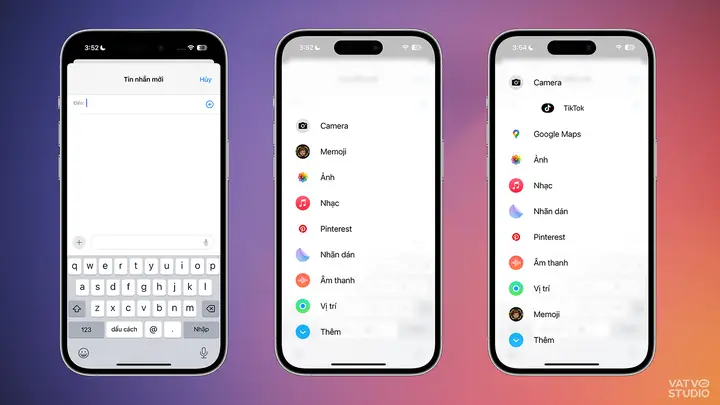
| Input Toolbar | Thanh nhập tin, chứa text field, biểu tượng micro, camera, và các ứng dụng | Dưới cùng | Thay đổi khi nhập đa phương tiện |
| Attachment Options | Menu chia sẻ ảnh, video, vị trí, v.v. | Khi nhấn biểu tượng “+” | Cho phép chọn từ thư viện hoặc chụp ngay |
| Reaction Bar | Biểu tượng cảm xúc (👍, ❤️, 😂…) | Khi nhấn giữ tin nhắn | Cho phép phản hồi nhanh |
| Search Bar | Thanh tìm kiếm | Ở đầu danh sách | Hỗ trợ tìm kiếm theo nội dung, người, hoặc file đính kèm |
| Contextual Menu | Menu xuất hiện khi kéo dài tin nhắn | Trên tin nhắn | Cho phép sao chép, trả lời, chuyển tiếp, xoá, hoặc chỉnh sửa |
2.3. Màu Sắc và Chủ Đề
- Light Mode: Nền trắng, bong bóng xanh nhạt (iMessage) và xanh lá nhạt (SMS).
- Dark Mode: Nền đen xám, bong bóng chuyển sang xanh đậm và xanh lá đậm, giảm độ chói.
- Accent Colors: Người dùng có thể thay đổi màu accent trong Settings > Wallpaper & Brightness > Accent Color (iOS 17), ảnh hưởng tới một số yếu tố UI.
3. Tính Năng Nổi Bật Của Giao Diện Tin Nhắn iPhone
3.1. iMessage và SMS Được Hợp Nhất
Một trong những ưu điểm lớn nhất là khả năng hiển thị liền mạch cả iMessage và SMS trong cùng một cuộc trò chuyện, với biểu tượng màu xanh hoặc xanh lá để phân biệt. Khi người nhận không dùng iPhone, tin nhắn sẽ tự động chuyển sang SMS/MMS.
3.2. Gửi và Nhận Đa Phương Tiện
- Ảnh/Video: Kéo thả hoặc chạm biểu tượng camera để chụp nhanh.
- GIF và Stickers: Tích hợp Messages App Store, người dùng tải hàng nghìn bộ sticker.
- Animoji & Memoji: Sử dụng camera TrueDepth để tạo biểu cảm 3D.
- Location: Chia sẻ vị trí hiện tại hoặc địa điểm đã lưu.
- File: Hỗ trợ gửi tài liệu PDF, Word, Excel, v.v. (iOS 15+).
3.3. Nhóm Chat và Quản Lý Thành Viên
- Tạo nhóm: Chọn nhiều người trong danh bạ, đặt tên nhóm.
- Mention: Nhập “@” + tên để đề cập cá nhân.
- Quyền quản trị: Chủ nhóm có thể thêm hoặc xóa thành viên, đổi tên nhóm, thiết lập ảnh bìa.
- Silence: Tắt thông báo cho nhóm mà không rời khỏi.
3.4. Pin và Đánh Dấu
- Pin Conversation: Giữ các cuộc trò chuyện quan trọng luôn ở đầu danh sách.
- Mark as Unread: Đánh dấu tin nhắn chưa đọc để nhớ trả lời sau.
- Unread Count: Hiển thị số tin chưa đọc trên biểu tượng ứng dụng.
3.5. Trả Lời Nhanh và Reaction
- Reply Inline: Khi long‑press một tin nhắn trong nhóm, có thể trả lời trực tiếp, tạo “thread” con.
- Reaction: Nhấn giữ để thêm cảm xúc (👍, ❤️, 😂, 😮, 😢, 🙏).
3.6. Bảo Mật và Riêng Tư
- End-to-End Encryption: Tất cả iMessage được mã hoá đầu cuối.
- Screen Time & Restrictions: Cho phép phụ huynh giới hạn việc gửi/nhận tin nhắn.
- Two‑Factor Authentication: Bảo vệ tài khoản Apple ID, gián tiếp bảo vệ iMessage.
3.7. Tích Hợp Với Các Dịch Vụ Khác
- Apple Pay: Gửi tiền cho bạn bè trong chat.
- SharePlay: Chia sẻ âm nhạc, video trong cuộc gọi FaceTime và đồng thời chat.
- Siri Shortcuts: Tạo lệnh nhanh gửi tin nhắn đến người hoặc nhóm cụ thể.
4. Cách Tùy Chỉnh Giao Diện Tin Nhắn Để Phù Hợp Với Cá Nhân
4.1. Thay Đổi Hình Nền và Bóng Đổ (iOS 16+)
Có thể bạn quan tâm: Cách Tắt Âm Bàn Phím Iphone: Hướng Dẫn Chi Tiết Từ A Đến Z
Mặc dù Apple không cho phép thay đổi nền chat như Android, nhưng người dùng có thể:
- Thay đổi Wallpaper: Vào Settings > Wallpaper > Choose a New Wallpaper, chọn ảnh làm nền cho màn hình khóa và Home. Khi mở tin nhắn, nền sẽ có màu nền chung của hệ thống.
- Dark Mode: Bật trong Settings > Display & Brightness.
4.2. Tùy Chỉnh Bộ Ảnh Sticker và Memoji
- Sticker Pack: Tải từ App Store (ví dụ: GIPHY, Bitmoji). Để sử dụng, mở Messages, nhấn biểu tượng App Store bên trái thanh nhập, chọn sticker.
- Memoji: Vào Messages > Compose > Memoji để tạo và sử dụng trong tin nhắn.
4.3. Đặt Tên Nhóm và Ảnh Bìa
- Mở cuộc trò chuyện nhóm → Nhấn tên nhóm ở trên cùng → Edit → Thay đổi Name và Photo.
4.4. Sử Dụng Siri Để Gửi Tin Nhắn
- Câu lệnh: “Hey Siri, send a message to Lan saying I’ll be late.”
- Shortcut: Tạo shortcut trong Shortcuts app cho các hành động thường dùng (gửi tin cho “đội dự án”, “các phụ huynh”).
4.5. Tối Ưu Hóa Thông Báo
- Customize Alerts: Vào Settings > Notifications > Messages, bật Custom cho từng liên hệ để đặt âm thanh, bật/tắt hiển thị preview.
- Focus Mode: Tạo Focus “Work” → Cho phép chỉ nhận tin từ người quan trọng → Giảm phiền nhiễu.
4.6. Sử Dụng Keyboard Thứ Ba
- Gboard, SwiftKey: Cài đặt từ App Store, kích hoạt trong Settings > General > Keyboard > Keyboards > Add New Keyboard.
- Tùy chỉnh Theme: Thay đổi màu nền, phông chữ, biểu tượng.
5. Mẹo và Thủ Thuật Nâng Cao
| Mẹo | Cách thực hiện | Lợi ích |
|---|---|---|
| Gửi tin nhắn nhanh bằng 3D Touch | Nhấn mạnh vào biểu tượng tin nhắn trên màn hình chính → Chọn “New Message” nhanh | Tiết kiệm thời gian |
| Sao chép nội dung liên kết mà không mở | Long‑press vào link → “Copy” → Dán vào bất kỳ app nào | Tránh mở trang không mong muốn |
| Xem thời gian gửi tin | Trong cuộc trò chuyện, kéo lên trên tin → Hiển thị timestamp chi tiết | Kiểm tra thời gian chính xác |
| Đánh dấu tin chưa đọc | Long‑press tin → “Mark as Unread” | Nhắc nhở trả lời sau |
| Xóa toàn bộ tin nhắn của một người | Settings > General > iPhone Storage > Messages > Swipe left trên cuộc trò chuyện → Delete | Giải phóng bộ nhớ |
| Tắt phản hồi âm thanh khi gửi | Settings > Sounds & Haptics > Send Message → Tắt | Giảm ồn trong môi trường yên tĩnh |
| Sử dụng “Tapback” nhanh | Nhấn giữ tin → Chọn biểu tượng cảm xúc → Phản hồi ngay | Giao tiếp nhanh hơn |
5.1. Tìm Kiếm Nâng Cao
- Search Filters: Nhập “from:John” để lọc tin từ John; “has:photo” để tìm ảnh; “date:2026/06/01” để tìm tin trong ngày cụ thể.
- Spotlight Integration: Kéo xuống từ màn hình chính → Gõ “Messages” → Nhập nội dung để tìm nhanh.
5.2. Xóa Tin Nhắn Bảo Mật
- Delete for Everyone (iOS 16+): Khi gửi sai, nhấn và giữ tin → “Undo Send” trong 2 phút; tin sẽ bị xóa trên cả hai thiết bị.
- Disappearing Messages: Sử dụng iMessage apps như “Confide” để gửi tin tự hủy.
6. So Sánh Giao Diện Tin Nhắn iPhone Với Các Đối Thủ
| Tiêu chí | iPhone (Messages) | Android (Google Messages) | |
|---|---|---|---|
| Độ bảo mật | End‑to‑end encryption, Apple ecosystem | End‑to‑end (RCS), phụ thuộc nhà mạng | End‑to‑end |
| Tích hợp hệ thống | Hoàn toàn tích hợp, không cần app phụ | Đòi hỏi Google Services | App độc lập |
| Tùy biến UI | Hạn chế (Dark Mode, stickers) | Thay đổi theme, màu nền | Theme tùy chỉnh (Android) |
| Multimedia | Animoji, Memoji, Live Text | Stickers, GIF, RCS | Stickers, GIF, voice notes |
| Nhóm chat | Mention, Inline Reply, Pin | RCS group chat, pin | Broadcast list, mention |
| Thanh toán | Apple Pay within chat | Không tích hợp (Google Pay riêng) | Không (third‑party) |
| Khả năng mở rộng | Limited third‑party apps | RCS và các plug‑in | API cho doanh nghiệp |
7. Tương Lai Của Giao Diện Tin Nhắn iPhone
7.1. AI và Machine Learning
Apple đã bắt đầu tích hợp Machine Learning trong iOS 15 với tính năng Smart Reply (câu trả lời tự động). Dự kiến trong các phiên bản iOS tiếp theo, chúng ta sẽ thấy:
- Câu trả lời gợi ý dựa trên ngữ cảnh (ví dụ: “Sure, see you at 5 PM” khi nhận lời mời).
- Dịch tự động trong cuộc trò chuyện đa ngôn ngữ.
- Phân loại tin nhắn (spam, quảng cáo) bằng AI.
7.2. Tích Hợp AR và VR
Với ARKit, Apple có thể cho phép gửi AR objects (như mô hình 3D) trong tin nhắn, người nhận có thể đặt chúng trong không gian thực bằng camera.
7.3. Tính Năng “Message Recall” Mở Rộng
Hiện “Undo Send” chỉ kéo dài 2 phút. Trong tương lai, Apple có thể mở rộng thời gian hoặc cho phép recall tin đã đọc (có thể với đồng ý của người nhận).
7.4. Hỗ Trợ Cross‑Platform
Mặc dù iMessage hiện chỉ hoạt động trên thiết bị Apple, Apple có thể mở rộng hỗ trợ web client hoặc Android app để tăng tính liên kết.
8. Kết Luận
Giao diện tin nhắn iPhone không chỉ là một công cụ giao tiếp mà còn là một trải nghiệm thiết kế tinh tế, tích hợp sâu vào hệ sinh thái Apple. Từ việc hỗ trợ đa phương tiện, bảo mật mạnh mẽ, tùy biến linh hoạt đến các tính năng thông minh như Pin, Mention, và Reaction, mọi chi tiết đều được cân nhắc để mang lại sự thuận tiện và an toàn cho người dùng.
Việc tùy chỉnh giao diện – thay đổi chế độ Dark Mode, sử dụng sticker, tạo Memoji, hoặc thiết lập các Shortcut – giúp mỗi người dùng có thể cá nhân hoá trải nghiệm sao cho phù hợp với phong cách và nhu cầu riêng. Đồng thời, các mẹo và thủ thuật như tìm kiếm nâng cao, pin conversation, và undo send giúp tối ưu hoá thời gian và công sức trong việc quản lý tin nhắn.
Nhìn về phía trước, với sự phát triển của AI, AR và khả năng mở rộng cross‑platform, giao diện tin nhắn iPhone chắc chắn sẽ còn tiến xa hơn, mang lại những tính năng độc đáo và tiện ích hơn nữa. Đối với người dùng iPhone, việc nắm bắt và khai thác tối đa các tính năng này không chỉ giúp giao tiếp hiệu quả mà còn nâng cao trải nghiệm sử dụng thiết bị, làm cho mỗi cuộc trò chuyện trở nên sống động, an toàn và đầy sáng tạo.
Với những thông tin chi tiết và hướng dẫn trên, hy vọng bạn đã có cái nhìn toàn diện về giao diện tin nhắn iPhone, từ lịch sử phát triển, thiết kế, tính năng, cách tùy chỉnh cho tới các mẹo nâng cao. Hãy thử áp dụng chúng ngay hôm nay để trải nghiệm iMessage một cách trọn vẹn và thú vị hơn!